Camo Studio for iPad оснащен функциями, которые помогут вам начать трансляцию, и инструментами для управления трансляциями, когда вы будете готовы выйти в эфир. Когда устройства настроены, а сцены подготовлены, чтобы начать трансляцию, достаточно подключить приложение к выбранной платформе трансляции и нажать «Начать». Давайте рассмотрим этот процесс подробнее.
Направления трансляции
Прежде чем начать трансляцию на определенную платформу или через RTMP, необходимо настроить подключение в приложении. Для этого нажмите на значок трансляции в верхней части Camo Studio и выберите тип направления, которое вы хотите настроить. Camo Studio for iPad поддерживает следующие направления трансляции:
- Twitch
- YouTube
- Trovo
- Пользовательское (RTMP)
Когда вы выбираете тип направления, соответствующий платформе трансляции, вам будет предложено выполнить вход с помощью учетной записи на этой платформе, после чего вы вернетесь обратно в приложение. Если подключение выполнено успешно, у вас появится готовое к использованию направление трансляции.
Вы можете настроить дополнительные направления в любое время, нажав + в правом верхнем углу всплывающего окна трансляции. Направлениями трансляции также можно управлять через настройки приложения.
Панели трансляции
Трансляция — это не только создание увлекательного контента и наличие инструментов и навыков для его записи на видео. Зрители хотят не только получать внимание от стримера напрямую, но и взаимодействовать со стримером и другими зрителями через чат и внутриэфирные события. Именно здесь на помощь приходят панели трансляции.
Панели трансляции — это, по сути, небольшие виджеты для конкретной платформы трансляции, которые позволяют следить за чатом, координировать действия с модераторами, отслеживать состояние трансляции и многое другое прямо из интерфейса Camo Studio.
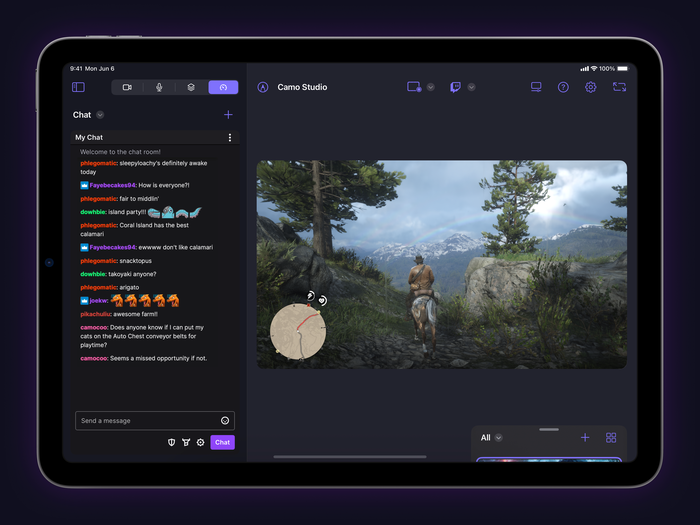
Панель трансляции с чатом Twitch в Camo Studio for iPad.
Чтобы начать работу с панелями трансляции, сначала настройте направление трансляции и выберите его во всплывающем окне трансляций в верхней части интерфейса приложения. Затем откройте вкладку панелей трансляции на боковой панели слева и выберите доступные для этого сервиса параметры, нажав кнопку + в правом верхнем углу панели трансляций.
Вы можете добавить столько панелей, сколько нужно (на некоторых платформах доступно больше опций, чем на других), и переключаться между ними с помощью кнопок в левой части панели трансляций. Надеемся, это немного облегчит проведение вашей следующей трансляции!