Сцены — это простой способ компоновать разные источники видео и фоны для итоговой трансляции или записи. Один из распространенных примеров — расположение «картинка в картинке», при котором вторичный видеопоток накладывается поверх основного, как правило, в меньшей рамке в одном из углов экрана. Это настолько распространенный вариант, что мы используем его по умолчанию в Camo Studio, но со сценами можно сделать гораздо больше.
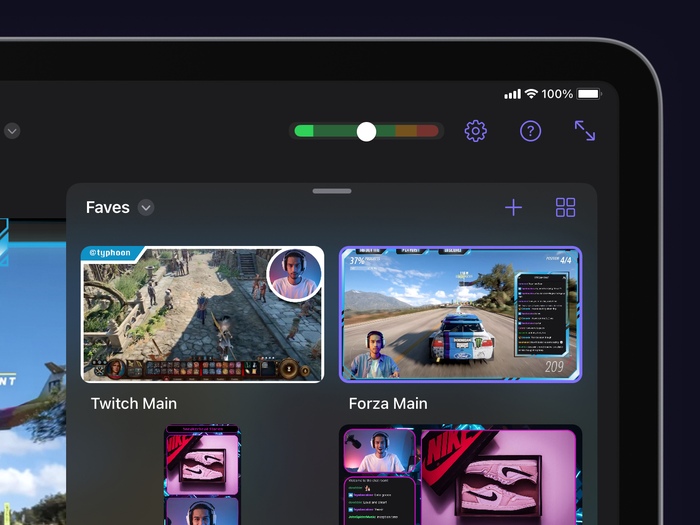
Сцены в Camo Studio for iPad
Выбор сцены
Все ваши макеты находятся на панели сцен в нижнем правом углу интерфейса Camo Studio. Здесь вы можете быстро переключаться между разными композициями, нажимая на них, или фильтровать отображаемый список сцен по коллекции или типу сцены (это распределяет сцены по ориентации).
Чтобы управлять коллекциями, откройте галерею сцен, нажав крайнюю правую кнопку в верхней части панели сцен. В галерее сцен вы можете создавать новые коллекции, перемещать сцены из одной коллекции в другую с помощью долгого нажатия на сцену, а также создавать новые сцены и сразу добавлять их в любую коллекцию.
Редактирование и настройка сцен
Самый быстрый способ начать работу со сценами — настроить одну из готовых сцен, входящих в комплект приложения. Они построены по распространенным шаблонам, которые послужат хорошей основой для дальнейшей настройки и удобной отправной точкой для экспериментов с разными параметрами сцены и источниками видео.
Чтобы переместить или изменить размер элементов сцены, просто перетащите их в нужное место и используйте жест сведения/разведения двумя пальцами для изменения размера. Это можно делать в любой момент для быстрых корректировок, однако заблаговременная подготовка сцен и переключение между ними обеспечат более плавный просмотр.
Настройки сцены находятся на боковой панели слева и включают параметры источников видео, звука, слоев сцены и панелей трансляции.
Источник — это то, откуда сцена получает видеосигнал: подключенное мобильное устройство, отдельная камера или веб-камера, консоль, подключенная через карту видеозахвата, или даже собственный экран iPad. Одновременно может быть активно не более двух источников, и каждый из них можно настроить отдельно на вкладке видео. Для камер, веб-камер и подключенных мобильных устройств доступен ряд настроек источника, некоторые из которых могут быть знакомы вам по Camo Studio для компьютера:
- Фон: размойте фон для дополнительной глубины резкости или конфиденциальности, замените его изображением или полностью уберите, чтобы добиться эффекта вырезанной картинки в картинке.
- Фильтр: примените цветовой фильтр к изображению, чтобы добиться стилизованного эффекта или скомпенсировать освещение в помещении. В приложении есть галерея готовых фильтров на выбор, а также можно импортировать собственные LUT.
- Прожектор: повышает вашу яркость относительно окружения, чтобы вы выделялись на его фоне.
- Кадрирование: настройте общий масштаб кадра или используйте автоматический режим, чтобы всегда оставаться в кадре, где бы вы ни находились в общем плане.
- Поворот и зеркальное отражение видео: измените ориентацию всего кадра или отразите изображение по горизонтали.
Помимо улучшения внешнего вида источника видео, вы также можете менять его форму и кадрирование. Чтобы изменить исходное соотношение сторон, просто выполните долгое нажатие на панель источника видео на вкладке «Слои» и нажмите «Упорядочить». Затем вы можете разблокировать соотношение сторон изображения и либо изменить его форму вручную, либо ввести точные размеры. Это позволит создать четырехстороннюю рамку любых пропорций, а скруглить ее углы и добавить рамку можно прямо в основных элементах управления слоем. Чтобы создать идеальный круг, просто сделайте квадрат, снова заблокируйте соотношение сторон и переместите ползунок «Радиус закругления» до максимума.
Создание сцен
Если вы хотите создать еще более персонализированную сцену, вот доступные вам варианты.
Создание сцены с нуля
Это создаст пустую сцену только с источниками видео, входом звука и выбором фона — быстрый способ начать работу с простым и лаконичным видом.
Создание сцены из изображения
Выбранное изображение будет использовано как наложение поверх других элементов сцены, поэтому важно использовать изображение с прозрачными участками там, где должны быть видны другие элементы. Это отлично подходит для добавления простой рамки к сцене, чтобы придать ей определенный вид или тематику, и в интернете можно найти множество изображений, которые уже имеют прозрачные участки в нужных местах.
Импорт файлов сцен Camo
Если вы знакомы с Camo Studio для macOS или Windows, то, возможно, знаете, что в нее встроен Overlay Editor. Этот редактор позволяет создавать собственные наложения с помощью значков, изображений, фигур и текстовых элементов, чтобы легко включать в наложение произвольную информацию — например, данные о трансляции. Затем наложения можно экспортировать из «Галереи наложений» Camo Studio в виде файла .camoscene. Перенесите этот файл на iPad и импортируйте его в свою сцену, чтобы начать использовать.
Создание сцен с веб-наложениями
Веб-наложения знакомы всем, кто хоть раз смотрел трансляцию. Как и обычные наложения, они помогают добавлять в сцену визуальные элементы, накладывая на видео информационные и декоративные элементы. Кроме того, веб-наложения могут включать динамические элементы, такие как прямая трансляция чата стрима, визуальные оповещения о новых подписчиках или другие уведомления и многое другое. Всем этим можно управлять на панелях трансляции, расположенных на боковой панели слева.
Существует ряд платформ, которые предлагают готовые веб-наложения и даже позволяют создавать собственные, включая StreamElements, Stream Labs и Uno Overlays. Когда наложение готово, просто скопируйте его ссылку и добавьте в Camo Studio for iPad.
Управление миниатюрами сцен
Каждые 60 секунд Camo автоматически обновляет миниатюру сцены в галерее на основе её текущего содержимого. Это можно отключить, выполнив долгое нажатие на текущую миниатюру сцены, нажав «Обновить миниатюру» и сняв флажок «Автообновление». Если вы хотите пойти дальше, вы можете использовать в качестве миниатюры любое изображение с соответствующим соотношением сторон сцены, сохранив его в приложении «Фото» на iPad, а затем выбрать его, выполнив долгое нажатие на сцену в галерее и перейдя в «Обновить миниатюру» → «Фото».