Независимо от того, используете ли вы Neo, Stream Deck+ или другую модель, вы можете подключить Stream Deck к Camo и воспользоваться готовыми раскладками клавиш, охватывающими все этапы работы с Camo: от создания и переключения сцен до настройки звука, переключения источников видео, выхода в эфир и многого другого. Минимальные требования Elgato для интеграции Stream Deck — iPadOS 17 на чипе M1 или новее.
Включение интеграции со Stream Deck
Чтобы включить поддержку Stream Deck, выполните следующие действия.
Подключение Stream Deck к iPad
Подключите Stream Deck к iPad точно так же, как камеру или микрофон: напрямую к порту USB-C или, если вы подключаете несколько устройств, через USB-хаб. Для лучшего результата используйте одну из моделей с питанием, которые мы рекомендуем. Как только Stream Deck будет подключен и готов к работе, Camo автоматически настроит его с самыми полезными командами для каждого этапа работы с видео: от построения сцены до записи или выхода в эфир.
Клавиши Camo
Когда Camo Studio открыт и Stream Deck подключен, клавиши заполняются набором действий Camo. Одна категория действий — это миниатюры сцен, которые устроены так, чтобы каждую сцену можно было узнать с первого взгляда: изображение автоматически обновляется каждые 60 секунд на основе содержимого в центре кадра. Если вы хотите иметь больше контроля над этим, настройка миниатюр сцен занимает всего несколько шагов. Вторая категория состоит из действий Camo, которые соответствуют тем же значкам, что и в интерфейсе Camo Studio на вашем iPad. Они сгруппированы по функциям:
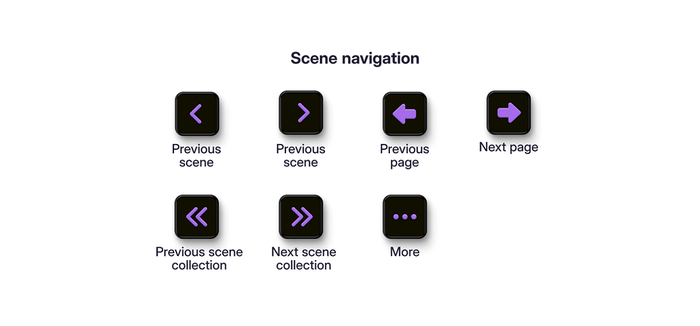
Клавиши для переключения сцен.
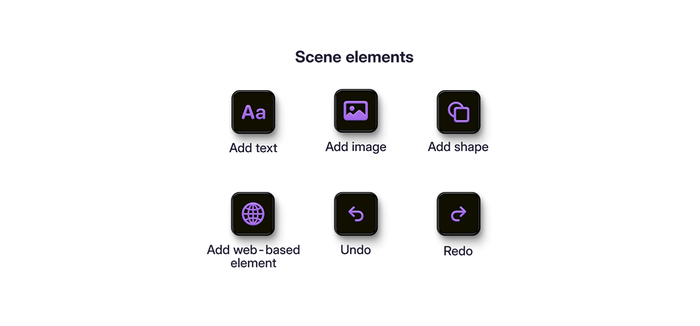
Клавиши слоев для редактора сцен.
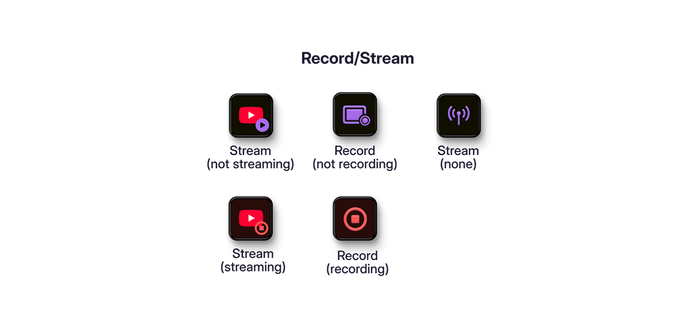
Клавиши быстрого запуска для начала работы.
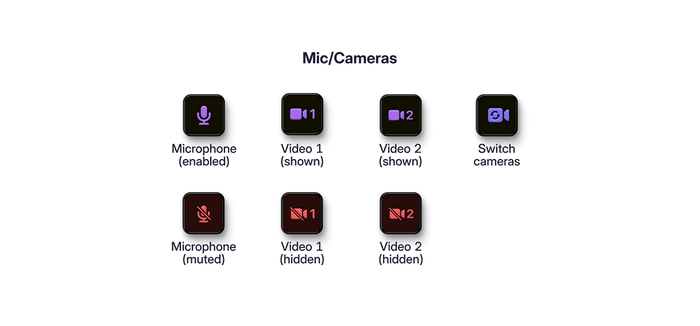
Клавиши действий, которые пригодятся в процессе работы.
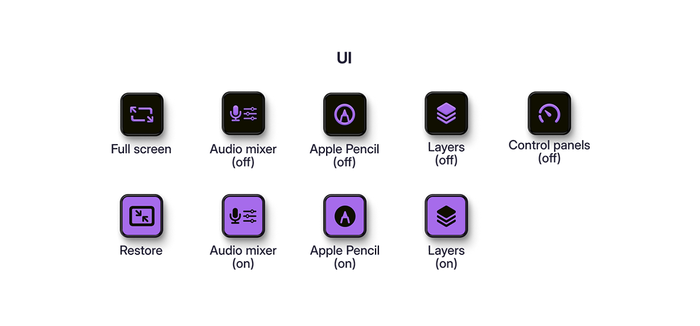
Клавиши быстрого доступа к функциям Camo Studio.
Конфигурации клавиш
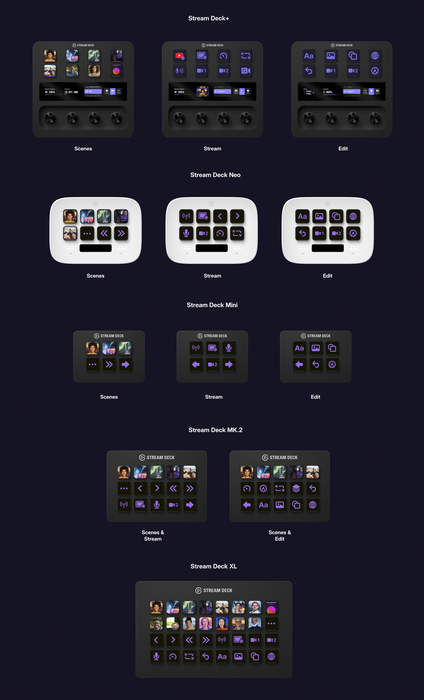
Клавиши Camo Studio в действии на разных моделях Stream Deck.
Из-за различий в раскладке клавиш у каждой модели Stream Deck есть собственные конфигурации клавиш Camo, сгруппированные по основным разделам работы с Camo Studio: «Сцены», «Трансляция/запись» и «Редактирование». Благодаря 32 клавишам Stream Deck XL вмещает все три категории одновременно, но вот как переключаться между раскладками на других моделях:
- Stream Deck+: правая ручка
- Neo: сенсорные зоны по обе стороны от информационной панели
- Mini и MK.2: большие клавиши со стрелками влево и вправо
Миниатюры сцен
При подключении Stream Deck в конфигурации клавиш «Сцены» появится миниатюра для каждой вашей сцены. Сцены в разделе «Обзор» не обновляются автоматически, а вот те, которые вы редактируете или создаете сами, обновляются — с помощью изображения, генерируемого каждые 60 секунд на основе содержимого в центре кадра (импортированные сцены сохраняют свое прежнее поведение миниатюр).
Если вы предпочитаете более индивидуальный вариант, вы можете создать собственные миниатюры, чтобы клавиши сцен выглядели именно так, как вам нужно. Посмотрите видео, чтобы узнать, как это сделать.
Чтобы создать собственные миниатюры сцен, выполните следующие действия.