Подготовка iPad
Для Camo Studio for iPad требуется iPadOS 17. Приложение совместимо со следующими устройствами:
- iPad Pro 13 дюймов (M4)
- iPad Pro 12,9 дюйма (2-го поколения и новее)
- iPad Pro 11 дюймов (1-го поколения и новее)
- iPad Pro 10,5 дюйма
- iPad Air 13 дюймов (M2)
- iPad Air 11 дюймов (M2)
- iPad Air (4-го поколения и новее)
- iPad (9-го поколения и новее)
- iPad mini (6-го поколения и новее)
Обратите внимание, что, хотя более ранние поколения iPad Air, iPad и iPad mini поддерживают iPadOS 17, они не поддерживают использование более одного источника видео одновременно из-за аппаратных ограничений устройства. Поэтому Camo Studio for iPad не будет работать на этих устройствах.
Как получить Camo Studio
Чтобы получить Camo Studio на iPad, откройте приложение App Store и выполните поиск по запросу «Camo Studio». Убедитесь, что вы выбрали именно Camo Studio — приложение с фиолетовым значком, а не Camo, которое используется для подключения камер iPad к Mac или PC.
При первом запуске Camo Studio вы увидите экран приветствия, а затем несколько быстрых шагов, которые помогут настроить приложение.
Для корректной работы приложению потребуются следующие разрешения:
- Доступ к медиатеке для сохранения записей и импорта медиафайлов для использования в сценах
- Доступ к камерам устройства для использования в качестве источников видео
- Доступ к микрофону устройства для использования в качестве источника аудио
- Доступ к сети для подключения к платформам трансляции и нашим сервисам
Наконец, вы можете задать исходные значения для макетов сцен — это автоматически добавит ваше имя в некоторые элементы сцены, например в заголовки оверлеев. Этот шаг необязателен, и вы можете изменить эти значения в любое время в настройках приложения.
Интерфейс Camo Studio
Добро пожаловать в Camo Studio for iPad! Сначала вы заметите настройки текущего экрана, расположенные в левой части экрана. Здесь можно настроить видео- и аудиовходы для сцены, а также выбрать фоновое изображение и управлять панелями трансляции. Пока что вы можете скрыть эту боковую панель, нажав на пустое пространство справа от нее, — вы всегда можете снова открыть ее с помощью кнопки в левом верхнем углу интерфейса.
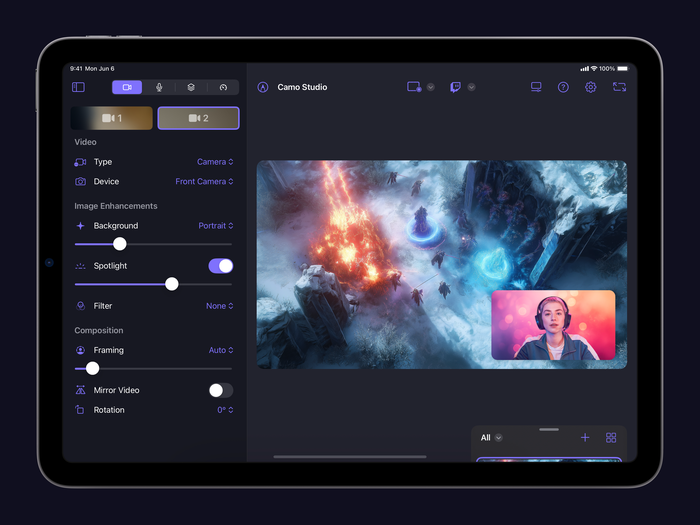
Настройки источников сцены в Camo Studio for iPad.
Первая запись
Для первого знакомства с Camo Studio for iPad давайте сделаем быструю запись. Выберите или создайте понравившийся макет сцены и, когда будете готовы, нажмите кнопку записи в верхней части экрана. Выберите место сохранения записи и нажмите «Начать запись». Это так просто.
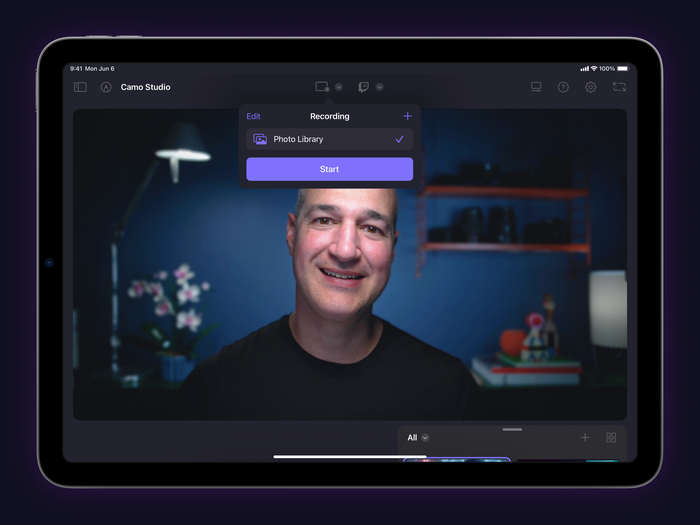
Начало записи в Camo Studio for iPad.
Подключение других устройств
Благодаря камерам и микрофону вы уже можете многое сделать, используя только iPad, но добавление других устройств выведет работу с Camo на новый уровень. Вот несколько идей, как расширить настройку iPad и превратить его с помощью Camo Studio в мощный центр для создания контента:
- Подключите по Wi-Fi одно или даже два мобильных устройства с запущенным Camo Camera к Camo Studio на iPad и используйте их мощные камеры для съемки видео из любого места, где вы их разместите. Приложение для iPhone можно скачать из App Store, а для Android — из Google Play.
- С помощью карты видеозахвата подключите консоль к iPad и транслируйте игровой процесс с наложенным видео с фронтальной камеры прямо на любимый сервис трансляции. Установите и подключите зеркальную или беззеркальную камеру, используйте iPad как студию записи, выстройте кадр с помощью точных элементов управления кадрированием и настроек Camo Studio, а затем начните запись или прямую трансляцию всего за пару нажатий.
- Используйте iPad как портативный монитор для портативных консолей или просто как удобное устройство для подключения сигнала HDMI.
- Подключите Elgato Stream Deck, чтобы упростить каждый этап работы с видео в Camo с помощью мгновенных настроек клавиш
Мы предлагаем рекомендации по подключению устройств к iPad, а также обзоры техники, которая может вам понадобиться или пригодиться, — от карт видеозахвата до USB-хабов, креплений и клеток для камер.