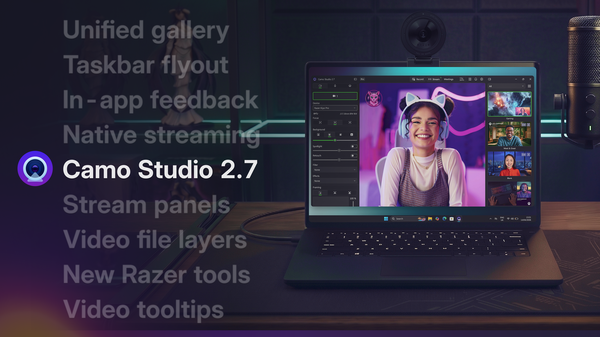
Camo Studio for iPhone が本日登場しました。Camo のパワーをポケットに入れて、どこへでも持ち出せます。縦向きと横向きに対応したシーン、前面カメラと背面カメラを組み合わせたソース、画面キャプチャ、AI を活用したライティングと背景エフェクト、USB およびBluetoothマイクのサポートなど、Camo Studio ならではの体験がひととおり揃っています。Twitch、YouTube、Kick などへのストリーミングも、移動しながらの録画も可能です。
今すぐダウンロードしてお試しください。この新しいプラットフォームで Camo にできることを、このあとさらに詳しくご紹介します。
主なポイント
横向きと縦向きのシーン作成
スマートフォンは縦でも横でも使われ、同じ日に両方を使うことも珍しくありません。Shorts には縦向き、YouTube や Twitch には横向きといった具合です。そのため、Camo Studio for iPhone に用意されたシーンはすべて 9:16 と 16:9 の両方で提供され、どちらも一方を切り抜いたものではなく、それぞれの形に合わせてレイアウトされています。自分でシーンを作りたい場合は、シーンエディターでロゴやタイトルを追加したり、カメラビュー、画像、図形、動画、Web コンテンツを重ねたりできます。アスペクト比も自由です。
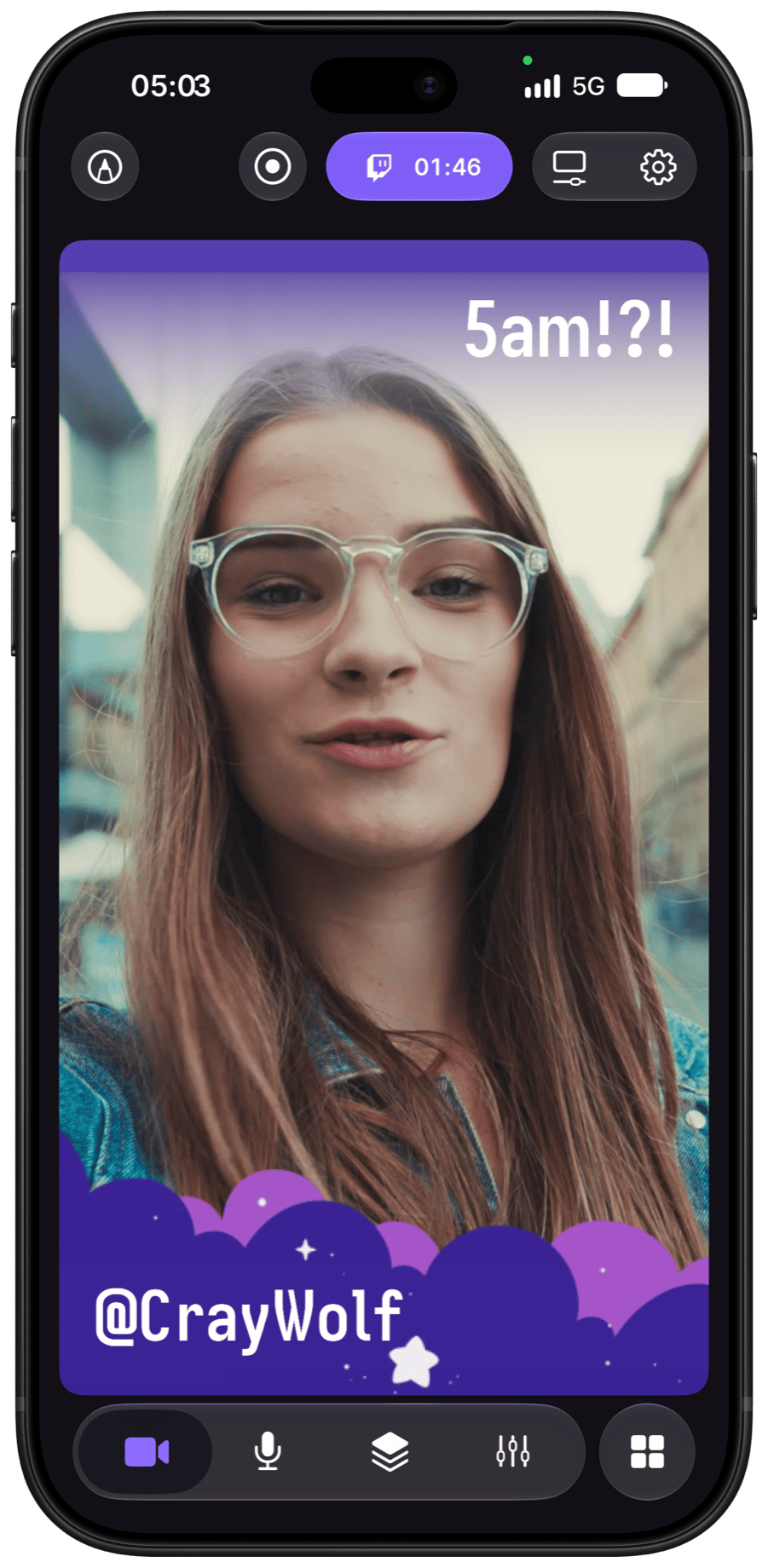
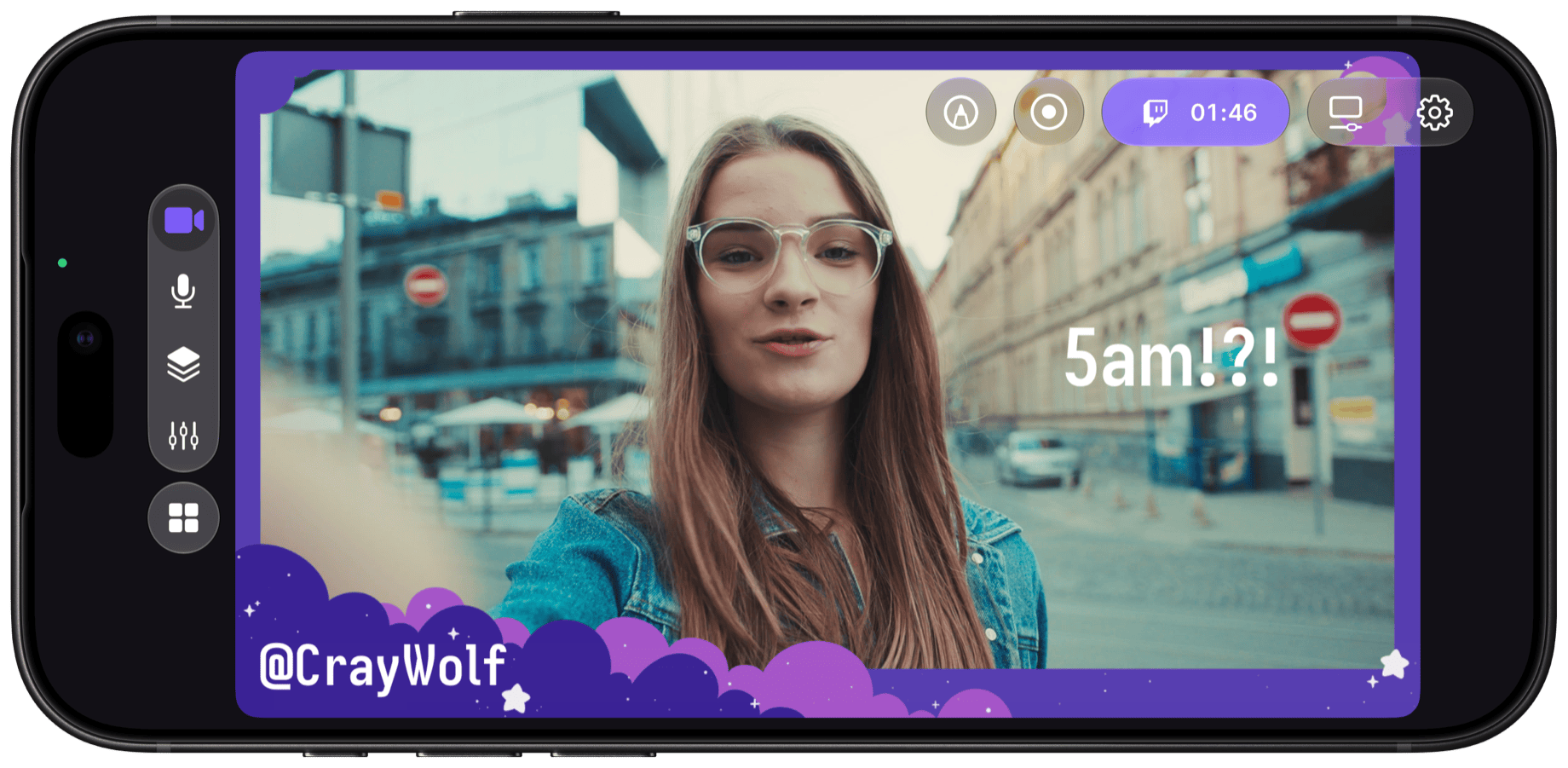
同じシーンを、縦向きと横向きそれぞれに合わせてレイアウトしたもの。
マルチカメラ対応
Camo Studio は iPhone の前面カメラと背面カメラを同時に使えるため、1 台のスマートフォンが 2 台のカメラとして働きます。1 つは自分に向け、もう 1 つは見せたいものに向けます。それぞれがシーン内の別々のソースなので、並べて配置したり、一方をもう一方の中にはめ込んだり、切り替えたりできます。スマートフォンの向きを変えなくても、視聴者はあなたのリアクションと、その対象の両方を見られます。3 つ目のアングルが必要な場合は、予備のスマートフォンやタブレットに Camo Camera をインストールしてください。Wi-Fi 経由で接続され、シーンに追加したり切り替えたりできる別のソースとして表示されます。
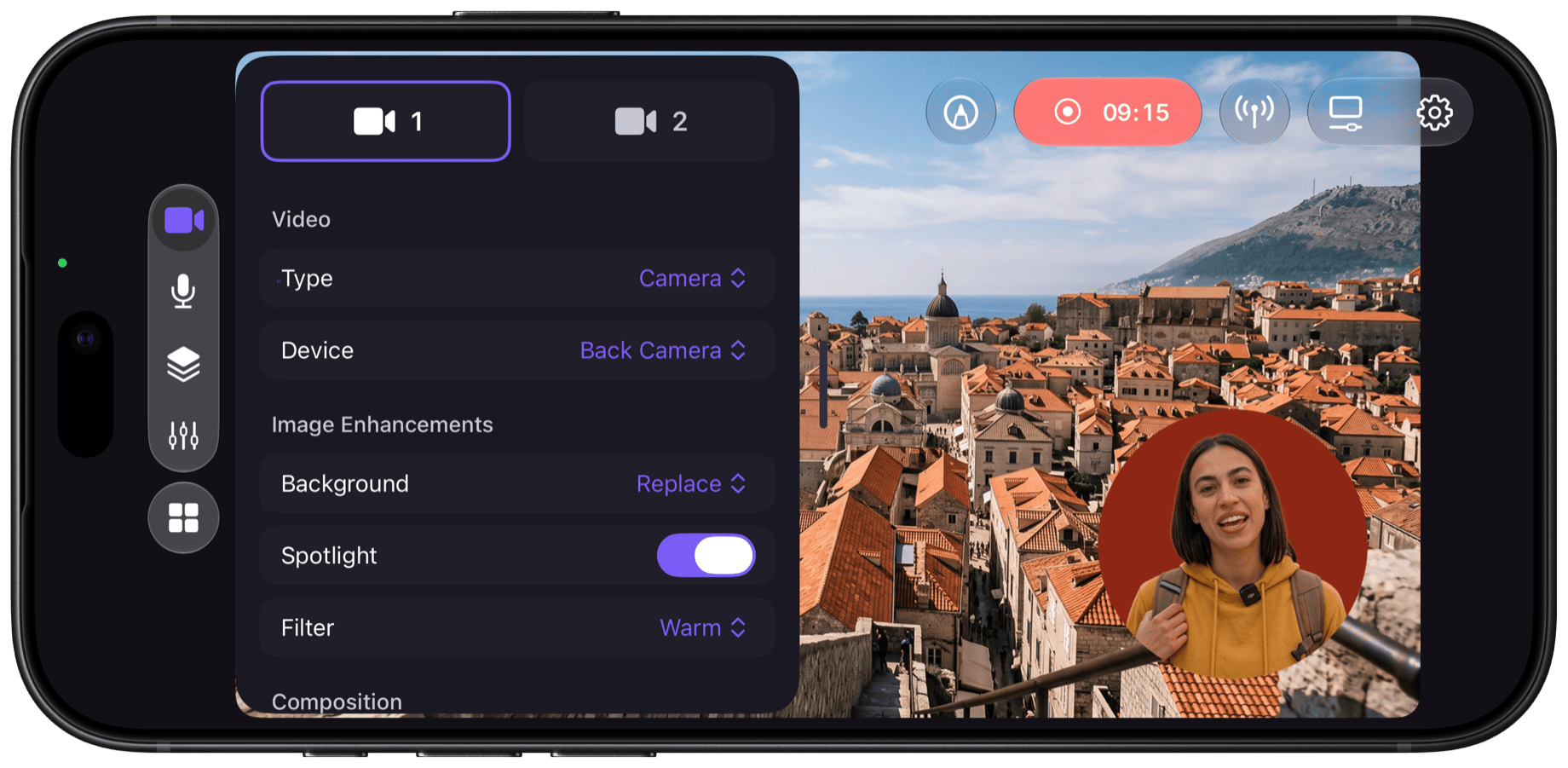
背面カメラと前面カメラを 1 つのシーンにまとめ、横にソース設定を表示したところ。
画面キャプチャ
スマートフォンの画面をストリーミングするには、これまでパソコンにミラーリングしたり、キャプチャーカードを接続したりするのが一般的でした。Camo Studio は iPhone の画面をキャプチャして直接ストリーミングできるので、モバイルゲームなら、プレイしているのと同じ端末から配信できます。プレイ中もチャットを確認でき、録画はあとでクリップを作るために保存されます。ほかのアプリでも使えます。アプリの使い方を視聴者に案内したり、制作中のイラストや楽曲を見せたり、ダウンロードしたばかりのものの第一印象を話しながら紹介したりできます。
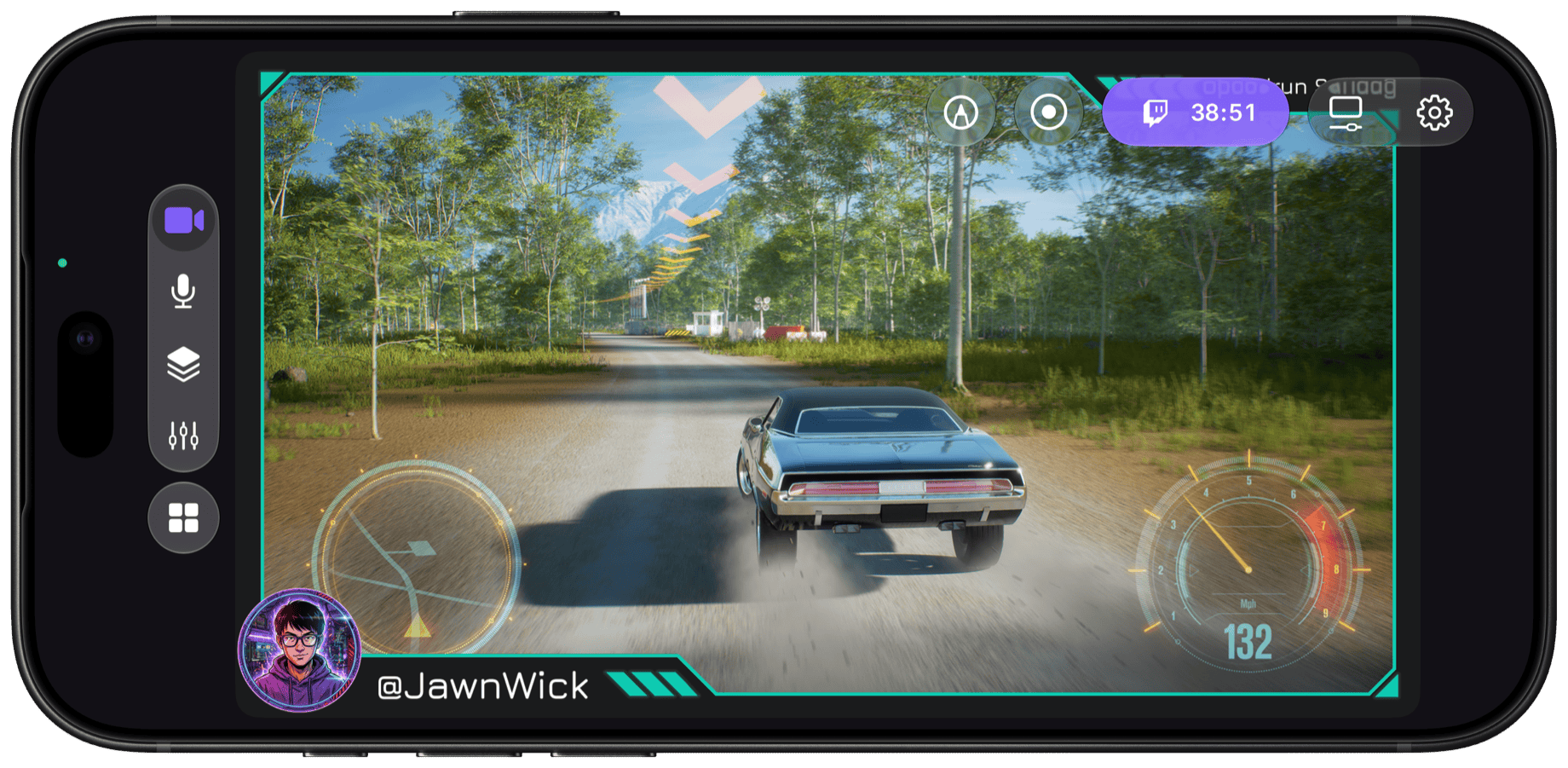
iPhone からそのままストリーミングされるゲーム。
補正と調整
デスクなら、ライトを設置して背景を選べます。スマートフォンではそうもいきません。背後に窓があったり、日差しが強すぎたり、部屋が暗かったり、人が通りかかったりすることもあります。そこで Camo Studio for iPhone には、Camo の画像ツールを搭載しています。照明のムラを整えるスポットライト、統一感のある仕上がりにする LUT フィルター、背景をぼかす、削除する、置き換えるといったオプションです。
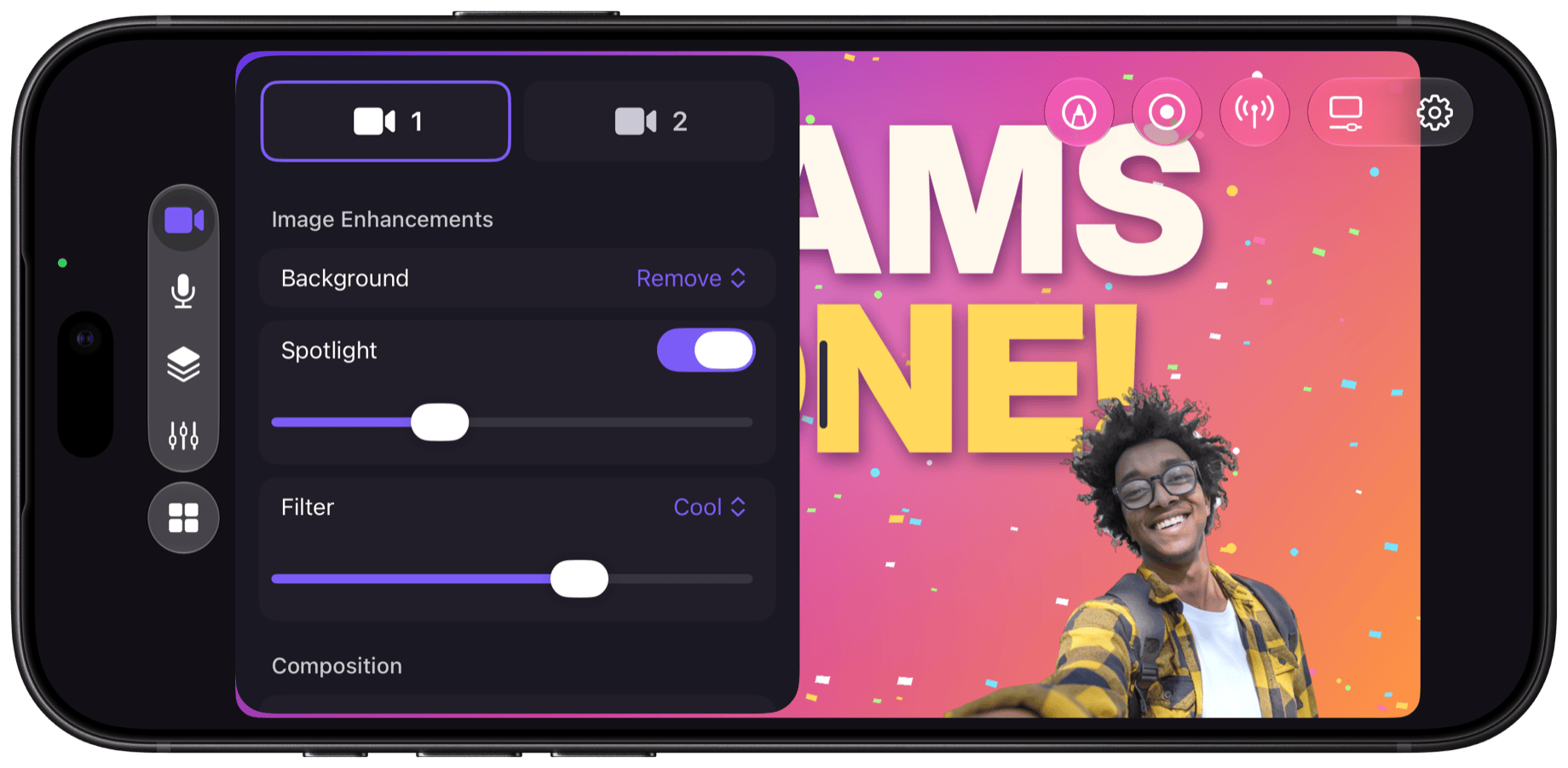
背景の削除や置き換え、スポットライト、フィルターの選択まで、1 つのパネルから行えます。
USB およびBluetoothマイクに対応
スマートフォンを腕の長さほど離して持つと、内蔵マイクは屋外では風や交通の音を、室内ではエコーや周囲の雑音を拾ってしまいます。Camo Studio は USB マイクと AirPods などの Bluetooth マイクに対応しており、接続したマイクをストリームと録画の両方で使用します。周囲の騒音よりも、あなたの声がよりはっきり届きます。
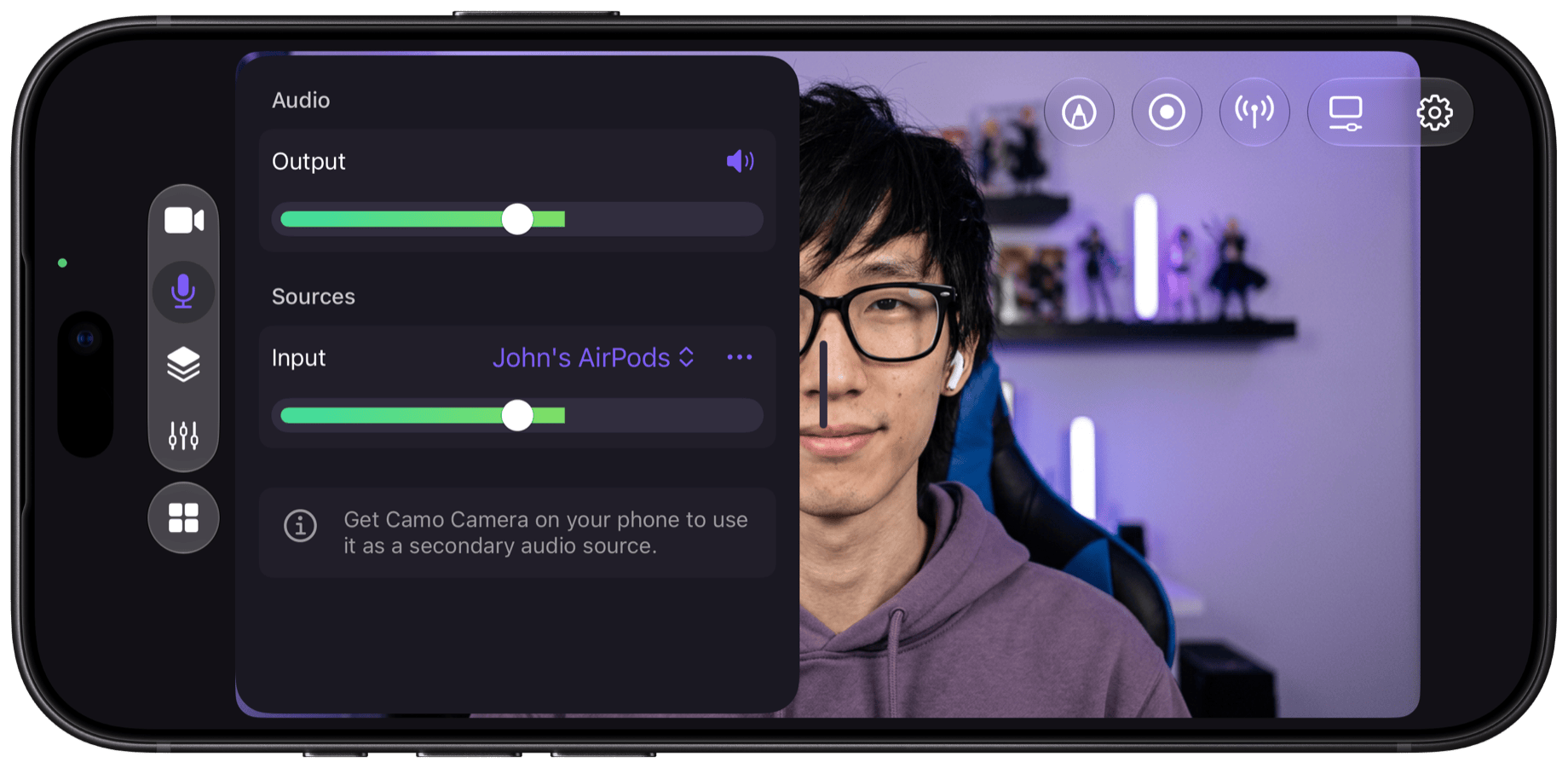
USB または Bluetooth マイクを選び、レベルを設定して、マイクモードを選択します。
ストリーミングと録画
スマートフォンからの配信では、ライブ配信、録画、チャットや接続状況の確認のために、アプリを切り替えなければならないことがよくあります。Camo Studio は Twitch、YouTube、Kick、そして RTMP に対応するあらゆるサービスにストリーミングでき、チャット、ストリームの状態、ストリームの詳細はアプリ内のパネルで確認できます。配信しながらの録画も可能で、録画は写真に保存されるため、あとから編集して Shorts、Reels、VODs にできます。
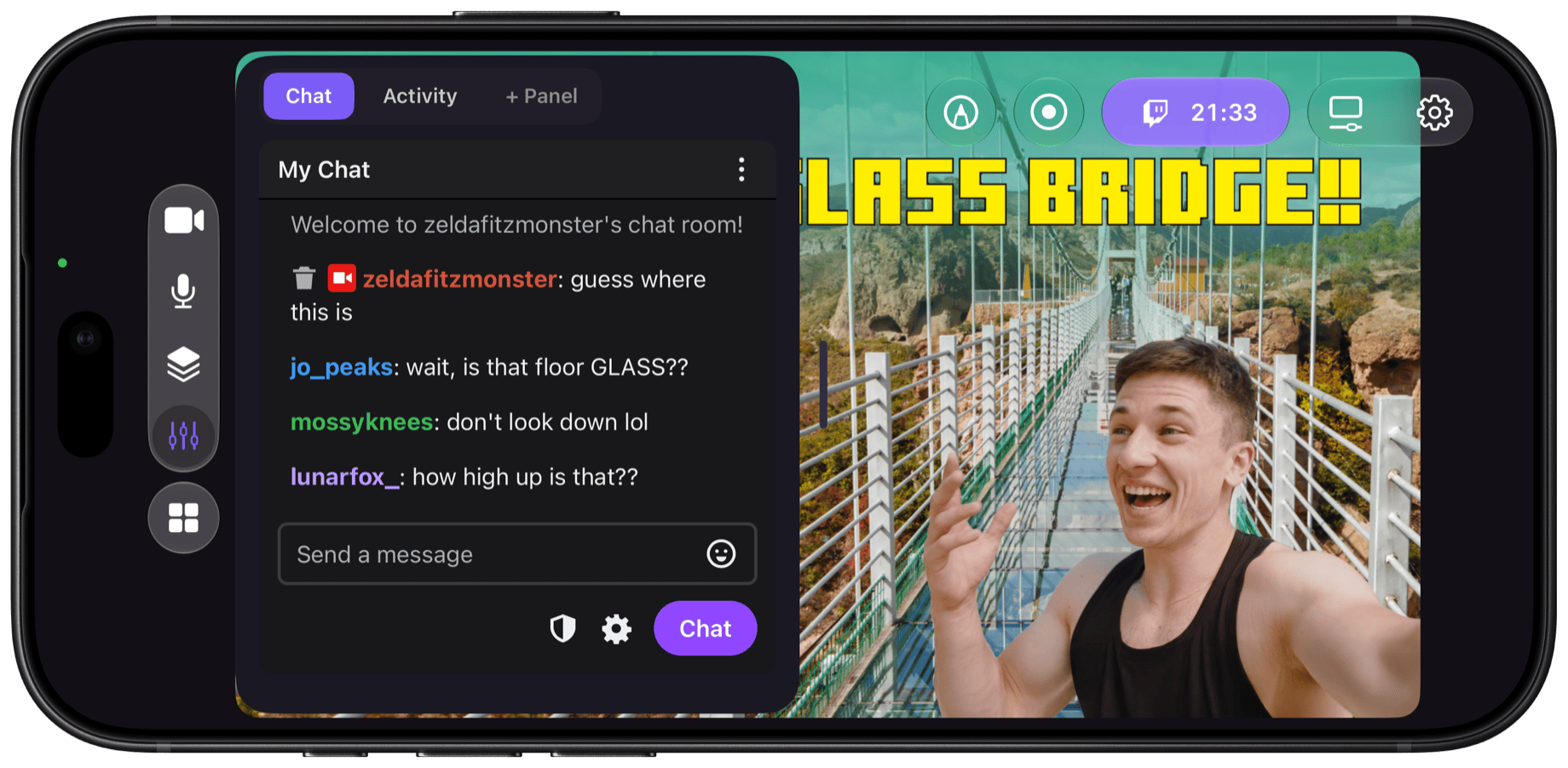
シーンを離れることなく、チャット、ストリームの状態、ストリームの詳細を確認できます。
iPhone Duo の Camo Studio
Camo Studio for iPhone は新しい iPhone Duo に対応しており、その独自の特長を生かせます。Duo は折りたためるため、カメラは前面と背面に固定されていません。角度をつけて置けば、1 台で 2 つの異なるアングルを同時に撮影できます。たとえば、自分と話し相手、あるいは引きの映像とアップの映像といった使い方です。
もちろん、折りたたみ構造が変えるのはカメラだけでなく画面も同じで、Camo Studio のインターフェースは使っている画面に合わせて変化します。コンパクトな外側のディスプレイでも、完全に開いた状態でも、自然に使えます。開いた状態では、Split View により、7.6 インチの内側ディスプレイで Camo Studio とほかのアプリを並べて実行できるので、メモや進行表、チャットウィンドウをシーンの隣に置いておけます。さらに A20 Pro チップが発熱を抑えるため、ストリームをより長く、より安定して続けられます。
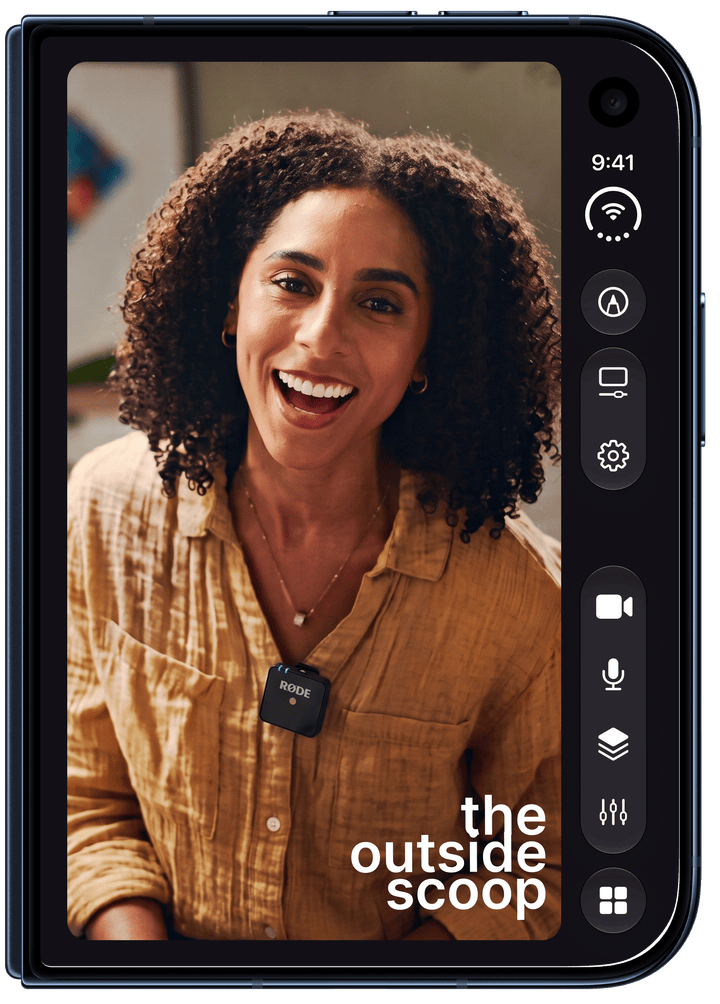
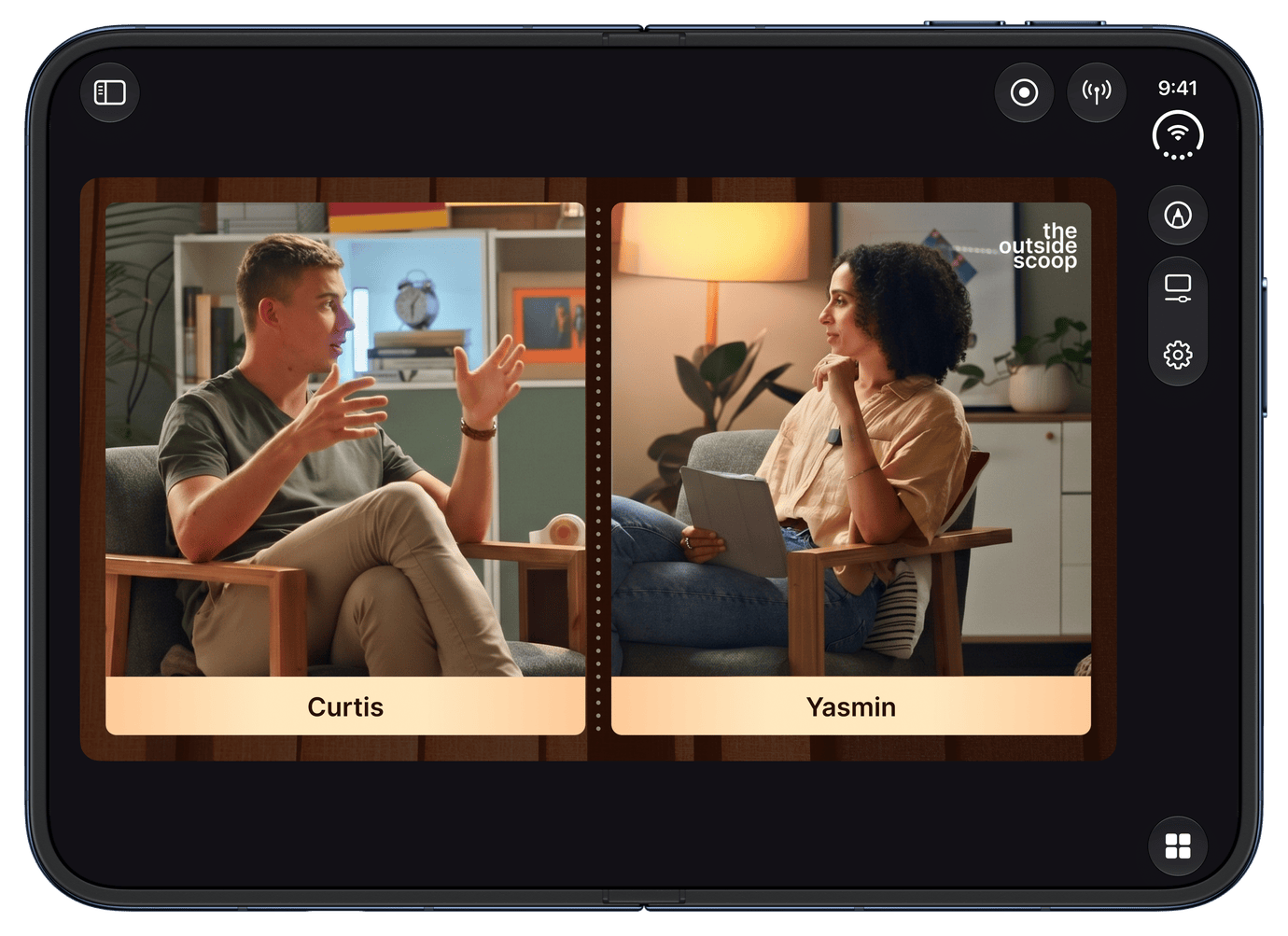
iPhone Duo の Camo Studio。折りたたんだ状態(左)と開いた状態(右)。
iPhone からライブ配信を始めませんか?
Camo Studio for iPad をリリースしたとき、一部のベータテスターはこれを「OBS for iPad」と呼びました。それ以来、最も多く寄せられた質問は、iPhone 版はいつ登場するのかというものでした。このリリースがその答えです。同時に、Camo は原点にも立ち返ります。Camo は、iPhone のカメラを使ってパソコンの映像を高品質にする手段として始まりました。そして今、スタジオ全体が iPhone 上で動きます。私たちが大切に思っているアプリで、ぐるりと一周して原点に戻れたことをうれしく思います。
Camo Studio for iPhone は、本日より App Store で無料でご利用いただけます。iOS 18.0 以降を搭載した iPhone XS 以降のすべての iPhone で動作し、iPhone 15 以降のモデルで最高のパフォーマンスを発揮します。詳しくは camo.com/studio/iphone をご覧ください。
皆さんがこれをどこへ持ち出すのか、楽しみにしています。ライブ配信を始めたらタグ付けしてください。私たちも見ています。
これからも、ご支援をよろしくお願いします。