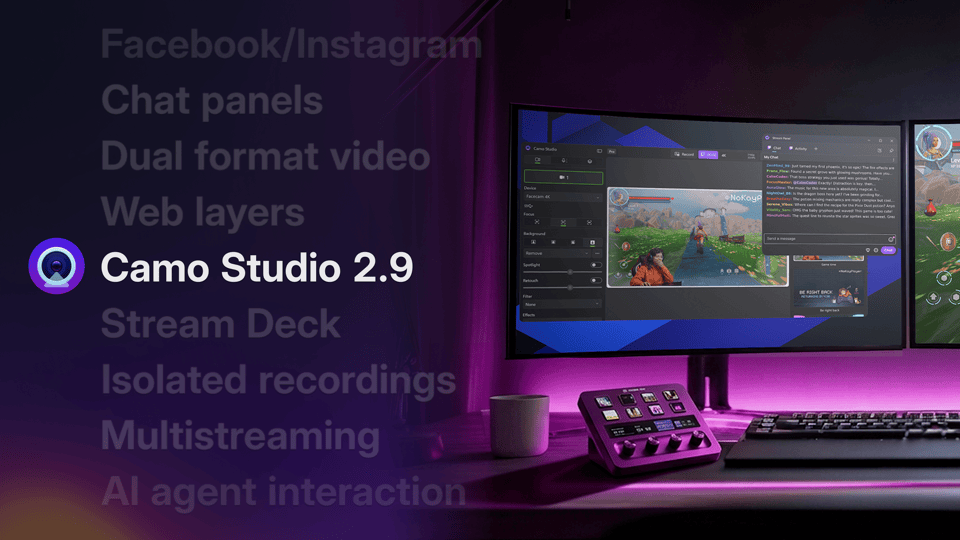
Camo Studio 2.8は、これまでで最大級のリリースです。Windowsユーザー向けの新しいオーディオコントロールに加え、Mac向けには数多くの新しいストリーミング機能やその他の改善をお届けします。
主なハイライトは次のとおりです。Windowsでは、Camoがオーディオミキシングに対応し、複数のソースのサポートとノイズ低減・イコライジングツールを組み合わせられるようになりました。macOSでは、新しいWebレイヤーとチャットレイヤーがマルチストリーミングサポートに加わり、配信の汎用性とリーチを高めます。さらに、シーントランジションと新しい録画ギャラリーにより、アプリ内だけで洗練されたマルチシーンの映像シーケンスを作成できます。ほかにも、強化されたシーンエディター、Elgato Stream Decksへのネイティブ対応、刷新されたLiquid Glassの外観などが追加されました。新しいmacOSの機能を実際に見るには、以下のEdenの動画をご覧ください。そして、新機能や改善点をすべて詳しく知るには、この先もお読みください。
2.8の新機能
Windowsでミキシング機能が解禁
Windows版のCamo Studioに、ついにオーディオミキシング機能が搭載されました。マイク、効果音、システムオーディオ、特定のアプリケーションやゲームの音声など、複数のオーディオソースをセットアップに直接ミックスできるようになり、映像の見た目と同じくらい音も充実させられます。
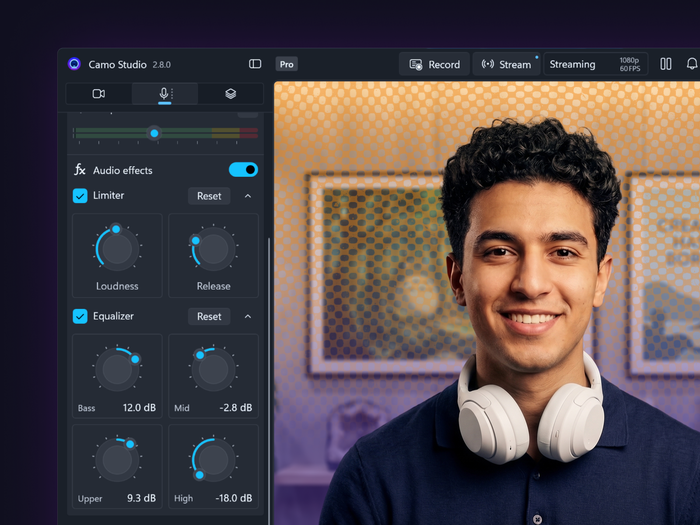
Windows版Camo Studioの新しいオーディオツール
オーディオのバランスを保てるよう、各ソースを細かく調整できる機能を組み込みました。個々の音量レベルを調整して、背景音楽やゲームプレイの音より常に声がはっきり聞こえるようにしたり、ノイズ低減をオンにして視聴者にクリアな音声を届けたり、新しいイコライザーで全体のサウンドプロファイルを微調整したりできます。
ミックスの調整が完了したら、そのままCamo内で録画や配信に使用できます。また、ZoomやOBSなどのアプリに接続する際にCamo Microphoneを選択するだけで、新しく設定した出力をそれらのアプリでも利用できます。
macOSで配信をパワーアップ
今回のリリースにより、Mac版のCamo Studioは真の配信の強豪へと進化したと考えています(Windowsユーザーの皆さま、ご安心ください。これらの新機能を皆さまにもお届けできるよう、現在鋭意開発中です)。まず、新しいレイヤーオプションが追加されました。Webレイヤーを使えば、アラートを追加したり、ライブのWebページをシーンに埋め込んだりできるようになり、チャットレイヤーは視聴者からのメッセージを直接映像に取り込みます。
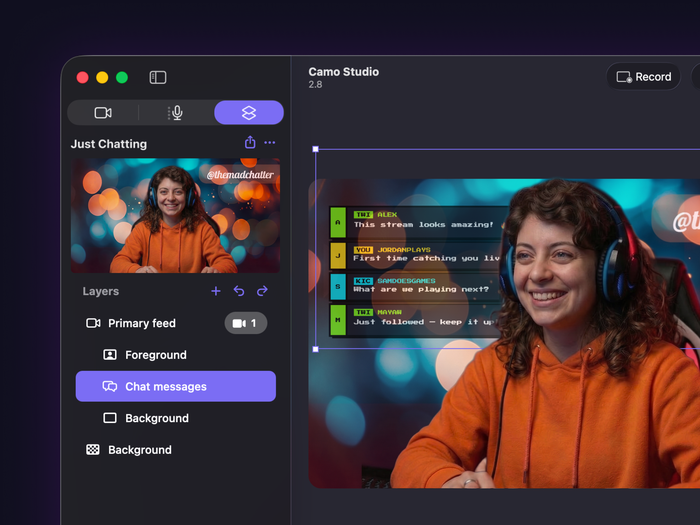
Camoのシーンに追加されたチャットレイヤー
リーチを広げるお手伝いをするため、このダイナミックでインタラクティブなアップグレードに、コミュニティから特に多くリクエストされていた機能であるマルチストリーミングを組み合わせました。これで、複数のアカウントを接続してTwitch、YouTube、Kickなどのプラットフォームに同時配信でき、視聴者がどこにいてもリーチできます。また、配信履歴ビューも追加し、過去のセッションの統計や詳細を簡単に確認できるようになりました。
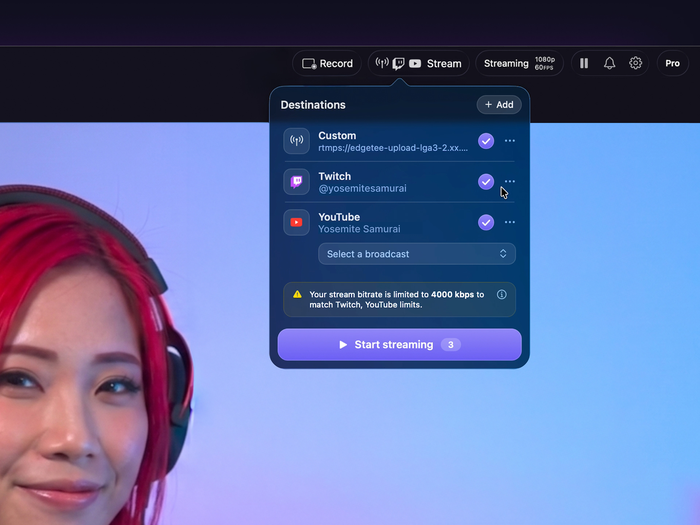
Camoの配信先ドロップダウン
別の編集ソフトなしで、映像を洗練させる
今回のアップデートでは、Mac版のCamoユーザーに、ライブ映像と録画の両方に対応した新しい編集機能も提供します。ライブ配信中は、24種類のトランジションスタイルから選んで、アングルやグラフィックの切り替えをシームレスに演出できます。すべてのシーンに共通のグローバルトランジションとカスタム表示時間を設定することも、新しいトランジションギャラリーをスクロールしてプレビューしながら、個々のシーン切り替えに合わせたスタイルを選ぶこともできます。
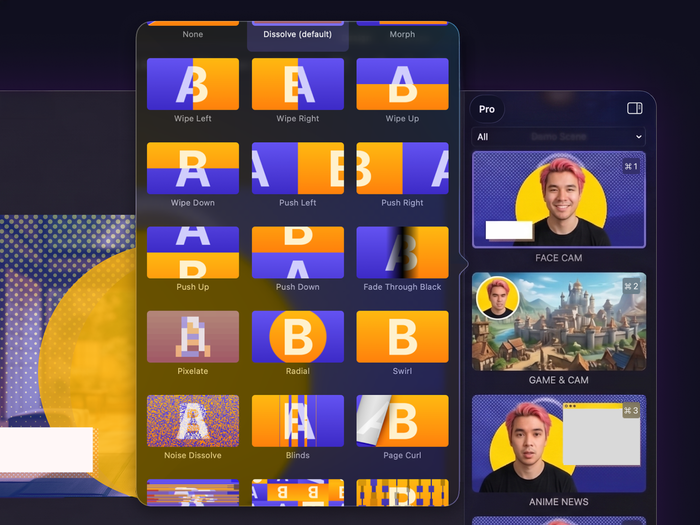
Camoのトランジションギャラリー
録画コンテンツを制作する方にとっても、手順は同じくらいシンプルです。新しい録画カウントダウンを使って個々のクリップを撮影したら、まったく新しい録画ギャラリーを開くだけで、直感的なストーリーボード上に録画クリップを配置し、トリミングやトランジションの追加を行い、完成したシーケンスをアプリから直接書き出せます。
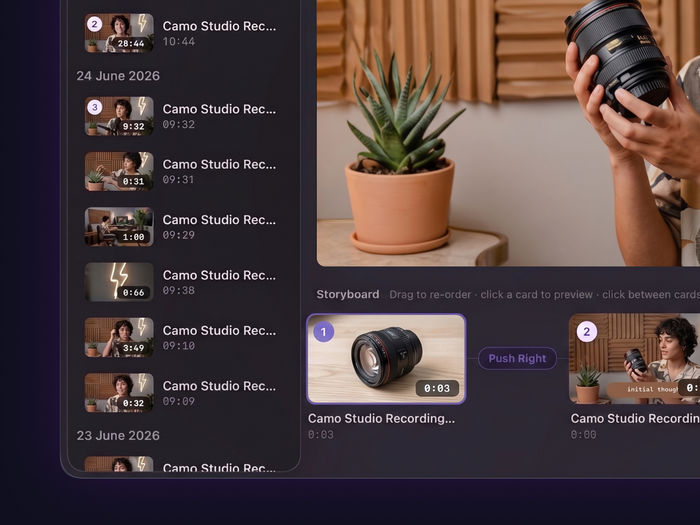
録画ギャラリーとストーリーボード
ダイナミックなシーンと、ツールボックスへの追加機能
Webレイヤーとチャットレイヤーだけでなく、macOSのクリエイティブな体験は、奥行きと柔軟性の面でもさらに進化しています。「発見」ギャラリーの「プロフェッショナル」セクションには、新しい背景・前景レイヤー形式を採用した3つの新しいテンプレートが追加されました。そのまま使うことも、映像レイヤーを分割してチャット、Webページ、グラフィックなどの要素を自分と背景の間に配置し、オリジナルのデザインを作ることもできます。色やテクスチャ、あるいは映像のループを追加し、不透明度を下げることで、視聴者の視線をあなたに集めたまま、シーンに面白みを加える演出を試してみてください。
配置が完了したら、ワークフローを効率化するために設計された新しい編集ツールを使って、シーンをさらに磨き上げられます。主なツールは次のとおりです。
- レイヤーグループ:関連する要素をシーンエディター内でまとめて整理し、移動や調整をより効率的に行えます。
- 整列ガイド:レイヤーを動かす際に、自信を持って正確な位置にスナップさせられます。
- キャンバス外のインタラクティブ操作:キャンバスの外にはみ出したレイヤーにもグラバーが表示され、引き続き完全に操作できます。
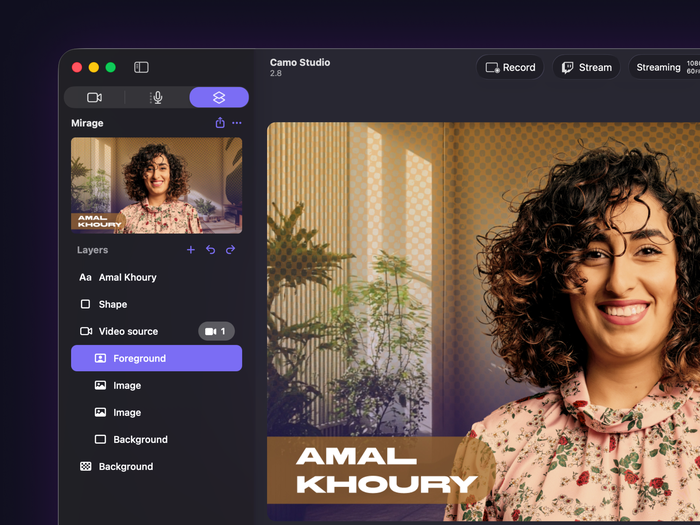
Camoの新しいスプリットビデオシーンの一例
Stream Deck対応
Macのセットアップにさらなる汎用性を加えるため、今回のアップデートには、ElgatoのパワフルなStream Deckから直接Camoを操作できる専用プラグインが含まれています。Camoを開いてStream Deckをマシンに接続したら、あとはStream Deckアプリを開いてCamoのアクションキーレイアウトを設定するだけです。シーン構築からカメラ切り替え、ライブ配信まで、映像ワークフローのあらゆる場面をカバーする、ワンタッチの即時ショートカットが手に入ります。
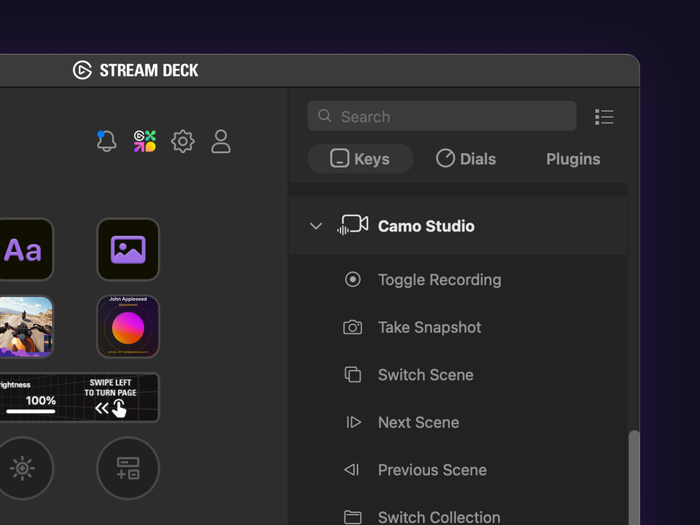
ElgatoのStream DeckアプリでCamoのアクションを設定
洗練された新しい外観、その他の変更
そして、Mac版のこれらの変更は、完全なビジュアル刷新とともにお届けします。Camo Studioの外観全体を、macOSの美しいLiquid Glassデザイン言語に合わせて一新し、画面になじむ仕上がりにしました。
以上が主な変更点ですが、今回のアップデートにはまだまだ発見があります。新機能、改善点、修正点のすべてを詳しく知るには、WindowsおよびMacの完全なリリースノートをご覧ください。
いつもCamoの旅の一員でいてくださり、ありがとうございます。Camo Studio 2.8で生み出される皆さまのマジックを見られるのを、楽しみにしています!
更新(2026年8月4日):この記事は、Windows版でのCamo Studio 2.8の展開を反映するよう更新されました。