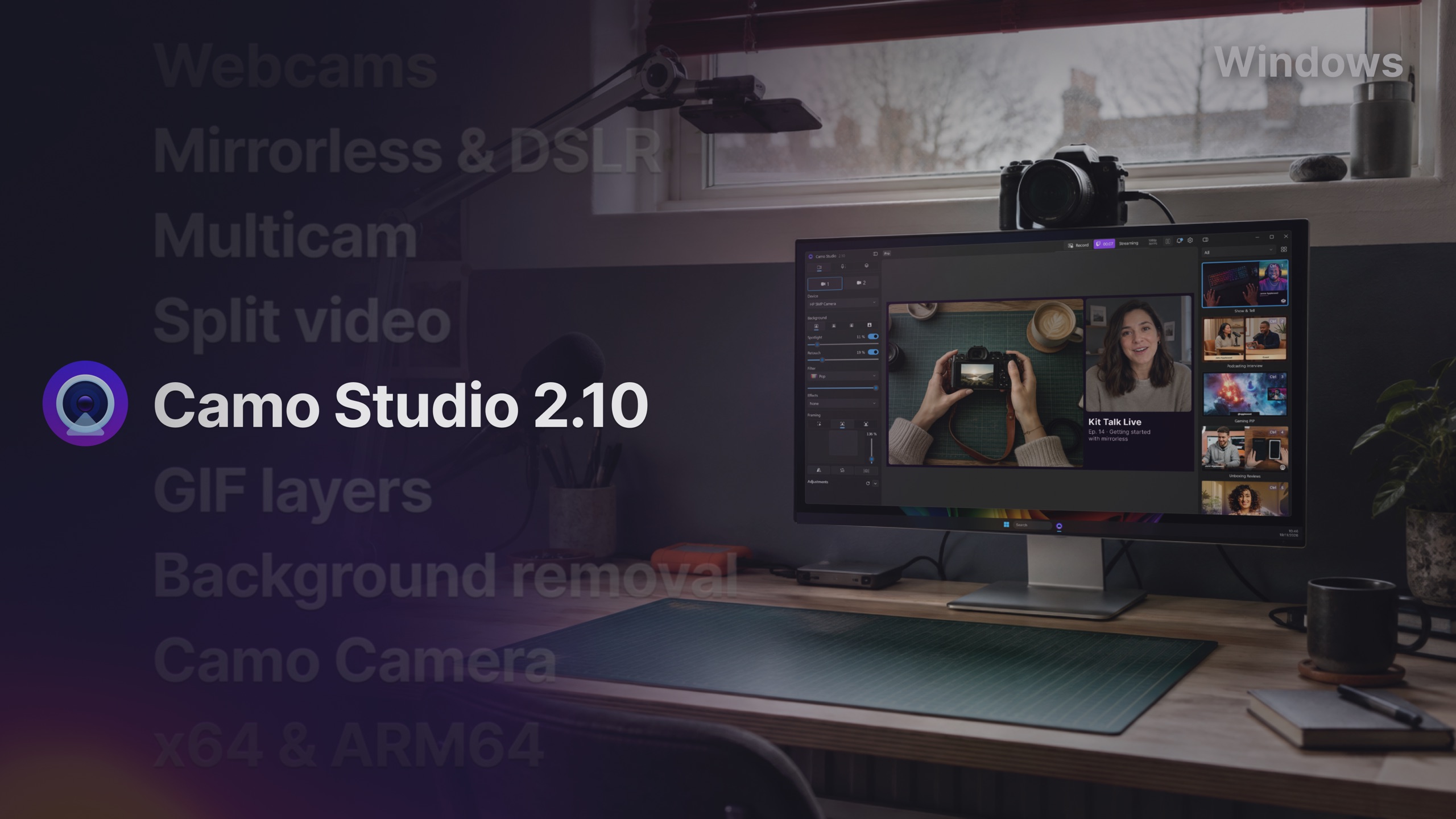
Camo Studio 2.10 が Windows に登場しました。映像づくりの自由度をさらに高めるアップデートです。2.9 で PC に追加したマルチストリーミングと Web レイヤーに続き、今回はマルチカメラが正式な機能となり、複数のカメラを同時に使えるようになりました。あわせて、スプリットビデオへの対応、Camo Camera で接続した iPhone での背景削除、シーンへの GIF レイヤーの追加も実現しています。アップデートしてお試しください。新機能の詳細と開発の背景は、このまま読み進めてご覧ください。
2.10 の新機能
複数のカメラを 1 つのシーンに:Windows でマルチカメラが本領を発揮
Mac ではしばらく前からマルチカメラをご利用いただけましたが、Windows ではアドオンから始まり、段階的に提供してきました。Camo Studio 2.10 でその差が解消されます。マルチカメラはアプリの正式な機能となり、複数カメラの構成に完全対応しました。
2 台目のカメラも、1 台目と同じように使えます。ウェブカメラ、キャプチャーカード経由のミラーレスや一眼レフ、Camo Camera を実行しているスマートフォンなどを接続すると、どのカメラでもカメラ設定とエフェクトをすべて利用できます。同じカメラを複数のレイヤーで同時に使うこともでき、それぞれにズームと位置を設定できます。
始め方は簡単です。ギャラリーにはマルチカメラ用のシーンが用意されています。自分で作る場合は、カメラを接続し、シーンエディタで新しいビデオレイヤーを追加して、メインカメラの上や横に置くようサイズを調整するだけです。
使い方はあなた次第です。いちばん良いカメラで自分を映しながら、別のカメラでホワイトボードや資料、デスクを映せます。料理配信なら、一眼レフを自分に向け、スマートフォンを鍋に向けることもできます。ゲームプレイの上にスマートフォンをフェイスカムとして重ねる使い方もおすすめです。
すでにマルチカメラのアドオンをお使いですか? アップデートすると、自動的にアプリ本体へ移行します。
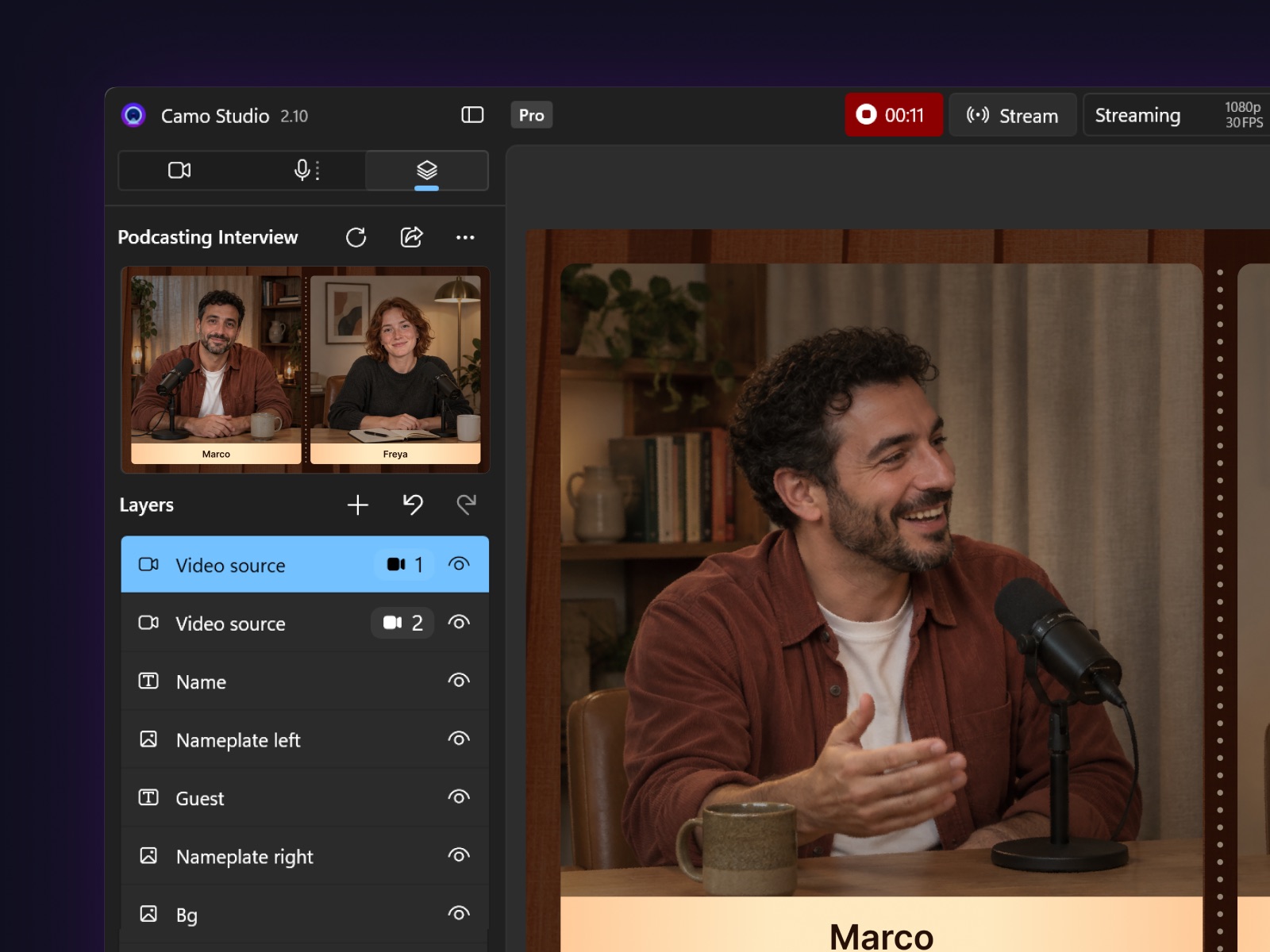
ホスト 2 人、カメラ 2 台、1 つのポッドキャストシーン
スプリットビデオのシーンと、iPhone での背景削除
Camo Studio 2.8 で Mac に登場したスプリットビデオが、Windows でも使えるようになりました。シーンエディタでビデオレイヤーを分割すると、Camo があなたと背景を切り分けるため、その間に他のレイヤーを挟めます。テキストや画像、グラフィック、GIF を、あなたの背後かつ部屋の手前に配置できます。
チャンネル名や会社のロゴ、タイトルを肩越しに配置すれば、動いても位置は変わりません。さりげなく見せたいときは、パターンや色を追加して不透明度を下げましょう。すぐに使えるよう、プロフェッショナルギャラリーに新しいスプリットビデオのシーンを 3 つ追加しました。そのまま使うことも、オリジナルデザインのたたき台にすることもできます。
スプリットビデオはウェブカメラで使えますが、今回から iPhone でも使えます。2.10 では、接続した iPhone でも Camo の背景エフェクトの「削除」モードを使えるようになり、iPhone を軸にしたスプリットビデオのシーンを作ったり、メインのビデオの上に切り抜きの PiP フェイスカムとして重ねたりできます。
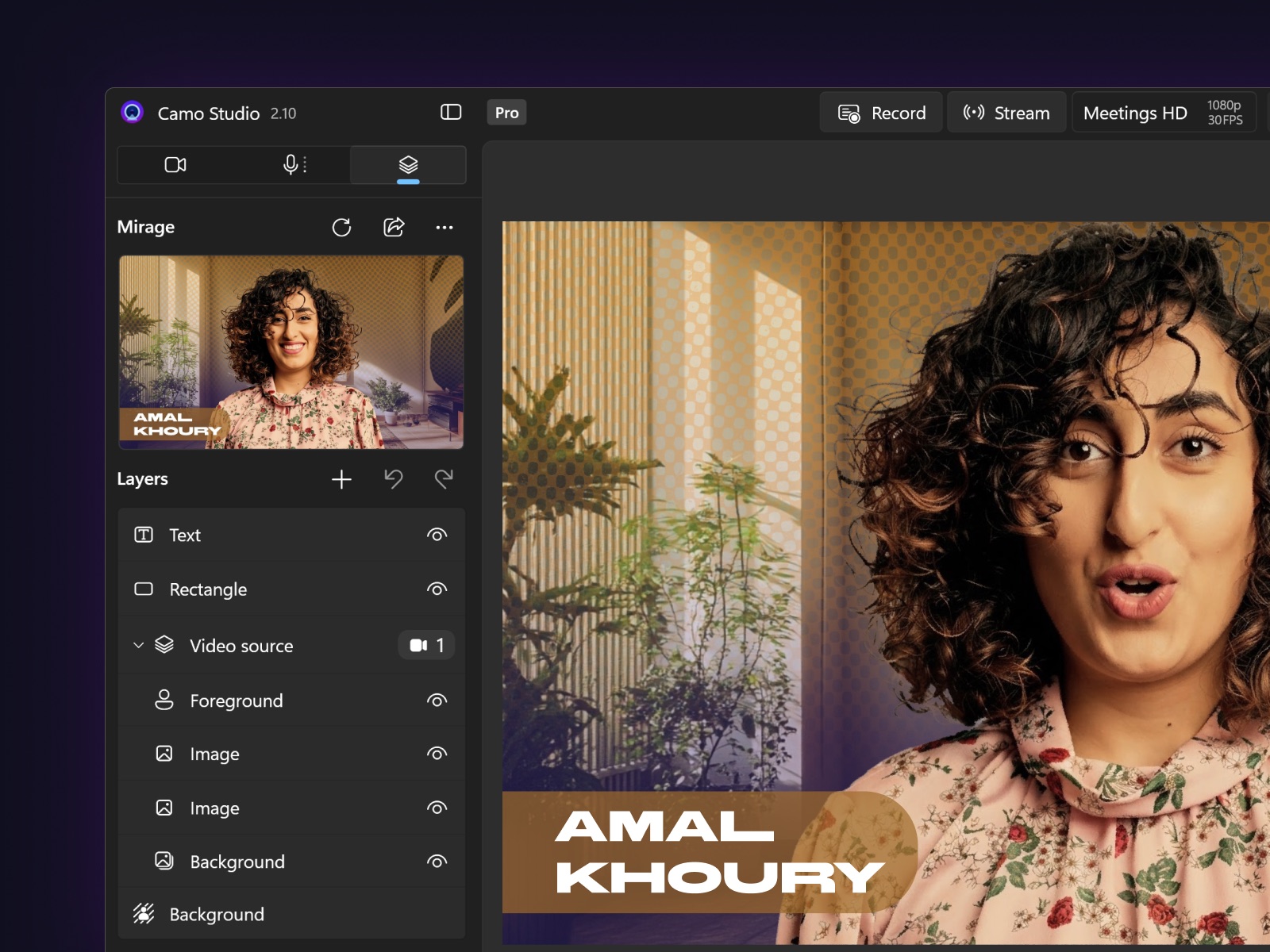
Camo のスプリットビデオのシーンの 1 つ。パターンとグラデーションを、発表者と背景の間に配置しています
シーンに GIF を追加
シーンに少し動きが欲しいときもあれば、思わずミームを使いたくなるときもあります。アニメーション GIF を、背景を含むシーンのどこにでも追加できるようになりました。リアクションやエモート、バッジで、配信をにぎやかにできます。
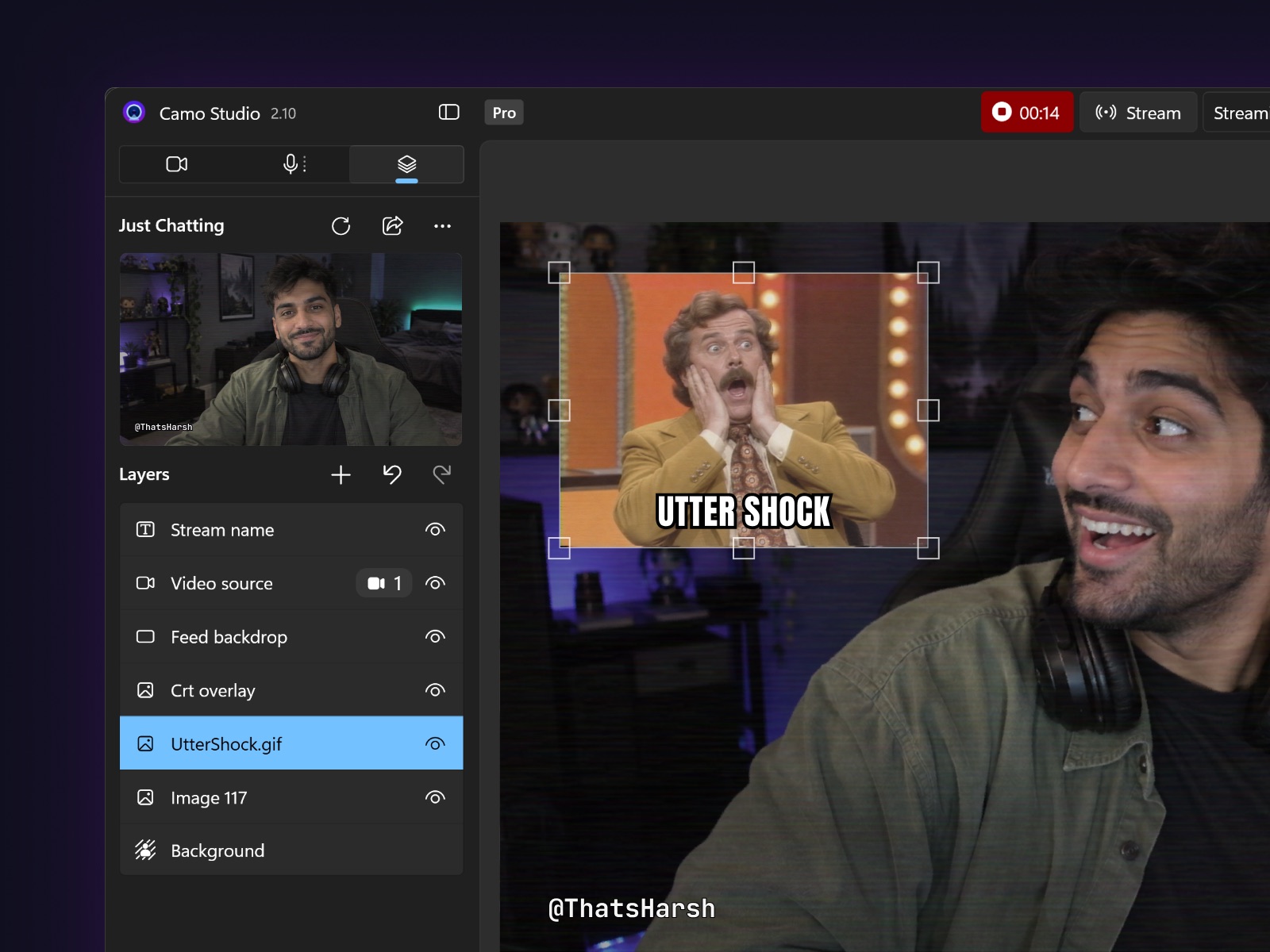
配信者のシーンに重ねたリアクション GIF
シーンを作る準備はできましたか?
Camo Studio 2.10 は、Windows 10 以降で今すぐご利用いただけます。camo.com または Microsoft Store から今日アップデートして、新機能をお試しください。今回のリリースにおける改善点と修正点の一覧は、Windows リリースノートをご覧ください。
いつも Camo をご利用いただき、ありがとうございます。お手持ちのあらゆるカメラで、あなたがどんなものを作るのか楽しみにしています!