Les scènes sont un moyen simple de composer différents flux vidéo et arrière-plans pour votre flux ou vidéo final. Un exemple courant est la disposition en incrustation d’image (picture-in-picture), où un flux vidéo secondaire est superposé au flux principal, généralement dans un cadre plus petit situé dans l’un des coins de l’écran. C’est si courant que nous en avons fait la disposition par défaut dans Camo Studio, mais il y a bien plus à faire, qu’il s’agisse d’affiner un modèle existant, d’en créer un de toutes pièces, ou d’importer un modèle web depuis un site comme Stream Elements.
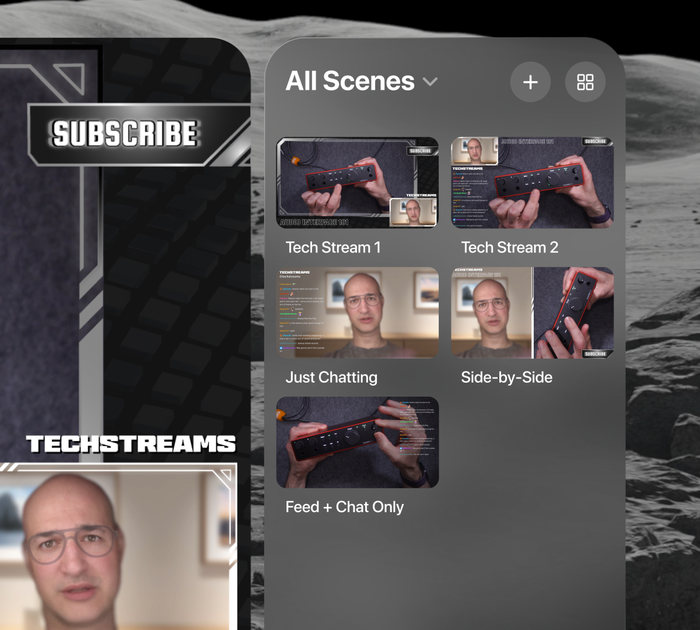
Scènes dans Camo Studio pour Apple Vision.
Sélectionner une scène
Toutes vos dispositions de scène se trouvent dans le panneau de droite de l’interface de Camo Studio. Vous pouvez y basculer rapidement entre différentes compositions, ou filtrer la liste des scènes affichées par collection ou par type de scène (ce qui les classe par orientation).
Pour gérer vos collections, ouvrez la galerie de scènes en pinçant l’icône la plus à droite en haut du panneau des scènes. Dans la galerie de scènes, vous pouvez créer de nouvelles collections, déplacer des scènes d’une collection à une autre par appui long sur la scène, et créer de nouvelles scènes à ajouter directement à n’importe quelle collection.
Modifier et configurer les scènes
La façon la plus rapide de vous lancer avec les scènes consiste à personnaliser l’une des scènes par défaut fournies avec l’application. Elles suivent des schémas courants qui constituent une bonne base de départ, ainsi qu’un point de départ idéal pour expérimenter différents réglages de scène et flux d’entrée.
Pour voir et manipuler les couches de votre scène, cliquez sur l’icône Couches dans le sélecteur d’onglets à gauche. Vous verrez alors chaque élément de scène organisé en ordre d’empilement. Un pincement long vous permet de masquer une couche, de la supprimer ou de la déplacer à une autre position dans la hiérarchie. Un pincement rapide affiche des options de cadrage ou d’arrondi des coins. Vous pouvez également ajouter de nouvelles couches, y compris des images, du texte et des formes, en pinçant l’icône + en haut du panneau.
Déplacer et redimensionner une couche dans votre scène est aussi simple que de sélectionner sa barre, de faire glisser l’élément à l’emplacement souhaité sur l’écran, puis de pincer et tirer ses coins pour le redimensionner. Vous pouvez le faire à tout moment pour des ajustements rapides, bien que la préparation des scènes à l’avance et le passage de l’une à l’autre offrent une expérience de visionnage plus fluide. Astuce : lors de la création d’une scène, il peut être plus facile de rapprocher suffisamment l’interface de Camo pour « toucher » et configurer directement les couches avec votre doigt.
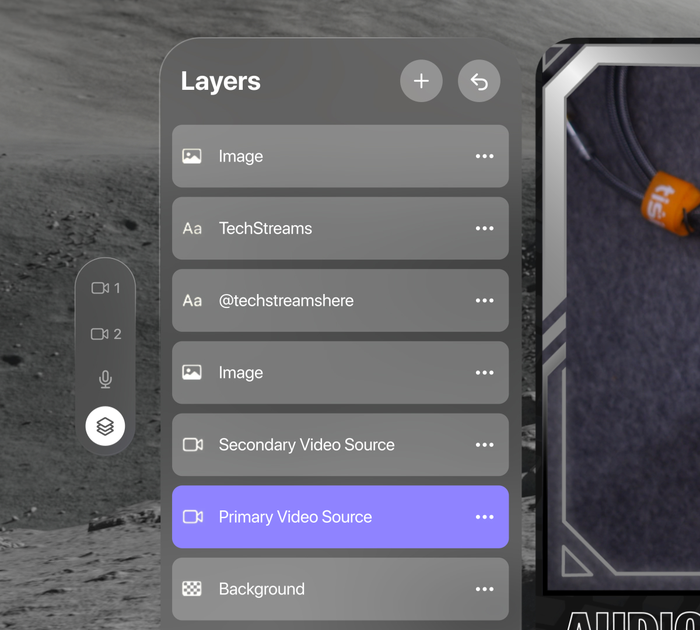
Couches de scène dans Camo Studio pour Apple Vision.
Vos sources vidéo primaire et secondaire, ainsi que votre microphone, sont accessibles via le sélecteur d’onglets situé sur le bord gauche de l’interface. Une source correspond à l’origine de l’entrée vidéo de la scène, par exemple un appareil mobile connecté, votre Persona Vision ou votre vue Vision. Jusqu’à deux sources peuvent être actives simultanément, et chacune peut être configurée séparément. Plusieurs réglages de source sont disponibles pour votre Persona ou pour la vidéo provenant d’un appareil connecté, dont certains vous seront peut-être familiers depuis Camo Studio sur ordinateur ou iPad :
- Arrière-plan : floutez votre arrière-plan pour plus de profondeur de champ ou de confidentialité, remplacez-le par une image, ou supprimez-le entièrement pour cet effet de découpe en incrustation d’image.
- Filtre : appliquez un filtre de couleur à votre image pour obtenir un effet stylisé. L’application propose une galerie de différents filtres au choix, et vous pouvez également importer vos propres LUT.
- En vedette : augmente votre luminosité par rapport à votre environnement pour vous démarquer de votre entourage.
- Cadrage : ajustez le zoom global de l’image, ou utilisez un mode automatique pour vous assurer de rester dans le cadre où que vous vous déplaciez dans le plan.
- Rotation et miroir vidéo : réorientez l’image globale ou inversez le flux.
En plus d’affiner l’apparence de votre source vidéo, vous pouvez la façonner et la cadrer comme n’importe quelle autre couche.
Créer des scènes
Si vous souhaitez créer une scène encore plus personnalisée, voici vos options.
Créer une scène à partir de zéro
Cela crée une scène vierge comportant uniquement des flux vidéo, une entrée audio et un choix d’arrière-plan disponible — un moyen rapide de démarrer avec un rendu simple et épuré.
Créer une scène à partir d’une image
L’image que vous choisissez sera utilisée comme superposition par-dessus les autres éléments de votre scène. Il est donc important d’utiliser une image comportant des zones transparentes aux endroits où vous souhaitez que d’autres éléments apparaissent. C’est idéal pour appliquer un cadre simple à votre scène afin de lui donner un look ou un thème particulier, et de nombreuses images disponibles en ligne comportent déjà des zones transparentes aux bons endroits.
Importer des fichiers de scène Camo
Si vous connaissez bien Camo Studio sur macOS ou Windows, vous savez peut-être qu’il intègre un Éditeur de scènes. Cet éditeur vous permet de composer vos propres scènes à partir de couches telles que des images, des formes et du texte, afin d’inclure facilement des informations personnalisées – comme les détails de votre diffusion – directement dans la scène. Les scènes peuvent ensuite être exportées depuis l’Éditeur de scènes sous la forme d’un fichier .camoscene. Sélectionnez ce fichier dans votre Vision, puis importez-le dans votre scène pour commencer à l’utiliser.
Créer des scènes avec des superpositions web
Les superpositions web sont un élément familier pour quiconque a déjà regardé une diffusion. Comme les superpositions classiques, elles permettent d’intégrer des éléments visuels dans votre scène en superposant à votre vidéo des éléments informatifs et décoratifs. De plus, les superpositions web peuvent inclure des éléments dynamiques tels qu’un flux en direct du chat de la diffusion, des alertes visuelles pour les nouveaux abonnés ou d’autres annonces, et bien plus encore. Tout cela peut être géré depuis les panneaux de diffusion situés dans la barre latérale gauche.
Plusieurs plateformes proposent des superpositions web prêtes à l’emploi et vous permettent même de créer les vôtres, notamment StreamElements, Stream Labs et Uno Overlays. Une fois votre superposition prête, copiez son lien et ajoutez-le à Camo Studio pour Apple Vision.
Pour accéder aux éléments de diffusion actifs et les surveiller, comme le chat, les statistiques, l’état de la diffusion, etc., pincez l’icône de jauge dans la barre de contrôle inférieure, effectuez votre sélection parmi les options sous l’icône +, puis connectez-vous au service concerné. Vous pouvez ensuite positionner le panneau de diffusion où vous le souhaitez.