Obtenir Camo Studio pour Apple Vision
Pour obtenir Camo Studio sur votre casque Vision, ouvrez l’App Store dans votre environnement et recherchez « Camo ». Vous verrez deux applications Camo : celle à l’icône violette est Camo Studio. Celle à l’icône bleue est Camo Camera, qui vous permet d’appairer votre Vision en tant que caméra avec Camo Studio sur votre Mac, PC ou iPad.
Lors du premier lancement de Camo Studio, vous verrez un écran de bienvenue, suivi de quelques étapes rapides pour vous aider à configurer l’application.
L’application demandera les autorisations suivantes pour fonctionner correctement :
- L’accès à votre photothèque pour enregistrer vos enregistrements et importer des éléments multimédias à utiliser dans les scènes
- L’accès aux caméras de votre appareil pour les utiliser comme flux vidéo d’entrée
- L’accès au microphone de votre appareil pour l’utiliser comme flux audio d’entrée
- L’accès au réseau pour se connecter aux plateformes de diffusion et à nos services
Enfin, vous pouvez définir des valeurs initiales pour les dispositions de scène, ce qui ajoutera automatiquement votre nom à certains éléments de scène comme les titres de superposition. Cette étape est facultative, et vous pouvez la modifier à tout moment dans les réglages de l’application.
L’interface de Camo Studio
Bienvenue dans Camo Studio pour Apple Vision ! L’écran principal que vous voyez correspond à l’aspect de votre flux, et la barre en dessous contient plusieurs commandes essentielles telles que le réglage de la résolution et de la fréquence d’images, l’accès aux panneaux de diffusion et le suivi du son. Pincer les cercles situés à chaque extrémité de la barre de contrôle inférieure ouvre les panneaux latéraux, qui contiennent des commandes supplémentaires. Vous pouvez définir et affiner vos sources vidéo, votre microphone et vos couches sur la gauche, et gérer votre collection de modèles de scène sur la droite.
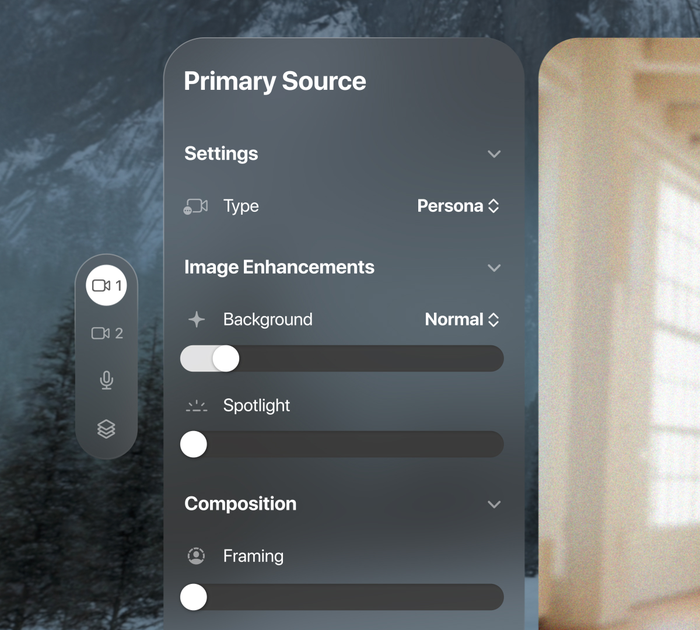
Réglages de scène source de Camo Studio pour Apple Vision.
Réaliser votre premier enregistrement
Pour cette première prise en main de Camo Studio pour Apple Vision, créons rapidement un enregistrement. Sélectionnez ou créez une disposition de scène qui vous plaît puis, une fois prêt, appuyez sur le bouton d’enregistrement dans la barre de contrôle inférieure. Choisissez l’emplacement d’enregistrement, puis appuyez sur « Démarrer l’enregistrement ». C’est aussi simple que cela.
Connecter d’autres appareils
Avec seulement votre Persona, votre vue Vision et l’excellent microphone du casque, vous pouvez déjà faire beaucoup avec Camo Studio. Pour plus de possibilités créatives, vous pouvez connecter des appareils externes et utiliser leur vidéo dans vos scènes, ou utiliser le casque Vision lui-même comme caméra externe. Voici quelques idées pour développer votre configuration Vision :
- Connectez Camo Studio sur Apple Vision via le Wi-Fi à un appareil iOS ou Android exécutant Camo Camera, et utilisez sa caméra pour combiner le monde physique et le virtuel dans votre scène. L’application pour iPhone peut être téléchargée depuis l’App Store, et pour Android depuis Google Play.
- Connectez Camo Studio sur Apple Vision via le Wi-Fi à un second casque Vision exécutant Camo Camera, et intégrez un Persona supplémentaire dans votre scène.
- Connectez Camo Studio sur votre Mac, PC ou iPad à l’application compagnon Camo sur votre Vision, affinez-le et améliorez-le à l’aide d’effets d’arrière-plan, de filtres, de cadrage et d’autres commandes, puis utilisez-le pour des enregistrements ou des réunions vidéo sur n’importe quelle plateforme. Si vous dupliquez l’écran de votre Mac dans l’environnement Vision, tout cela peut se faire directement dans le casque.