Camo Studio pour Apple Vision regorge de fonctionnalités qui vous aident à démarrer la diffusion, ainsi que d’outils pour gérer vos diffusions une fois prêt à passer en direct. Une fois vos appareils configurés et vos scènes prêtes, démarrer une diffusion se résume à connecter l’application à la plateforme de diffusion de votre choix et à appuyer sur « Démarrer ». Voyons le processus plus en détail.
Destinations de diffusion
Avant de pouvoir diffuser vers une plateforme de diffusion particulière ou via RTMP, vous devez configurer une connexion dans l’application. Pour cela, appuyez sur l’icône de diffusion dans la barre de contrôle inférieure et sélectionnez le type de destination que vous souhaitez configurer. Camo Studio pour iPad prend en charge les destinations de diffusion suivantes :
- Twitch
- YouTube
- Trovo
- Personnalisé (RTMP)
Lorsque vous sélectionnez un type de destination correspondant à une plateforme de diffusion, vous êtes guidé à travers un processus de connexion avec votre compte sur cette plateforme, avant d’être redirigé vers l’application. Si la connexion a réussi, vous disposez désormais d’une destination de diffusion prête à l’emploi.
Vous pouvez configurer d’autres destinations à tout moment en appuyant sur + dans le coin supérieur droit de la fenêtre contextuelle de diffusion. Les destinations de diffusion peuvent également être gérées depuis les réglages de l’application.
Panneaux de diffusion
La diffusion ne se résume pas à créer du contenu engageant et à disposer des outils et compétences nécessaires pour le capturer en vidéo. Les spectateurs s’attendent non seulement à être engagés directement par le streamer, mais souhaitent aussi interagir avec lui et les autres spectateurs via le chat et les événements en direct. C’est là qu’interviennent les panneaux de diffusion.
Les panneaux de diffusion sont essentiellement de petits widgets, propres à une plateforme de diffusion donnée, qui vous permettent de surveiller le chat, de coordonner avec les modérateurs, de suivre l’état de la diffusion, et bien plus encore, directement depuis l’interface de Camo Studio.
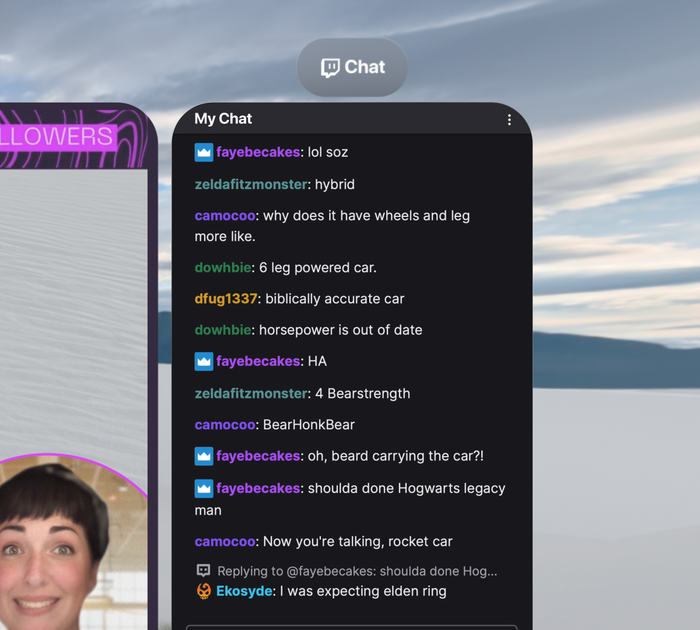
Un panneau de diffusion de chat Twitch dans Camo Studio pour Apple Vision.
Pour commencer à utiliser les panneaux de diffusion, vous devez d’abord avoir configuré une destination de diffusion. Vous pouvez ensuite ouvrir le panneau de diffusion en pinçant l’icône de jauge dans la barre de contrôle inférieure, puis choisir parmi les options disponibles pour ce service en appuyant sur le bouton + en haut de la fenêtre des panneaux de diffusion.
Vous pouvez ajouter autant de panneaux que nécessaire — certaines plateformes offrent plus d’options que d’autres — et attribuer chacun à sa propre fenêtre, ou basculer entre eux à l’aide du sélecteur d’onglets. Nous espérons que cela facilitera un peu votre prochaine session de diffusion !