Camo Studio für iPad ist vollgepackt mit Funktionen, die dir den Einstieg ins Streaming erleichtern, sowie mit Tools zur Verwaltung deiner Streams, sobald du bereit bist, live zu gehen. Wenn deine Geräte eingerichtet und deine Szenen vorbereitet sind, ist das Starten eines Streams so einfach wie das Verbinden der App mit deiner bevorzugten Streaming-Plattform und das Antippen von „Start“. Schauen wir uns den Ablauf etwas genauer an.
Streaming-Ziele
Bevor du mit dem Streaming auf eine bestimmte Plattform oder über RTMP beginnen kannst, musst du eine Verbindung in der App einrichten. Tippe dazu oben in Camo Studio auf das Streaming-Symbol und wähle den Zieltyp aus, den du einrichten möchtest. Camo Studio für iPad unterstützt die folgenden Streaming-Ziele:
- Twitch
- YouTube
- Trovo
- Benutzerdefiniert (RTMP)
Wenn du einen Zieltyp auswählst, der einer Streaming-Plattform entspricht, wirst du durch einen Ablauf geführt, bei dem du dich mit deinem Konto auf dieser Plattform anmeldest, bevor du zurück zur App weitergeleitet wirst. Wenn die Verbindung erfolgreich hergestellt wurde, steht dir nun ein einsatzbereites Streaming-Ziel zur Verfügung.
Du kannst jederzeit weitere Ziele einrichten, indem du auf + oben rechts im Streaming-Popover tippst. Streaming-Ziele lassen sich auch über die Einstellungen in der App verwalten.
Stream-Panels
Beim Streaming geht es um weit mehr, als nur ansprechende Inhalte zu erstellen und die Tools und Fähigkeiten zu haben, sie auf Video festzuhalten. Zuschauer erwarten nicht nur, direkt vom Streamer angesprochen zu werden, sondern möchten auch über Chat und In-Stream-Events mit dem Streamer und anderen Zuschauern interagieren. Hier kommen Stream-Panels ins Spiel.
Stream-Panels sind im Wesentlichen kleine, plattformspezifische Widgets, mit denen du den Chat im Blick behältst, dich mit Moderatoren abstimmst, den Stream-Zustand überwachst und vieles mehr – direkt aus der Camo Studio-Oberfläche.
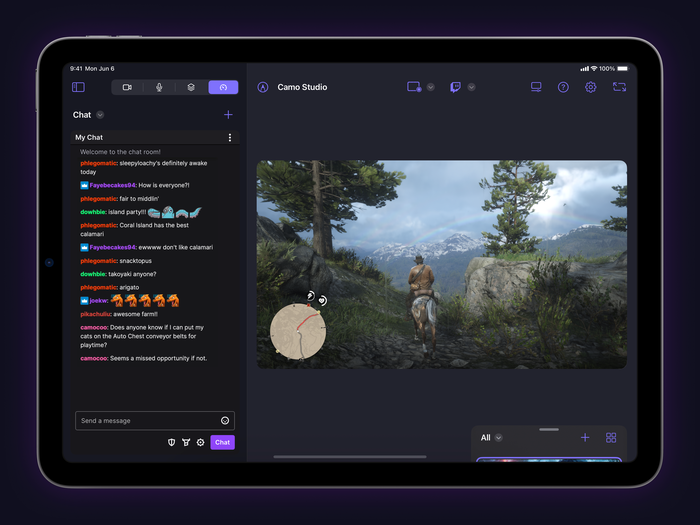
Ein Twitch-Chat-Stream-Panel in Camo Studio für iPad.
Um mit Stream-Panels zu beginnen, musst du zunächst ein Streaming-Ziel eingerichtet und im Streaming-Popover oben in der App-Oberfläche ausgewählt haben. Anschließend kannst du den Stream-Panels-Tab in der linken Seitenleiste öffnen und die für diesen Dienst verfügbaren Optionen auswählen, indem du auf die Schaltfläche + oben rechts im Stream-Panels-Bereich tippst.
Du kannst so viele Panels hinzufügen, wie du brauchst – bei manchen Plattformen stehen mehr Optionen zur Verfügung als bei anderen – und mit den Schaltflächen auf der linken Seite des Stream-Panels-Bereichs zwischen ihnen wechseln. Wir hoffen, das macht deine nächste Streaming-Session ein bisschen einfacher!