Dein iPad vorbereiten
Camo Studio for iPad erfordert iPadOS 17 und ist mit den folgenden Geräten kompatibel:
- iPad Pro 13 Zoll (M4)
- iPad Pro 12,9 Zoll (2. Generation und höher)
- iPad Pro 11 Zoll (1. Generation und höher)
- iPad Pro 10,5 Zoll
- iPad Air 13 Zoll (M2)
- iPad Air 11 Zoll (M2)
- iPad Air (4. Generation und höher)
- iPad (9. Generation und höher)
- iPad mini (6. Generation und höher)
Beachte, dass frühere Generationen des iPad Air, iPad und iPad mini zwar iPadOS 17 unterstützen, aufgrund von Hardwareeinschränkungen des Geräts jedoch nicht die gleichzeitige Verwendung mehrerer Videoquellen ermöglichen. Daher funktioniert Camo Studio for iPad auf diesen Geräten nicht.
Camo Studio herunterladen
Um Camo Studio auf dein iPad zu bekommen, öffne die App Store-App und suche nach „Camo Studio“. Achte darauf, Camo Studio auszuwählen – das mit dem violetten Symbol – und nicht Camo, die App, mit der du die Kameras deines iPads mit deinem Mac oder PC verbindest.
Wenn du Camo Studio zum ersten Mal startest, siehst du einen Willkommensbildschirm, gefolgt von ein paar kurzen Schritten, die dir bei der Einrichtung der App helfen.
Damit die App richtig funktioniert, benötigt sie die folgenden Berechtigungen:
- Zugriff auf deine Fotomediathek, um Aufnahmen zu speichern und Medieninhalte für die Verwendung in Szenen zu importieren
- Zugriff auf die Kameras deines Geräts zur Verwendung als Video-Eingangsquellen
- Zugriff auf das Mikrofon deines Geräts zur Verwendung als Audioeingang
- Zugriff auf das Netzwerk, um eine Verbindung zu Streaming-Plattformen und unseren Diensten herzustellen
Abschließend kannst du Ausgangswerte für deine Szenenlayouts festlegen – dein Name wird dadurch automatisch zu bestimmten Szenenelementen wie Overlay-Titeln hinzugefügt. Dieser Schritt ist optional, und du kannst diese Angaben jederzeit in den App-Einstellungen ändern.
Die Camo Studio-Oberfläche
Willkommen bei Camo Studio for iPad! Als Erstes fallen dir die aktuellen Bildschirmeinstellungen auf der linken Seite des Bildschirms auf. Hier konfigurierst du die Video- und Audioeingänge für eine Szene, wählst Hintergrundbilder aus und verwaltest deine Stream-Panels. Für den Moment kannst du diese Seitenleiste ausblenden, indem du auf den leeren Bereich rechts davon tippst – du kannst sie jederzeit über die Schaltfläche oben links in der Oberfläche wieder öffnen.
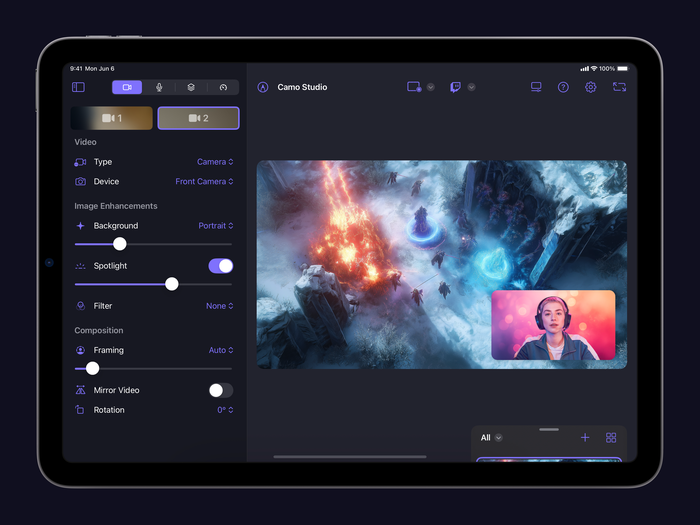
Die Quelleneinstellungen der Szene in Camo Studio for iPad.
Deine erste Aufnahme erstellen
Für diesen ersten Durchlauf mit Camo Studio for iPad erstellen wir eine kurze Aufnahme. Wähle ein Szenenlayout aus, das dir gefällt, oder erstelle eines, und drücke, sobald du bereit bist, die Aufnahmetaste oben auf dem Bildschirm. Wähle aus, wo die Aufnahme gespeichert werden soll, und tippe auf „Aufnahme starten“. So einfach ist das.
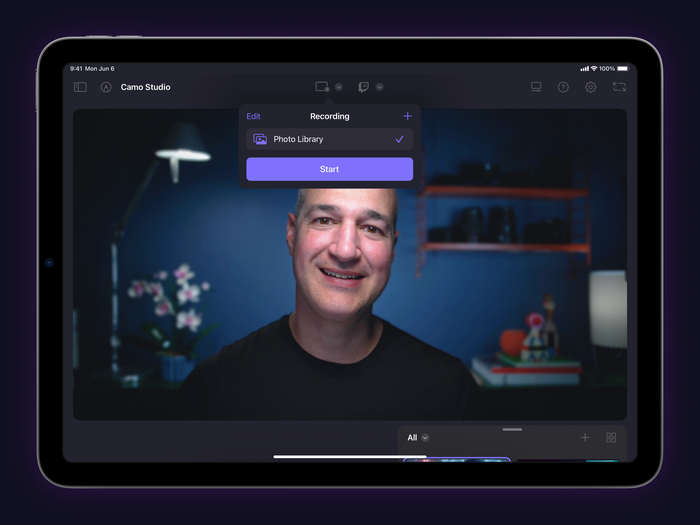
Eine Aufnahme in Camo Studio for iPad starten.
Weitere Geräte verbinden
Dank seiner Kameras und seines Mikrofons lässt sich schon mit deinem iPad allein eine ganze Menge machen, aber mit weiteren Geräten hebst du das Camo-Erlebnis auf eine neue Stufe. Hier sind ein paar Ideen, wie du dein iPad-Setup erweitern und mit Camo Studio in ein leistungsstarkes Produktions-Hub verwandeln kannst:
- Verbinde per WLAN ein oder sogar zwei Mobilgeräte, auf denen Camo Camera läuft, mit Camo Studio auf deinem iPad, und nutze deren leistungsstarke Kameras, um Video von überall dort aufzunehmen, wo du sie platzierst. Die App für iPhones kannst du im App Store herunterladen, für Android bei Google Play.
- Verbinde mit einer Capture-Karte eine Konsole mit deinem iPad und streame Gaming-Aufnahmen mit eingeblendetem Selfie-Video direkt zu deinem bevorzugten Streaming-Dienst. Montiere und verbinde eine DSLR- oder spiegellose Kamera und nutze dein iPad als Aufnahmestudio – gestalte deine Aufnahme mit den präzisen Bildausschnitt-Steuerungen und Anpassungen von Camo Studio und nimm dann mit wenigen Fingertipps auf, oder starte einen Livestream.
- Nutze dein iPad als tragbaren Monitor für deine mobilen Konsolen oder einfach als praktisches Gerät, wenn du einen HDMI-Feed anschließen möchtest.
- Verbinde deinen Elgato Stream Deck, um mit sofortigen Tastenkonfigurationen jeden Schritt deines Camo-Videoworkflows zu optimieren
Wir bieten Empfehlungen zum Verbinden von Geräten mit deinem iPad sowie Testberichte zu der Technik, die du benötigst oder nützlich findest – von Capture-Karten über USB-Hubs bis hin zu Halterungen und Cages.