Egal, ob du ein Neo, Stream Deck+ oder ein anderes Modell besitzt – du kannst dein Stream Deck mit Camo verbinden und von sofort einsatzbereiten Tastenbelegungen profitieren, die jeden Teil deines Camo-Workflows abdecken: vom Erstellen und Wechseln von Szenen über das Anpassen von Audio und das Wechseln von Videoquellen bis hin zum Livegehen und mehr. Elgatos Mindestanforderungen für die Stream Deck-Integration sind iPadOS 17 auf einem M1-Chip oder neuer.
Integration für Stream Deck aktivieren
Folge diesen Schritten, um die Stream Deck-Unterstützung zu aktivieren.
Ein Stream Deck mit deinem iPad verbinden
Verbinde dein Stream Deck mit deinem iPad genauso wie eine Kamera oder ein Mikrofon – entweder direkt über den USB-C-Anschluss oder, wenn du mehrere Geräte anschließt, über einen USB-Hub. Für beste Ergebnisse verwende eines der von uns empfohlenen Modelle mit eigener Stromversorgung. Sobald dein Stream Deck verbunden und einsatzbereit ist, konfiguriert Camo es automatisch mit den nützlichsten Befehlen für jeden Teil des Video-Workflows, vom Erstellen einer Szene bis zum Aufnehmen oder Livegehen.
Camo-Tasten
Wenn Camo Studio geöffnet und dein Stream Deck verbunden ist, werden die Tasten mit einer Auswahl an Camo-Aktionen belegt. Eine Kategorie von Aktionen sind Szenen-Miniaturansichten, die dazu dienen, jede deiner Szenen auf einen Blick erkennbar zu machen, indem sie sich alle 60 Sekunden anhand des Inhalts in ihrer Mitte automatisch aktualisieren. Wenn du mehr Kontrolle darüber möchtest, dauert die Anpassung der Szenen-Miniaturansichten nur wenige Schritte. Die zweite Kategorie besteht aus Camo-Aktionen, die den gleichen Symbolen entsprechen, die du auf der Camo Studio-Oberfläche deines iPads findest. Diese sind nach Funktion gruppiert:
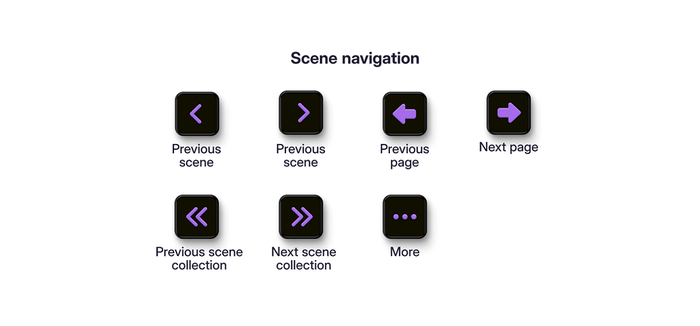
Tasten zum Wechseln der Szenen.
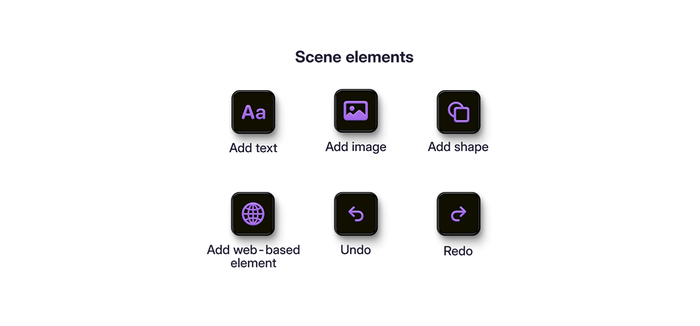
Ebenen-Tasten für den Szeneneditor.
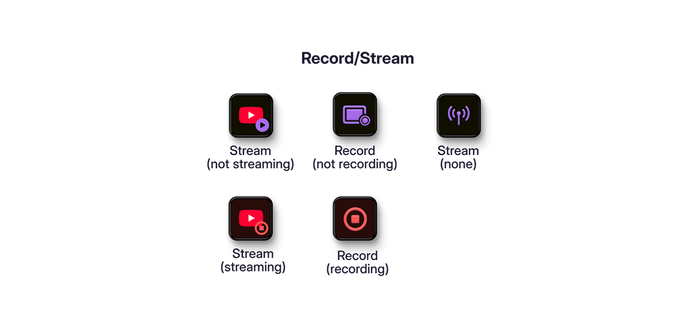
Schnellstart-Tasten für den sofortigen Einstieg.
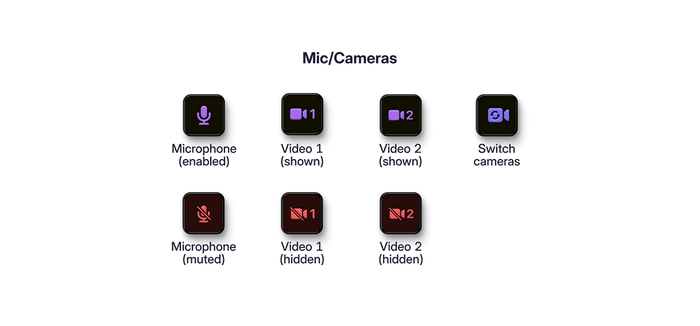
Aktionstasten für den laufenden Betrieb.
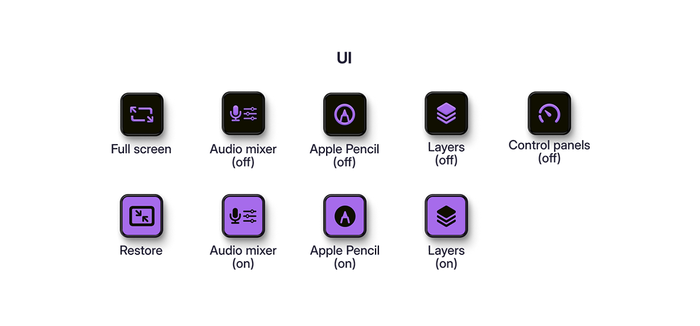
Tastenkürzel für Camo Studio-Funktionen.
Tastenkonfigurationen
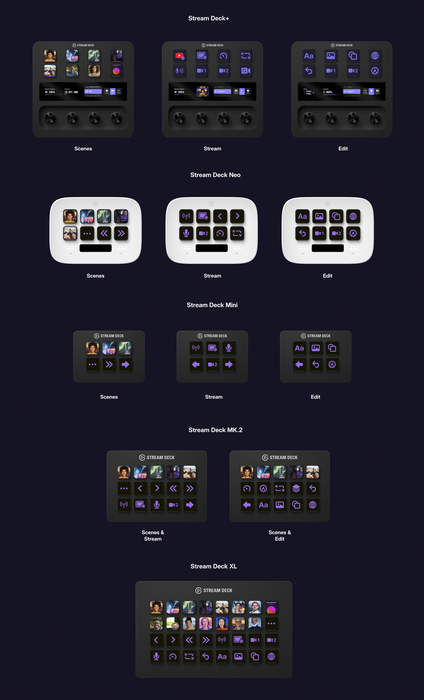
Die Tasten von Camo Studio in Aktion auf verschiedenen Stream Deck-Modellen.
Aufgrund ihrer unterschiedlichen Tastenbelegungen hat jedes Stream Deck-Modell seine eigenen Camo-Tastenkonfigurationen, wobei die Layouts nach den Hauptbereichen des Camo Studio-Workflows gruppiert sind: Szenen, Streaming/Aufnahme und Bearbeitung. Dank seiner 32 Tasten bietet das Stream Deck XL Platz für alle drei Kategorien gleichzeitig. So navigierst du bei den anderen Modellen zwischen den Layouts:
- Stream Deck+: der rechte Drehregler
- Neo: die Touch-Bereiche auf beiden Seiten der Info-Leiste
- Mini und MK.2: die großen Pfeiltasten links und rechts
Szenen-Miniaturansichten
Wenn du dein Stream Deck verbindest, erscheint für jede deiner Szenen eine Miniaturansicht in deiner Szenen-Tastenkonfiguration. Szenen im Bereich „Entdecken“ werden nicht automatisch aktualisiert, andere, die du bearbeitest oder erstellst, dagegen schon – mithilfe eines Bilds, das alle 60 Sekunden aus dem Inhalt in der Bildmitte erzeugt wird (importierte Szenen behalten ihr bisheriges Miniaturansicht-Verhalten).
Wenn du etwas Individuelleres bevorzugst, kannst du eigene Miniaturansichten erstellen, damit deine Szenentasten genau so aussehen, wie du es möchtest. Schau dir das Video an, um zu sehen, wie das geht.
Folge diesen Schritten, um eigene Szenen-Miniaturansichten zu erstellen.