
如果你在使用 Camo 时遇到问题,请确保使用的是最新版本。在 macOS 上,可通过应用菜单中的 Check for Updates 进行检查。在 Windows 上,点击右上角的 Camo 图标并选择 Check for Updates。请前往 App Store 检查 iOS 版本的更新,或前往 Google Play 检查 Android 版本的更新。
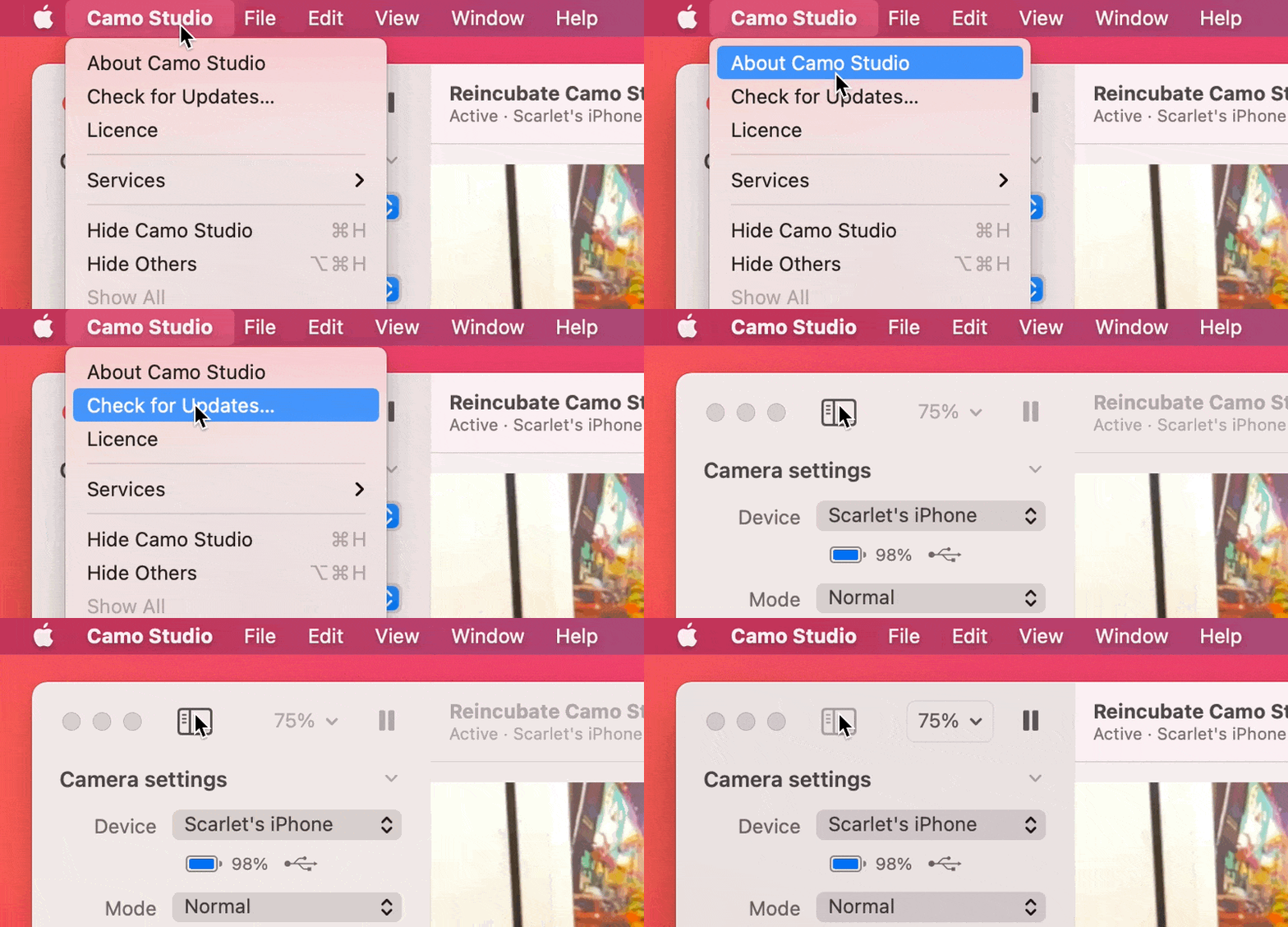
在 Camo Studio 中检查更新。
视频会议应用中未显示“Camo Camera”视频来源!
Camo 未显示 4K 分辨率
以 4K 分辨率拍摄视频,尤其是在帧率高于 30 fps 时,即便对最新的设备和电脑而言,也是一项高负荷任务。因此,设备制造商会限制第三方应用可使用的功能;同时,为了保持稳定的性能表现,Camo 在使用超高分辨率时也会自行限制某些功能。详细了解功能兼容性。
除 Google Pixel 和 Moto G8 外,大多数 Android 手机都会将 Camo 等第三方应用限制在所有分辨率下均为 30 fps。对于 iOS 设备,为确保所有用户都能获得稳定可靠的体验,4K 仅限 iPhone 12 及更新机型使用。详细了解平台和设备兼容性。
为了在画质和性能之间取得最佳平衡,我们建议仅在本地录制时使用 4K 等超高分辨率。目前,大多数视频会议应用并不支持高于 1080p 的分辨率,如果它们将资源用于对视频进行降分辨率处理,你的电脑性能可能会因此不必要地变慢。详细了解更多关于 4K 视频的信息。
Zoom 中未显示 Camo,或运行缓慢
请确保你使用的 Zoom 版本为 5.0.5 或更新版本,并且在安装 Camo Studio 后已重新启动 Zoom。
如果 Camo 仍未出现在摄像头选项中,通常是 Zoom 内部出现故障所致:它有时会进入一种无法正常支持第三方摄像头的状态,并残留旧版 Zoom 组件。卸载并重新安装 Zoom 即可解决此问题。
仍然无法解决?请联系我们。
尽管设备和电脑均支持,但相关模式仍未显示
部分较旧的显卡如果驱动程序过时,在人脸检测方面可能会出现问题。这意味着,在连接专业相机时,所有自动取景选项都将无法使用,人像、隐私和绿幕模式同样无法使用。
如果出现这种情况,你需要确保已安装最新的驱动程序。通常可以直接从显卡制造商的网站或应用中下载。
Windows 版 Camo Studio 中出现“摄像头已锁定”错误
通常,这条错误信息表示有其他应用正在使用该摄像头;但如果并非如此,物理断开并重新连接设备应该可以解决该问题。
我的设备断开连接、运行缓慢或无法连接
只要设置正确,Camo 就不会断开连接,其延迟也会低于硬件网络摄像头。如果出现断开连接的情况,通常有以下 3 种原因:
- 手机与 Mac 或 PC 之间接入了第三方 USB 集线器
- USB 线缆存在问题
- 电脑负载过高
第一步排查方法是确保设备直接连接到电脑,而不是通过集线器连接。对于 iPhone,Apple 自家生产的所有集线器和转接器都能完美运行,但有不少第三方集线器供电能力不足。到目前为止,我们还没有发现显示器内置的 USB 集线器会导致问题。
在移除集线器或更换线缆后使其正常工作后,你也许可以重新接入集线器,并减少连接到它的设备数量。如果 iPhone 和 iPad 上的充电指示图标闪烁不定,这是一个不错的判断依据;但如果充电指示图标持续常亮,也不一定代表第三方集线器可以正常工作。
如果你怀疑问题是由 Mac 或 PC 运行速度过慢导致的,可以尝试将 Camo Studio 中的分辨率调至最低设置。如果这样能解决问题,这是一个很好的判断依据,我们也很想听听你的反馈。请告诉我们,因为即便是运行速度最慢的电脑,也应该能以 720p 流畅运行。
我们已对以下多款 USB 和 USB-C 集线器进行了测试并记录了反馈。如果你愿意与我们分享自己的使用体验,我们可以将其添加到此表中。
| 产品 | 类型 | 反馈 |
|---|---|---|
| Apple USB-C 转 Lightning 连接线 | USB-C | ✅ |
| Apple USB-C 转接器 | USB-C | ✅ |
| Apple Pro Display XDR 显示器 | USB-C | ✅ |
| Samsung 49 英寸 RG90 显示器 | USB | ✅ |
| Dell 2515H 显示器 | USB | ✅ |
| Philips 272B7QUPBEB 显示器 | USB-C | ✅ |
| NOVOO 五合一 USB-C 集线器 | USB-C | ✅ |
| CalDigit TS3 Plus Thunderbolt 扩展坞 | USB-C | ✅ |
| 九合一多端口集线器转接器 | USB-C | 会导致卡顿、断开连接 |
| Anker 四口 USB 3.0 超薄数据集线器 | USB | 会导致断开连接 |
像这类简单的转接器通常不会造成任何问题。
无线连接问题
使用 Wi-Fi 将设备与 Camo Studio 连接,理应只需扫描配对码,剩下的交给 Camo 处理即可。但如果你在完成此过程时遇到问题,可能是以下原因之一:
你的设备和电脑不在同一个 Wi-Fi 网络下。 请仔细检查两者是否连接到了同一网络。通常,2.4GHz 和 5GHz 频段分离的分频网络不会造成问题,但让两台设备都连接到同一频段,有助于排除这种可能性。
你的设备和电脑无法通过本地网络相互连接。 这种情况有时出现在酒店、咖啡馆等场所的公共 Wi-Fi 中,通常是出于网络用户的安全考虑而设置的。如果发生这种情况,我们建议改用 USB 进行配对,因为这类网络往往不太可靠。
你的设备已与 Camo Studio 配对,但连接未激活。 如果设备上 Camo 的右上角显示“未激活”,请确保已在 Camo Studio 的“设备”下拉菜单中选中该设备。如果它已被选中,或未出现在选项中,请尝试删除并重新创建配对。
如果你在无线配对设备时仍持续遇到问题,请与我们的团队联系。在此期间,希望通过 USB 连接能为你提供一个不错的备选方案。
重新创建 Wi-Fi 配对
要重置 Wi-Fi 配对,请按照以下步骤操作:
- 在 Camo Studio 中,进入应用的设置:
- 在 macOS 上,可通过屏幕左上角菜单栏中的
Camo Studio,然后选择Preferences…进入。 - 在 Windows 上,点击 Camo Studio 窗口左上角的菜单按钮(三条横线),然后选择“设置”。
- 在 macOS 上,可通过屏幕左上角菜单栏中的
- 在设备下,选中要删除的配对,然后点击
Remove device或X将其删除。 - 在移动设备的 Camo Camera 应用中,点击右上角的齿轮按钮,然后删除该配对。
现在,你可以按照标准配对流程重新创建配对:
- 在 Camo Studio 中,点击
Device下拉菜单旁边的+。 - 在移动设备的 Camo Camera 中,点击右上角的无线配对按钮,然后扫描电脑上显示的二维码。
- 两台设备应会自动发现彼此并建立连接。
AR 模式未显示或不可用
在某些情况下,Camo Studio 可能无法提供 Camo 所有 AR 模式的访问权限,并会显示“部分模式不可用”或“部分模式加载失败”的提示信息。
造成这种情况的原因通常有两种:
- 你使用的 iOS 或 Android 设备处于离线状态,或无法访问互联网。设备需要联网才能检查模式更新并进行下载。
- 你使用的设备与这些模式不兼容。详情请参阅兼容性部分。
- 提供镜头访问权限的 Camo 服务器可能存在临时连接问题。如果发生这种情况,Camo 会自动重试,直至能够成功访问为止。
Camo 无法在 Windows 上安装 AMDS
为了与 Apple 设备通信,Windows 版 Camo Studio 需要安装 Apple 的移动设备服务 (AMDS)。Camo Studio 通常可以自动完成安装,但在某些情况下可能无法安装成功。
遇到这种情况时,最简单的解决方法是安装 iTunes,运行一次后再将其关闭。你可以从 Apple 官网下载 iTunes。我们不建议安装 Microsoft Store 版本——请改用直接下载的版本。
使用 Camo 时收到 GPU 错误提示
在 Windows 上,当 Camo Studio 尝试使用 GPU 时,有时会出现错误。这可能由多种原因引起,例如电脑进入睡眠状态、驱动程序更新,或显卡过热。重试通常可以解决该问题,但如果在重启 Camo Studio 和电脑后错误仍反复出现,请与我们团队联系,以便我们协助排查问题。
连接 Camo Studio 时,iOS 或 Android 上的 Camo 崩溃
Camo Studio 会在 Mac 或 PC 上记录你的设置,因此如果某项设置导致了问题,重新连接手机时同样的问题还会再次出现。解决方法是重置 Camo Studio 的偏好设置。
- 关闭 Camo Studio
- 打开终端并运行
defaults delete com.reincubate.macos.cam - 重新启动 Camo Studio
仍然无法解决?请联系我们。
卸载 Camo
Camo Studio 可以完全卸载自身及其组件。在 Windows 上,按常规方式卸载即可。在 macOS 上,则需要额外一个步骤:
- 点击 macOS 菜单栏中的 Camo Studio,然后选择
Advanced→Uninstall Camo Studio。这是位于 Mac 屏幕右上角的菜单,而非左上角。
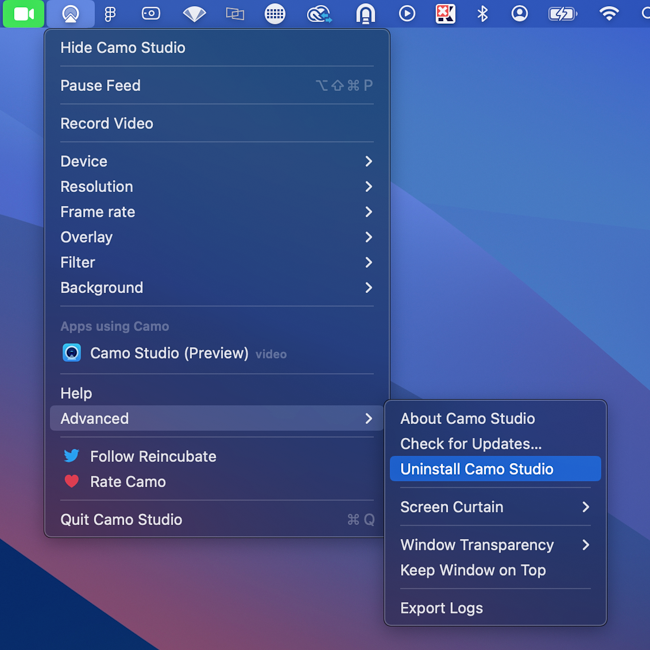
卸载 Camo Studio
- 关闭所有正在使用 Camo 摄像头的应用,然后重新打开它们(这些应用需要重启后才能识别到摄像头已被移除)
Camo 应用可以随时从移动设备上安全移除。
获取 Camo 的日志
在某些情况下,向我们发送日志有助于诊断问题。在 Camo Studio 中遇到或重现问题后,你可以通过 Advanced → Export Logs 菜单导出这些日志。
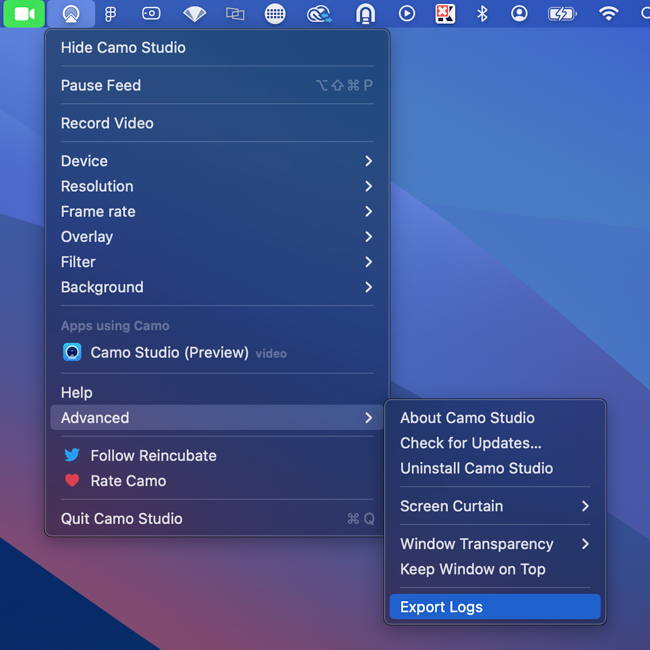
从 Camo Studio 导出日志
在 Windows 上,点击窗口左上角的 Camo Studio 图标,然后选择 Settings → Export logs。
在 iOS 上,你可以通过 iPhone 的设置菜单开启日志记录:Settings → Camo → Troubleshooting Settings → Record Logs。开启日志记录后,请重现你遇到的问题,以便相关信息被写入日志。
完成上述操作后,长按屏幕右上角的问号图标即可获取日志。这将打开一个分享对话框,提示你分享应用的日志。你可以选择通过 AirDrop 将其发送到你的 Mac。
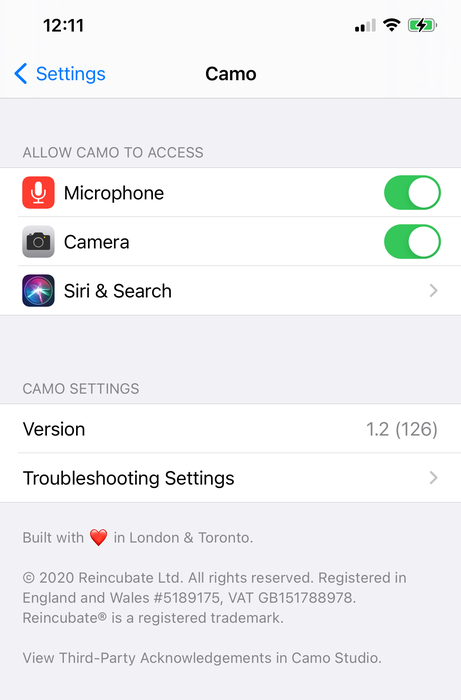
Camo 在 iOS 上的设置
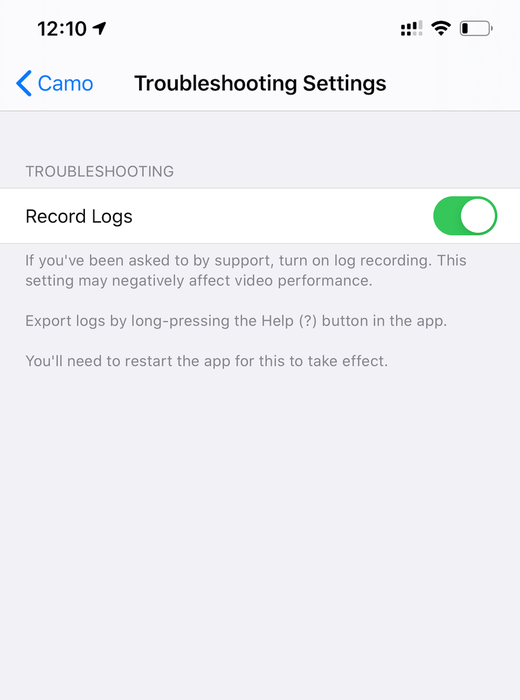
Camo 的故障排除设置
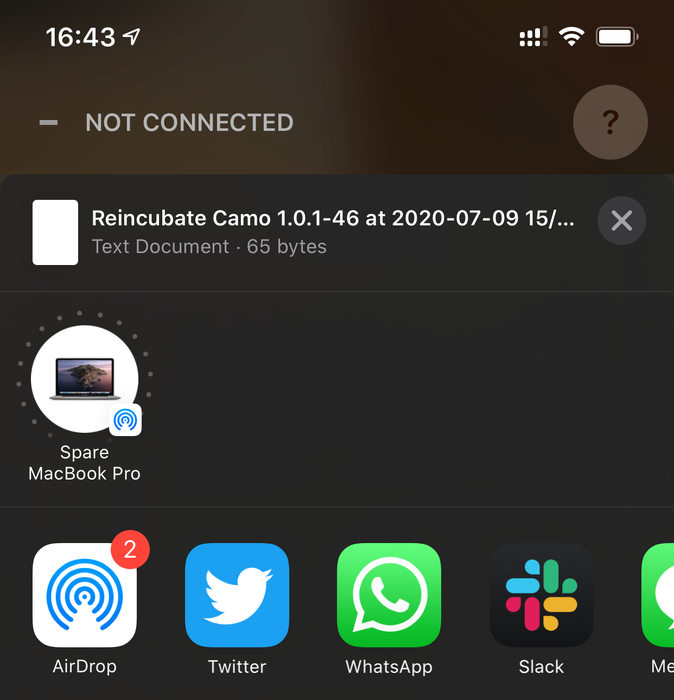
在 iOS 上从 Camo 导出日志
Camo 的日志设置。