场景是为你最终输出的直播或视频编排不同视频画面和背景的简便方式。一个常见的例子是画中画布局,即将次要视频画面叠加在主要画面之上,通常以较小的画面呈现在屏幕的某个角落。这种布局非常常见,我们已将其设为 Camo Studio 的默认场景,但你还可以做更多,从优化现有模板,到从零开始创建自己的模板,再到从 Stream Elements 等网站导入基于网页的模板,应有尽有。
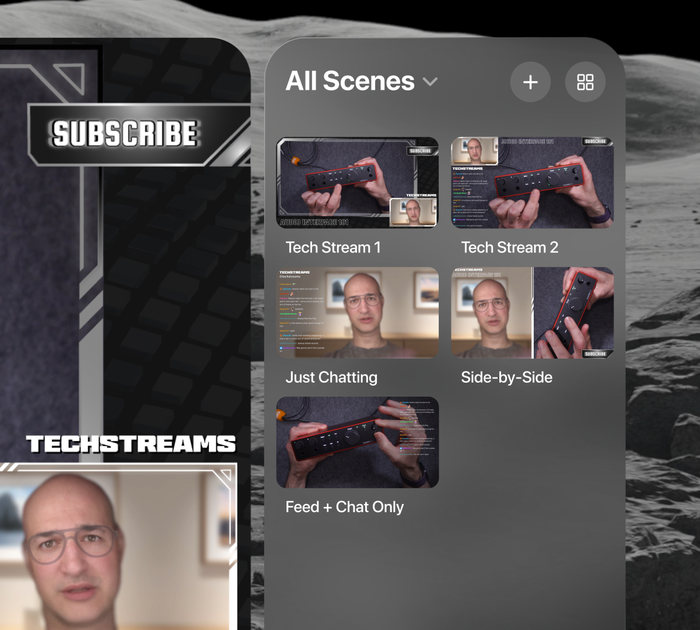
Camo Studio for Apple Vision 中的场景。
选择场景
你所有的场景布局都位于 Camo Studio 界面右侧的面板中。在这里,你可以快速切换不同的构图,也可以按集合或场景类型(此分类方式按方向对场景进行归类)筛选显示的场景列表。
要管理你的集合,请捏合场景面板顶部最右侧的图标以打开场景画廊。在场景画廊中,你可以创建新的集合,通过长按场景将其从一个集合移动到另一个集合,还可以创建新场景并直接添加到任意集合中。
编辑和配置场景
开始使用场景的最快方式,是自定义应用自带的默认场景之一。这些默认场景遵循常见的布局模式,可作为良好的基础加以构建,也是尝试不同场景设置和输入画面的绝佳起点。
要查看并处理场景中的层,只需点按左侧标签切换器中的层图标。随后,你会看到各个场景元素按堆叠顺序排列。长按捏合可以隐藏、删除某一层,或将其移动到层级结构中的其他位置。快速捏合则会显示用于取景或圆角处理的选项。你还可以通过捏合面板顶部的+来添加新的层,包括图像、文本和形状。
移动和调整场景中某一层的大小非常简单:选中其操作栏,将该元素拖动到屏幕上你想要的位置,然后捏合并拖动其边角即可调整大小。你可以随时执行此操作以进行快速调整,不过提前准备好场景并在其间切换,能带来更流畅的观看体验。小技巧:创建场景时,你可能会发现将 Camo 界面拉近到可以直接用手指“触碰”并配置层的距离,会更加方便。
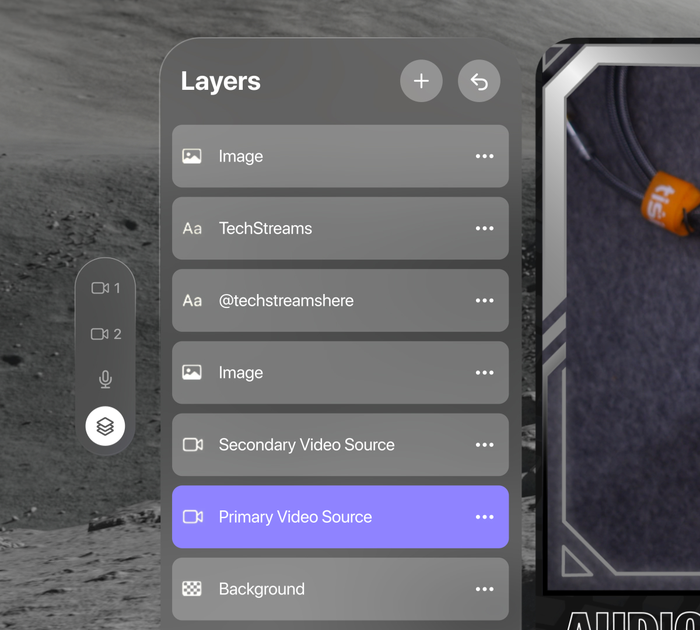
Camo Studio for Apple Vision 中的场景层。
你可以通过界面左侧边缘的标签切换器访问主要和次要视频来源,以及麦克风。来源指的是场景获取视频输入的地方,例如已连接的移动设备、你的 Vision Persona,或你的 Vision 视图。同一时间最多可启用两个来源,且每个来源都可以单独配置。针对 Persona 或来自已连接设备的视频,有多项来源设置可供使用,其中一些你可能在桌面版或 iPad 版 Camo Studio 中已经比较熟悉:
- 背景:模糊背景以增加景深或保护隐私,用图像替换背景,或彻底移除背景以呈现抠像画中画效果。
- 滤镜:为画面应用彩色滤镜以实现风格化效果。应用内置了多种滤镜供你选择,你也可以导入自己的 LUT。
- 聚光灯:相对于所处环境提升你的亮度,帮助你从周围环境中脱颖而出。
- 取景:调整画面的整体缩放,或使用自动模式,确保无论你在画面中如何移动都始终保持在取景范围内。
- 旋转与镜像视频:重新调整画面方向,或翻转画面。
除了优化视频来源的外观,你还可以像处理其他任何层一样,对其进行造型和取景调整。
创建场景
如果你想制作更加个性化的场景,以下是你可以选择的方式。
从零开始创建场景
这会创建一个空白场景,仅包含视频画面、音频输入以及可选的背景——是快速打造简洁清爽画面的便捷方式。
从图像创建场景
你所选择的图像会作为叠加层置于场景中其他元素之上,因此在需要显示其他元素的位置,使用带有透明部分的图像非常重要。这种方式非常适合为场景添加简单的边框,从而赋予其特定的外观或主题,而网络上也有许多现成图像,已在合适的位置带有透明部分。
导入 Camo 场景文件
如果你熟悉 macOS 或 Windows 版 Camo Studio,你可能知道它内置了场景编辑器。该编辑器可让你使用图像、形状和文本等层来编排你自己的场景,因此你可以轻松地将自定义信息——例如你的直播详情——直接添加到场景中。随后,你可以从场景编辑器导出场景,生成 .camoscene 文件。在你的 Vision 中选择该文件,并将其导入场景即可开始使用。
使用网页叠加层创建场景
对于看过直播的人来说,网页叠加层是很常见的元素。与普通叠加层类似,它们通过在你的视频上叠加信息性和装饰性元素,帮助你为场景增添视觉效果。此外,网页叠加层还可以包含动态元素,例如直播聊天的实时画面、新订阅者的视觉提醒或其他公告等。所有这些都可以在左侧边栏的直播面板中进行管理。
有许多平台提供现成的网页叠加层,甚至可以让你创建属于自己的叠加层,包括 StreamElements、Stream Labs 和 Uno Overlays。准备好叠加层后,只需复制其链接并将其添加到 Camo Studio for Apple Vision 中即可。
要访问和监控聊天、数据统计、直播状态等活跃的直播元素,只需捏合下方控制栏中的仪表图标,在 + 图标下的选项中进行选择,并登录相应的服务。然后,你就可以将该直播面板放置在你想要的任意位置。