获取 Camo Studio for Apple Vision
要在你的 Vision 头显上获取 Camo Studio,只需在你的环境中打开 App Store,搜索“Camo”即可。你会看到两款 Camo 应用:图标为紫色的是 Camo Studio;图标为蓝色的是 Camo Camera,它可以让你将 Vision 作为摄像头与 Mac、PC 或 iPad 上的 Camo Studio 配对。
首次启动 Camo Studio 时,你会看到一个欢迎屏幕,随后会有几个简单的步骤帮助你完成应用设置。
为了正常运行,该应用会请求以下权限:
- 访问你的照片图库,以保存录制内容并导入用于场景的媒体素材
- 访问设备上的摄像头,以用作视频输入源
- 访问设备上的麦克风,以用作音频输入源
- 访问网络,以连接到直播平台和我们的服务
最后,你可以为场景布局设置初始值——这会自动将你的姓名添加到某些场景元素中,例如叠加层标题。此步骤为可选项,你可以随时在应用设置中更新这些内容。
Camo Studio 界面
欢迎使用 Camo Studio for Apple Vision!你看到的主屏幕就是你的画面效果,下方的工具栏包含多项控件,可用于设置分辨率和帧率、访问直播面板以及监测声音等基本操作。捏合下方控制栏两端的圆圈即可打开侧边面板,其中包含更多控件。你可以在左侧指定和优化视频来源、麦克风和层,在右侧管理你的场景模板集合。
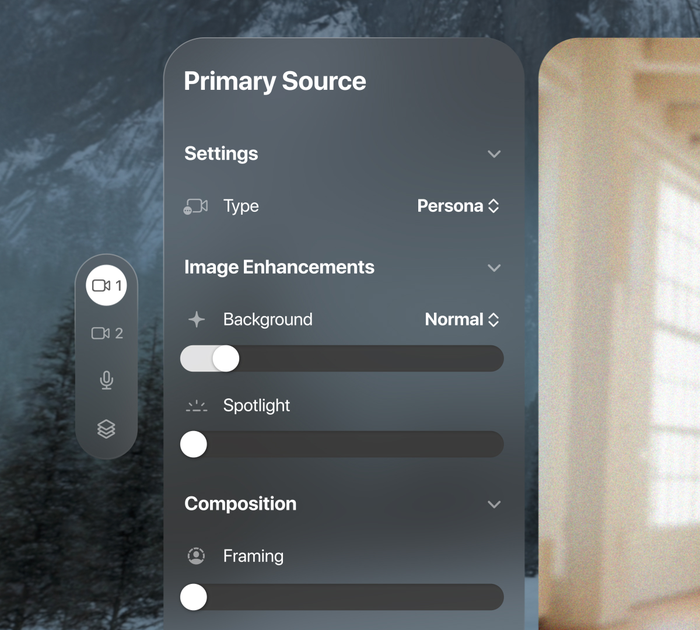
Camo Studio for Apple Vision 的来源场景设置。
进行首次录制
在初次使用 Camo Studio for Apple Vision 时,让我们先来快速录制一段内容。选择或创建一个你喜欢的场景布局,准备好后,只需按下下方控制栏中的录制按钮。选择录制内容的保存位置,然后点按“开始录像”。就是这么简单。
连接其他设备
仅使用你的 Persona、Vision 视图以及头显出色的麦克风,你就已经可以用 Camo Studio 完成很多事情。若想获得更多创作可能性,你可以连接外部设备,并在场景中使用它们的视频画面,或者将 Vision 头显本身用作外接摄像头。以下是几个可以帮助你扩展 Vision 使用方式的思路:
- 通过 Wi-Fi 将 Apple Vision 上的 Camo Studio 连接到运行 Camo Camera 的 iOS 或 Android 设备,并使用其摄像头,在你的场景中将现实世界与虚拟内容结合起来。iPhone 版应用可从App Store下载,Android 版可从Google Play下载。
- 通过 Wi-Fi 将 Apple Vision 上的 Camo Studio 连接到运行 Camo Camera 的另一台 Vision 头显,从而在你的场景中加入另一个 Persona。
- 将 Mac、PC 或 iPad 上的 Camo Studio 连接到 Vision 上的 Camo 配套应用,使用背景效果、滤镜、取景等控件对其进行优化和增强,然后将其用于任意平台上的录制或视频会议。如果你只是在 Vision 环境中镜像 Mac 屏幕,这一切都可以在头显内完成。