
Если у вас возникла проблема с Camo, убедитесь, что вы используете последнюю версию. В macOS используйте Check for Updates в меню приложения. В Windows нажмите на значок Camo в правом верхнем углу и выберите Check for Updates. Проверьте обновления в App Store для iOS или в Google Play для Android.
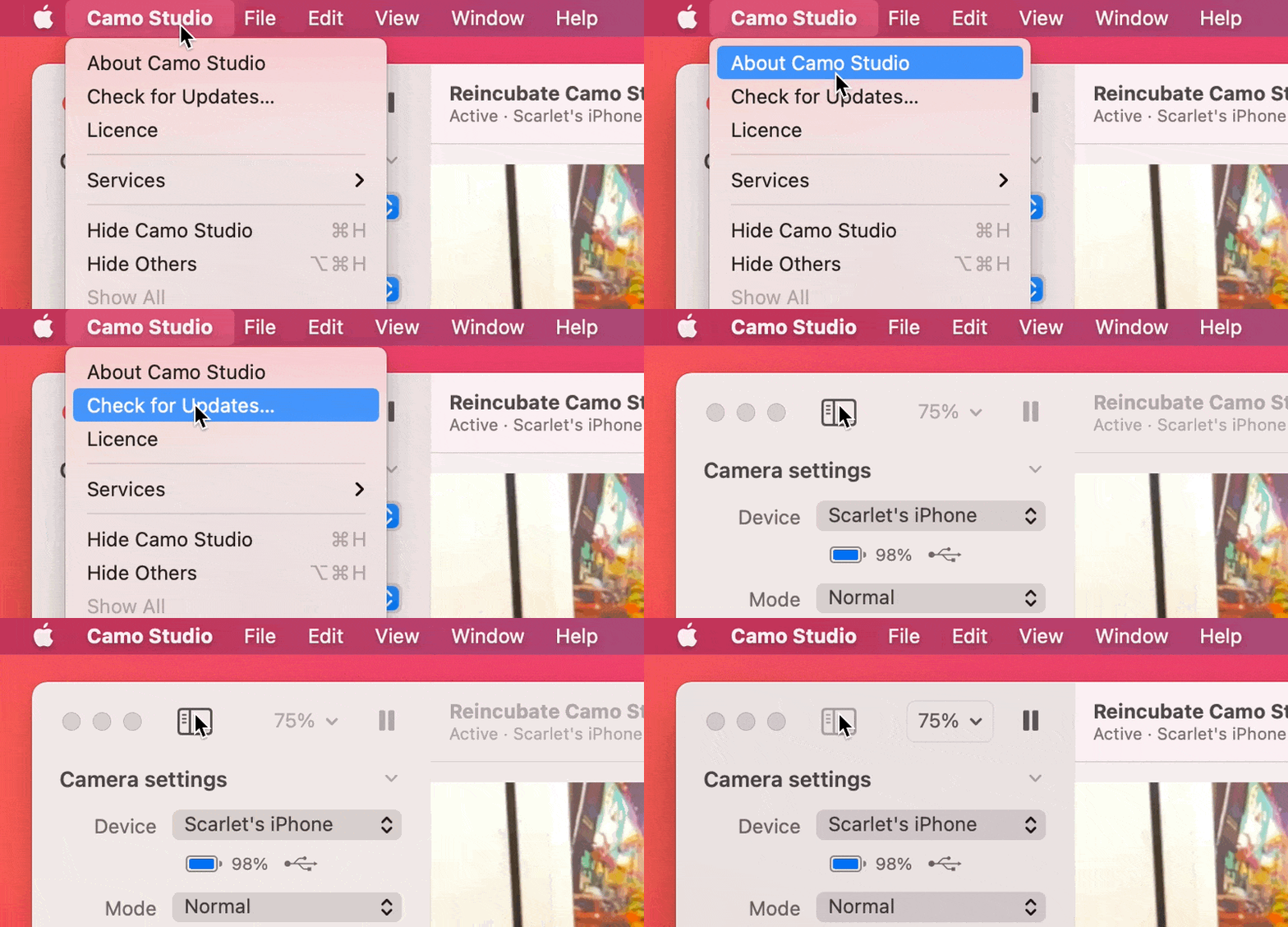
Проверка обновлений в Camo Studio.
«Camo Camera» не отображается как источник видео в моём приложении для видеоконференций!
- Убедитесь, что ваше приложение есть в списке совместимых приложений, и следуйте указанным там инструкциям
- Эти инструкции важны — возможно, вам потребуется обновить некоторые приложения
- Убедитесь, что вы перезапустили приложение для видео после установки Camo
- Всё ещё не работает? Свяжитесь с нами
Camo не показывает разрешение 4K
Съёмка видео в разрешении 4K, особенно с частотой кадров выше 30 fps, — сложная задача даже для новейших устройств и компьютеров. По этой причине производители устройств ограничивают функциональность, доступную сторонним приложениям, а сам Camo, чтобы обеспечить стабильную производительность, ограничивает некоторые функции при использовании сверхвысоких разрешений. Узнайте подробнее о совместимости функций.
Большинство телефонов Android, за исключением Google Pixel и Moto G8, ограничивают сторонние приложения, такие как Camo, частотой 30 fps при любом разрешении. На устройствах iOS 4K доступно только начиная с iPhone 12 и новее, чтобы обеспечить стабильную и надёжную работу для всех пользователей. Узнайте подробнее о совместимости платформ и устройств.
Чтобы обеспечить оптимальный баланс между качеством и производительностью, рекомендуем использовать сверхвысокие разрешения, такие как 4K, только для локальных записей. Большинство приложений для видеоконференций пока не поддерживают разрешение выше 1080p, и вы можете заметить излишнее замедление работы компьютера, когда эти приложения тратят ресурсы на снижение разрешения вашего видео. Читайте подробнее о видео 4K.
Zoom не показывает Camo или работает медленно
Убедитесь, что у вас установлен Zoom версии 5.0.5 или новее и что Zoom был перезапущен после установки Camo Studio.
Если Camo по-прежнему не появляется в списке камер, причина — во внутренних сбоях Zoom: иногда он переходит в состояние, в котором неправильно поддерживает сторонние камеры и оставляет старые компоненты Zoom. Удаление и повторная установка Zoom решает эту проблему.
Всё ещё не работает? Свяжитесь с нами.
Режимы отсутствуют, хотя моё устройство и компьютер их поддерживают
У некоторых старых видеокарт могут возникать проблемы с распознаванием лиц, если их драйверы устарели. Это означает, что при подключении специальной камеры не будут работать никакие функции автоматического кадрирования, а также режимы «Портрет», «Конфиденциальный режим» и работа с зелёным экраном.
Если это произошло, убедитесь, что у вас установлены последние драйверы. Обычно их можно скачать напрямую с сайта или из приложения производителя видеокарты.
В Camo Studio на Windows появляется ошибка «Камера заблокирована»
Обычно это сообщение об ошибке означает, что камера используется другим приложением, но если это не так, физическое отключение и повторное подключение устройства должно решить проблему.
Моё устройство отключается, работает медленно или не подключается
При правильной настройке Camo никогда не отключается и работает с меньшей задержкой, чем аппаратная веб-камера. Если вы видите отключения, обычно есть 3 причины:
- Между телефоном и Mac или PC установлен USB-концентратор стороннего производителя
- Проблема с USB-кабелем
- Компьютер перегружен
Первый шаг при устранении неполадок — убедиться, что устройство подключено напрямую к компьютеру, а не через концентратор. Для iPhone все концентраторы и адаптеры производства Apple работают идеально, но есть ряд концентраторов сторонних производителей, которым не хватает мощности. Мы пока не встречали USB-концентратор в мониторе, который вызывал бы проблемы.
После того как вы наладили работу, убрав концентратор или сменив кабели, возможно, вы сможете вернуть концентратор, подключив к нему меньше устройств. Мигание индикатора зарядки на iPhone и iPad — хороший признак, но если индикатор зарядки горит постоянно, это не обязательно означает, что концентратор стороннего производителя будет работать.
Если вы подозреваете, что проблема вызвана недостаточной производительностью Mac или PC, попробуйте снизить разрешение в Camo Studio до минимального значения. Если это помогает, это хороший показатель, и мы будем рады услышать об этом от вас. Пожалуйста, сообщите нам, так как даже самый медленный компьютер должен работать с разрешением 720p.
Мы протестировали ряд USB- и USB-C-концентраторов и записали отзывы о них ниже. Если вы поделитесь своим опытом с нами, мы сможем дополнить эту таблицу.
| Продукт | Тип | Отзывы |
|---|---|---|
| Apple кабель USB-C — Lightning | USB-C | ✅ |
| Apple адаптер USB-C | USB-C | ✅ |
| Apple монитор Pro Display XDR | USB-C | ✅ |
| Samsung монитор 49″ RG90 | USB | ✅ |
| Dell монитор 2515H | USB | ✅ |
| Philips монитор 272B7QUPBEB | USB-C | ✅ |
| NOVOO USB-C-концентратор 5 в 1 | USB-C | ✅ |
| CalDigit док-станция TS3 Plus Thunderbolt | USB-C | ✅ |
| Концентратор 9 в 1 Multiport Adapter | USB-C | Вызывает замедление, отключения |
| Anker 4-Port USB 3.0 Ultra Slim Data Hub | USB | Вызывает отключения |
Простые адаптеры вроде этих обычно не вызывают проблем.
Проблемы с беспроводными подключениями
Подключение устройства к Camo Studio по Wi-Fi должно быть таким же простым, как сканирование кода сопряжения — остальное сделает Camo. Однако если у вас возникают проблемы при выполнении этого процесса, причина может быть в одном из следующего:
Ваше устройство и компьютер находятся в разных сетях Wi-Fi. Ещё раз проверьте, что оба устройства подключены к одной и той же сети. Обычно разделённые сети — где диапазоны 2,4 ГГц и 5 ГГц разделены — не вызывают проблем, но может помочь использование одного и того же диапазона на обоих устройствах, чтобы исключить эту причину.
Ваше устройство и компьютер не могут подключиться друг к другу через локальную сеть. Иногда так бывает в публичных сетях Wi-Fi, например в отелях или кофейнях, обычно это сделано для безопасности пользователей сети. Если это происходит, рекомендуем вместо этого выполнить сопряжение по USB, так как такие сети обычно ненадёжны.
Ваше устройство и Camo Studio выполнили сопряжение, но подключение не активно. Если Camo на вашем устройстве показывает «Неактивно» в правом верхнем углу, убедитесь, что оно выбрано в раскрывающемся списке «Устройство» в Camo Studio. Если оно уже выбрано или не появляется как вариант, попробуйте удалить и заново создать сопряжение.
Если у вас по-прежнему возникают проблемы с беспроводным сопряжением устройств, свяжитесь с нашей командой. А пока, надеемся, подключение через USB станет неплохим запасным вариантом.
Повторное создание сопряжений Wi-Fi
Чтобы сбросить сопряжение Wi-Fi, выполните следующие шаги:
- В Camo Studio перейдите в настройки приложения:
- В macOS это можно сделать через
Camo Studioв строке меню в левом верхнем углу экрана, а затем выбравPreferences…. - В Windows нажмите на кнопку меню в левом верхнем углу окна Camo Studio (три горизонтальные линии) и выберите «Настройки».
- В macOS это можно сделать через
- В разделе устройств выберите сопряжение для удаления и нажмите
Remove deviceилиX, чтобы удалить его. - В приложении Camo Camera на мобильном устройстве нажмите на значок шестерёнки в правом верхнем углу, а затем удалите сопряжение.
Теперь вы можете заново создать сопряжение, следуя стандартному процессу сопряжения:
- В Camo Studio нажмите
+рядом с раскрывающимся спискомDevice. - В Camo Camera на мобильном устройстве нажмите кнопку беспроводного сопряжения в правом верхнем углу, а затем отсканируйте QR-код, отображаемый на компьютере.
- Устройства должны обнаружить друг друга и подключиться.
AR-режимы не отображаются или недоступны
В некоторых случаях Camo Studio может не предоставить доступ ко всем AR-режимам Camo и отобразит сообщение «Некоторые режимы недоступны» или «Не удалось загрузить некоторые режимы».
Для этого есть две возможные причины:
- Используемое вами устройство iOS или Android находится офлайн или не имеет доступа к интернету. Доступ к интернету необходим для проверки обновлений режимов и их загрузки.
- Используемое вами устройство несовместимо с этими режимами. Дополнительную информацию см. в разделе совместимость.
- Возможна временная проблема с подключением к серверам Camo, которые предоставляют доступ к линзам. Если это происходит, Camo будет автоматически повторять попытки, пока не получит к ним доступ.
Camo не может установить AMDS в Windows
Чтобы взаимодействовать с устройствами Apple, Camo Studio для Windows должен установить Apple Mobile Device Services (AMDS). Camo Studio может установить это автоматически, но в некоторых случаях сделать это не удаётся.
В этом случае самое простое решение для пользователей — установить iTunes, один раз запустить его и затем закрыть. Скачать iTunes можно здесь, на сайте Apple. Не рекомендуем устанавливать версию из Microsoft Store — используйте вместо этого прямую загрузку.
При использовании Camo появляется сообщение об ошибке GPU
В Windows графический процессор иногда может выдавать ошибку, когда Camo Studio пытается его использовать. Это может происходить по ряду причин, например из-за перехода компьютера в спящий режим, обновления драйверов или перегрева видеокарты. Повторная попытка часто устраняет эту проблему, но если ошибка возникает повторно даже после перезапуска Camo Studio и компьютера, свяжитесь с нашей командой, чтобы мы помогли диагностировать проблему.
Camo вылетает на iOS или Android при подключении к Camo Studio
Camo Studio отслеживает ваши настройки на Mac или PC, поэтому если какая-то настройка вызывает сбой, повторное подключение телефона снова вызовет этот сбой. Решение — сбросить настройки Camo Studio.
- Закройте Camo Studio
- Откройте Terminal и выполните
defaults delete com.reincubate.macos.cam - Запустите Camo Studio снова
Всё ещё не работает? Свяжитесь с нами.
Удаление Camo
Camo Studio может полностью удалить себя и свои компоненты. В Windows это делается обычным способом. В macOS требуется дополнительный шаг:
- Нажмите на Camo Studio в строке меню macOS и выберите
Advanced→Uninstall Camo Studio. Это меню находится в правом верхнем углу экрана Mac, а не в левом верхнем.
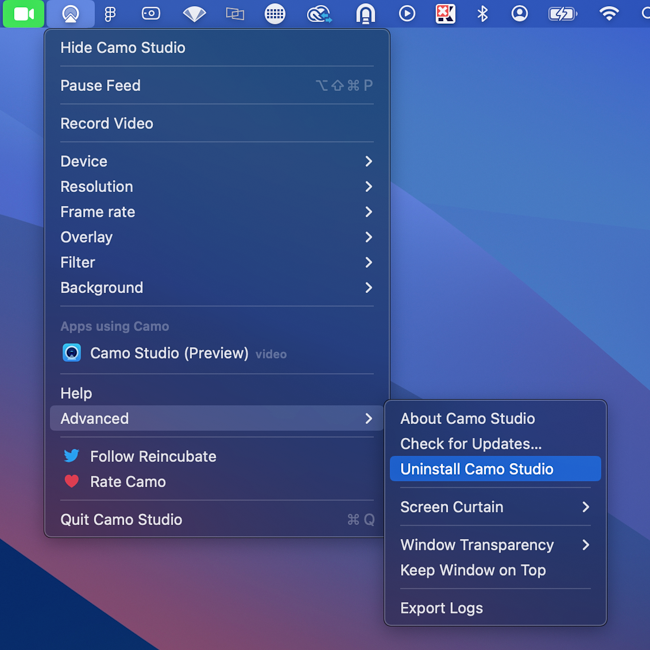
Удаление Camo Studio
- Закройте все приложения, которые использовали камеру Camo, и откройте их снова (эти приложения не увидят, что камера удалена, пока не будут перезапущены)
Приложение Camo можно безопасно удалить с мобильного устройства в любой момент.
Получение журналов Camo
В некоторых случаях отправка журналов помогает нам диагностировать проблемы. После того как вы столкнулись с проблемой или воспроизвели её в Camo Studio, вы можете экспортировать журналы через меню Advanced → Export Logs.
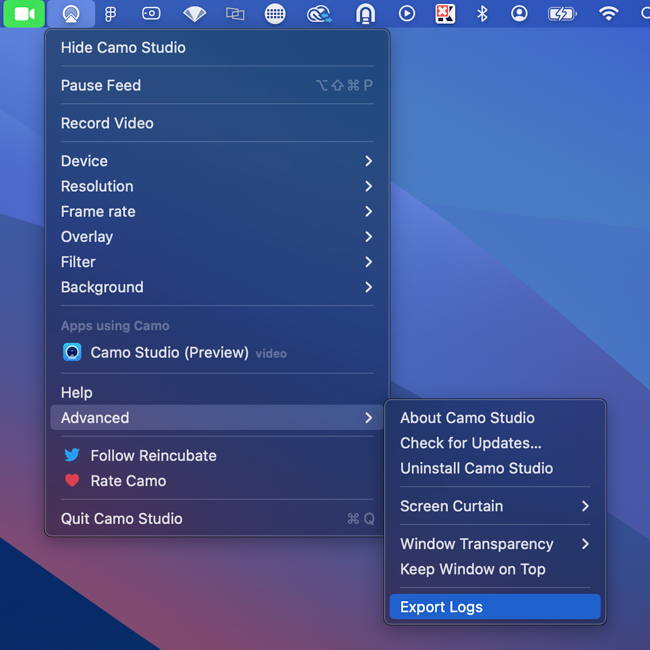
Экспорт журналов из Camo Studio
В Windows нажмите на значок Camo Studio в левом верхнем углу окна и выберите Settings → Export logs.
В iOS можно включить журналирование через меню настроек iPhone: Settings → Camo → Troubleshooting Settings → Record Logs. После включения журналирования воспроизведите возникшую у вас проблему, чтобы информация о ней записалась в журналы.
После этого получить журналы можно, долго удерживая нажатым значок вопросительного знака в правом верхнем углу экрана. Откроется диалоговое окно предоставления доступа с предложением поделиться журналами приложения. Оттуда вы можете отправить их на свой Mac через AirDrop.
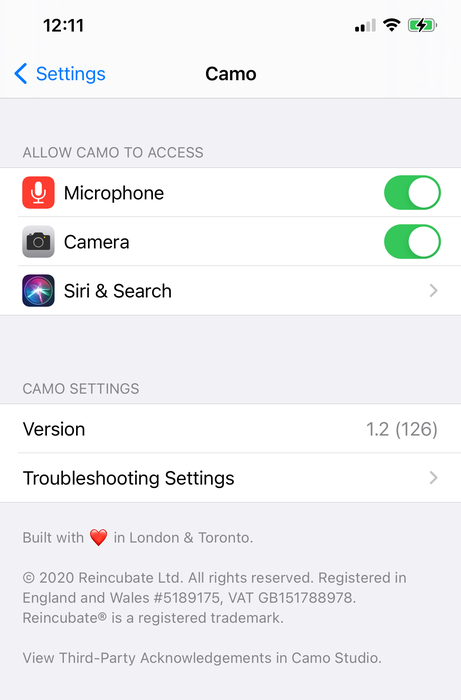
Настройки Camo в iOS
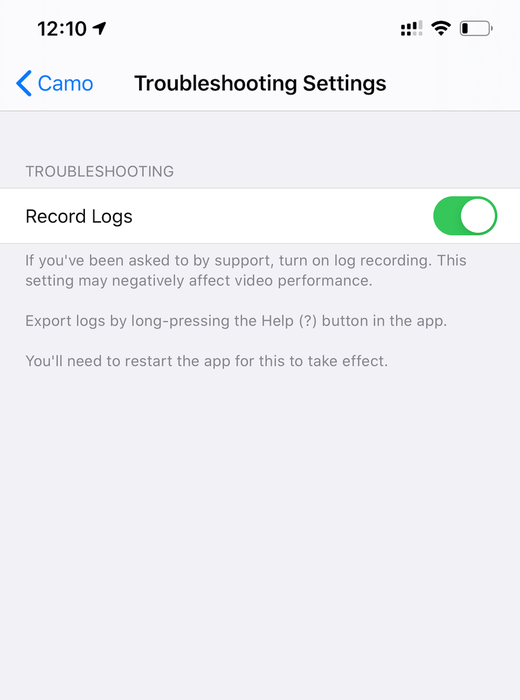
Настройки устранения неполадок Camo
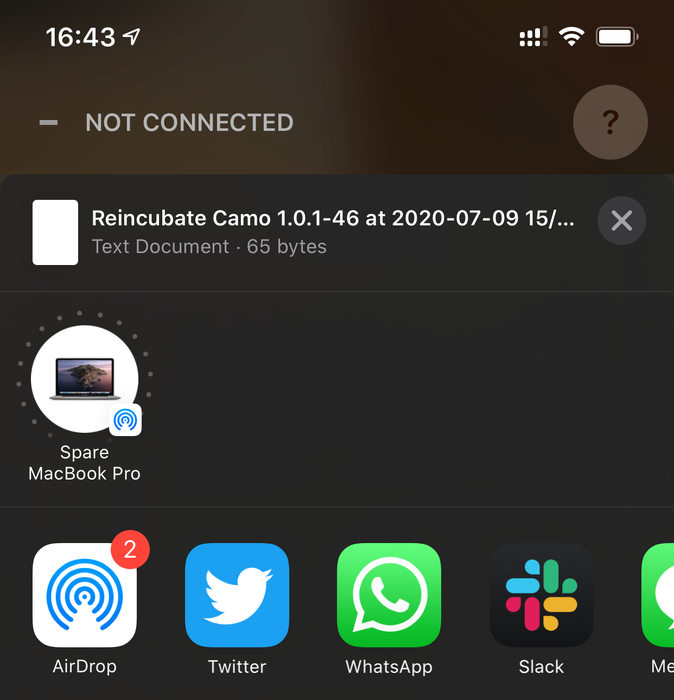
Экспорт журналов из Camo в iOS
Настройки журналирования Camo.