Сцены — это простой способ объединить разные источники видео и фоны для итоговой трансляции или видео. Один из самых распространенных примеров — расположение «картинка в картинке», при котором вторичный источник видео накладывается поверх основного, обычно в виде уменьшенного кадра в одном из углов экрана. Это настолько распространенный вариант, что мы используем его по умолчанию в Camo Studio, но возможностей гораздо больше: от доработки готового шаблона до создания собственного с нуля или импорта веб-шаблона с такого сайта, как Stream Elements.
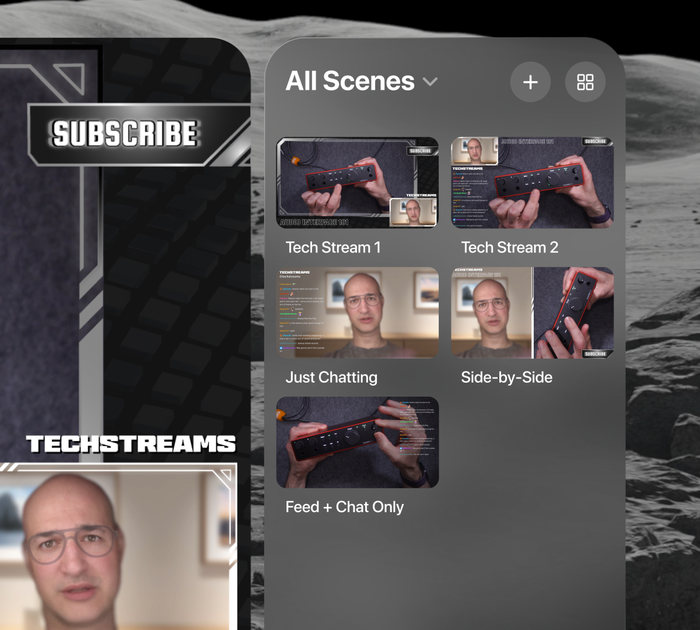
Сцены в Camo Studio for Apple Vision.
Выбор сцены
Все ваши макеты сцен находятся на правой панели интерфейса Camo Studio. Здесь вы можете быстро переключаться между разными композициями или фильтровать отображаемый список сцен по коллекции или типу сцены (это разделяет сцены по ориентации).
Чтобы управлять коллекциями, откройте галерею сцен, сделав жест «щипок» на самом правом значке в верхней части панели сцен. В галерее сцен вы можете создавать новые коллекции, перемещать сцены из одной коллекции в другую с помощью долгого нажатия на сцену, а также создавать новые сцены и сразу добавлять их в любую коллекцию.
Редактирование и настройка сцен
Самый быстрый способ начать работу со сценами — настроить одну из стандартных сцен, которые поставляются с приложением. Они построены по распространенным шаблонам, которые служат хорошей основой для дальнейшей работы и удобной отправной точкой для экспериментов с разными настройками сцены и источниками.
Чтобы увидеть слои сцены и начать с ними работать, нажмите на значок «Слои» в переключателе вкладок слева. После этого вы увидите каждый элемент сцены, расположенный в порядке наложения. Долгий жест «щипок» позволяет скрыть слой, удалить его или переместить на другую позицию в иерархии. Короткий жест «щипок» открывает параметры кадрирования или скругления углов. Вы также можете добавлять новые слои, включая изображения, текст и фигуры, сделав жест «щипок» на + в верхней части панели.
Перемещать и изменять размер слоя в сцене так же просто, как выбрать его полосу, перетащить элемент в нужное место на экране, а затем сделать жест «щипок» на углах и потянуть, чтобы изменить размер. Вы можете делать это в любой момент для быстрых корректировок, хотя предварительная подготовка сцен и переключение между ними обеспечат более плавный просмотр. Полезный совет: при создании сцены может быть удобнее приблизить интерфейс Camo достаточно близко, чтобы напрямую «касаться» слоев пальцем и настраивать их.
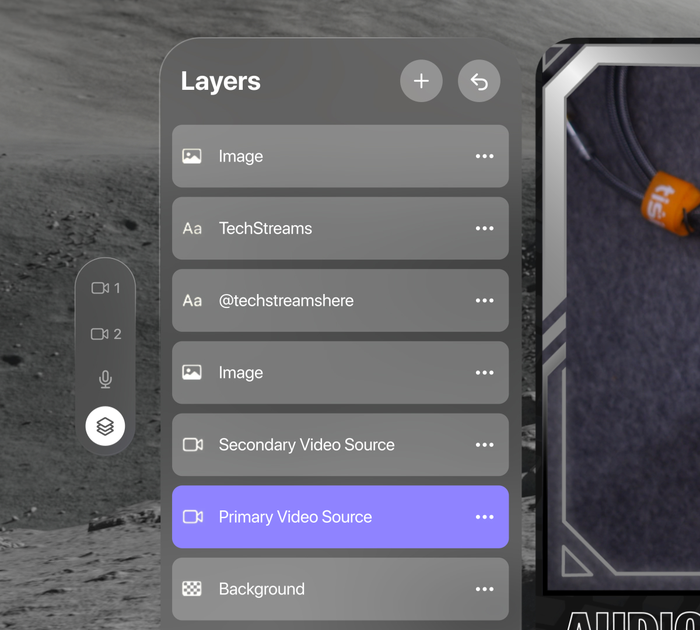
Слои сцены в Camo Studio for Apple Vision.
Доступ к основному и дополнительному источникам видео, а также к микрофону можно получить через переключатель вкладок у левого края интерфейса. Источник — это то, откуда сцена получает видеосигнал, например подключенное мобильное устройство, ваша Persona или вид Vision. Одновременно может быть активно до двух источников, и каждый из них можно настроить отдельно. Для Persona или видео с подключенного устройства доступен ряд настроек источника, некоторые из которых могут быть знакомы вам по Camo Studio для компьютера или iPad:
- Фон: размойте фон для дополнительной глубины резкости или конфиденциальности, замените его изображением или полностью уберите, чтобы получить вырезанный вид «картинка в картинке».
- Фильтр: примените цветовой фильтр к изображению, чтобы добиться стилизованного эффекта. В приложении есть галерея различных фильтров на выбор, а также можно импортировать собственные LUT.
- Прожектор: повышает вашу яркость относительно окружения, чтобы выделить вас на фоне обстановки.
- Кадрирование: настройте общий масштаб кадра или используйте автоматический режим, чтобы всегда оставаться в кадре, где бы вы ни находились в общем плане.
- Поворот и зеркальное отражение видео: измените ориентацию всего кадра или отразите изображение.
Помимо улучшения внешнего вида источника видео, вы можете придавать ему форму и кадрировать так же, как и любой другой слой.
Создание сцен
Если вы хотите создать еще более персонализированную сцену, вот доступные варианты.
Создание сцены с нуля
Это создаст пустую сцену только с источниками видео, аудиовходом и выбором фона — быстрый способ начать с простого и лаконичного вида.
Создание сцены из изображения
Выбранное изображение будет использоваться как наложение поверх других элементов сцены, поэтому важно использовать изображение с прозрачными участками там, где должны быть видны другие элементы. Это отлично подходит для добавления простой рамки к сцене, чтобы придать ей определенный вид или тему, а в интернете можно найти множество изображений, у которых прозрачные участки уже расположены в нужных местах.
Импорт файлов Camo Scene
Если вы знакомы с Camo Studio для macOS или Windows, то, возможно, знаете, что в нём есть встроенный Редактор сцен. Редактор позволяет составлять собственные сцены из слоев, таких как изображения, фигуры и текст, поэтому вы можете легко добавить персональную информацию — например, данные о вашей трансляции — прямо в сцену. Затем сцены можно экспортировать из Редактора сцен в виде файла .camoscene. Выберите этот файл в Vision и импортируйте его в свою сцену, чтобы начать им пользоваться.
Создание сцен с веб-наложениями
Веб-наложения знакомы каждому, кто хоть раз смотрел трансляцию. Как и обычные наложения, они помогают добавить в сцену визуальные элементы, накладывая на видео информативные и декоративные элементы. Кроме того, веб-наложения могут включать динамические элементы, такие как прямая трансляция чата, визуальные уведомления о новых подписчиках или других событиях и многое другое. Всем этим можно управлять на панелях трансляции, расположенных на левой боковой панели.
Есть ряд платформ, которые предлагают готовые веб-наложения и даже позволяют создавать собственные, включая StreamElements, Stream Labs и Uno Overlays. Когда наложение готово, просто скопируйте его ссылку и добавьте в Camo Studio for Apple Vision.
Чтобы получить доступ к активным элементам трансляции, таким как Чат, Статистика, Состояние трансляции и т. д., и отслеживать их, сделайте жест «щипок» на значке индикатора на нижней панели управления, выберите нужный вариант в разделе значка + и войдите в соответствующий сервис. После этого вы можете разместить панель трансляции там, где захотите.