Как получить Camo Studio for Apple Vision
Чтобы получить Camo Studio на гарнитуре Vision, откройте App Store в своей среде и выполните поиск по слову «Camo». Вы увидите два приложения Camo: приложение с фиолетовым значком — это Camo Studio. Приложение с синим значком — это Camo Camera, которое позволяет подключить Vision в качестве камеры к Camo Studio на Mac, PC или iPad.
При первом запуске Camo Studio вы увидите экран приветствия, а затем несколько быстрых шагов, которые помогут настроить приложение.
Для корректной работы приложению потребуются следующие разрешения:
- Доступ к медиатеке для сохранения записей и импорта медиафайлов для использования в сценах
- Доступ к камерам устройства для использования в качестве источников видео
- Доступ к микрофону устройства для использования в качестве источника аудио
- Доступ к сети для подключения к платформам трансляции и нашим сервисам
Наконец, вы можете задать исходные значения для макетов сцен — это автоматически добавит ваше имя в некоторые элементы сцены, например в заголовки оверлеев. Этот шаг необязателен, и вы можете изменить эти значения в любое время в настройках приложения.
Интерфейс Camo Studio
Добро пожаловать в Camo Studio for Apple Vision! Основной экран, который вы видите, — это то, как будет выглядеть ваша трансляция, а панель под ним содержит ряд элементов управления, включая такие важные функции, как настройка разрешения и частоты кадров, доступ к панелям трансляции и контроль звука. Жест «щипок» на кружках по краям нижней панели управления открывает боковые панели с дополнительными элементами управления. Слева вы можете указывать и настраивать источники видео, микрофон и слои, а справа — управлять коллекцией шаблонов сцен.
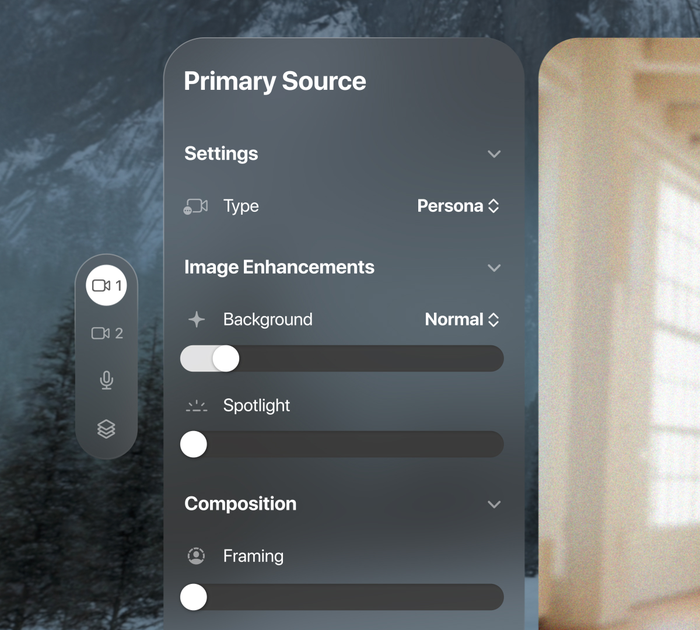
Настройки источников сцены в Camo Studio for Apple Vision.
Первая запись
Для первого знакомства с Camo Studio for Apple Vision давайте сделаем быструю запись. Выберите или создайте понравившийся макет сцены и, когда будете готовы, нажмите кнопку записи на нижней панели управления. Выберите место сохранения записи и нажмите «Начать запись». Это так просто.
Подключение других устройств
Используя только Persona, вид Vision и превосходный микрофон гарнитуры, вы уже можете многое сделать с помощью Camo Studio. Для более широких творческих возможностей вы можете подключить внешние устройства и использовать их видео в сценах или использовать саму гарнитуру Vision в качестве внешней камеры. Вот несколько идей, как можно расширить вашу настройку Vision:
- Подключите Camo Studio на Apple Vision по Wi-Fi к устройству iOS или Android с запущенным Camo Camera и используйте его камеру, чтобы объединить физический мир с виртуальным в вашей сцене. Приложение для iPhone можно скачать из App Store, а для Android — из Google Play.
- Подключите Camo Studio на Apple Vision по Wi-Fi ко второй гарнитуре Vision с запущенным Camo Camera и добавьте в сцену еще одну Persona.
- Подключите Camo Studio на Mac, PC или iPad к сопутствующему приложению Camo на Vision, доработайте и улучшите изображение с помощью фоновых эффектов, фильтров, кадрирования и других элементов управления, а затем используйте его для записи или видеовстреч на любой платформе. Если вы просто отразите экран Mac в среде Vision, все это можно будет сделать прямо в гарнитуре.