
Se você tiver algum problema com o Camo, verifique se está usando a versão mais recente. No macOS, use Check for Updates no menu do aplicativo. No Windows, clique no ícone do Camo no canto superior direito e selecione Check for Updates. Confira a App Store para atualizações no iOS, ou o Google Play para atualizações no Android.
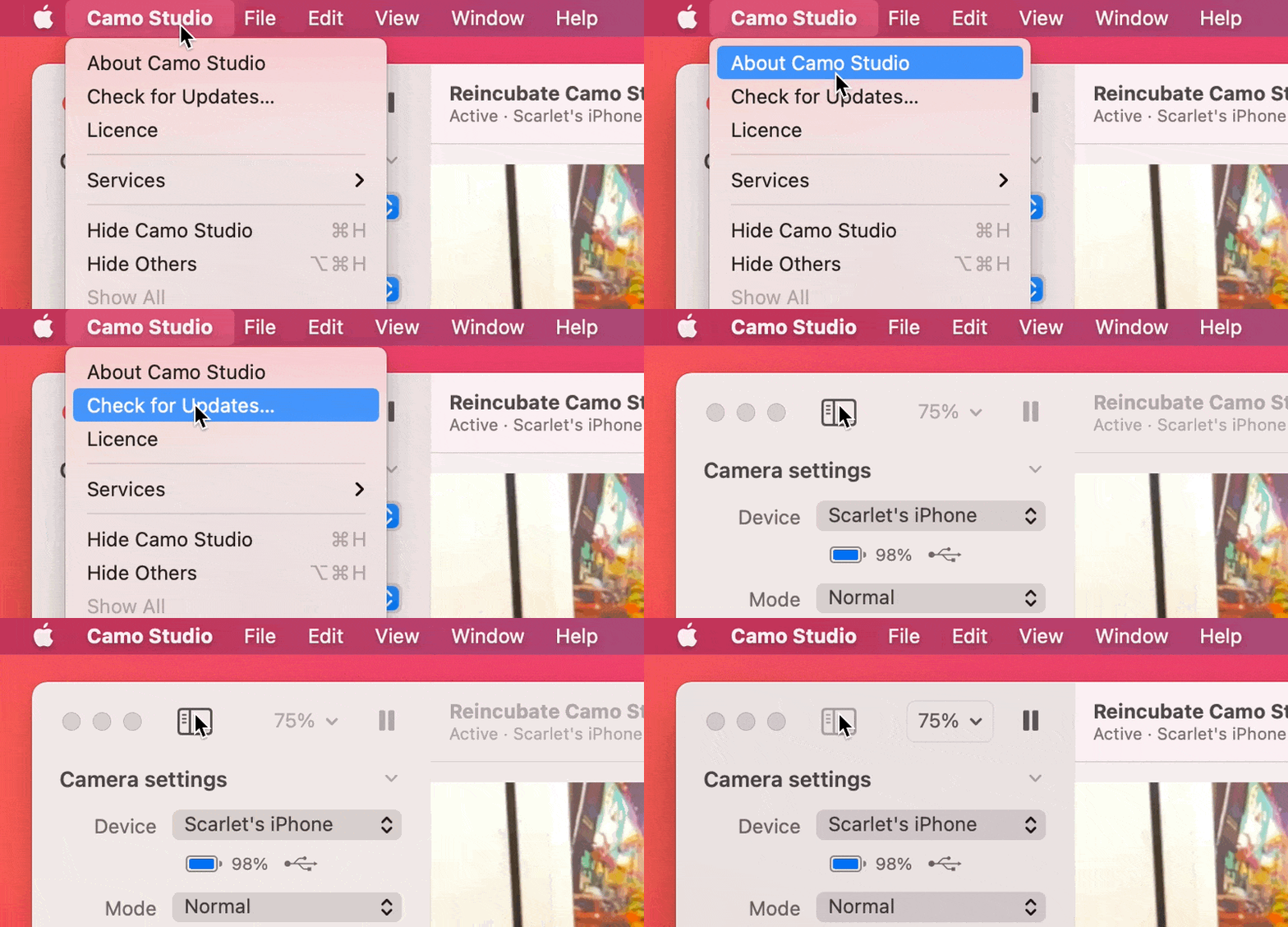
Verificando atualizações no Camo Studio.
O “Camo Camera” não aparece como fonte de vídeo no meu aplicativo de videoconferência!
- Confirme se o seu aplicativo aparece na lista de aplicativos compatíveis, e siga as instruções lá indicadas
- As instruções são importantes — talvez seja necessário atualizar alguns aplicativos
- Verifique se você reiniciou seu aplicativo de vídeo depois de instalar o Camo
- Ainda não funciona? Entre em contato conosco
O Camo não mostra resolução 4K
Capturar vídeo em resolução 4K, especialmente em taxas de quadros acima de 30 fps, é uma tarefa intensa até mesmo para os dispositivos e computadores mais recentes. Por isso, os fabricantes de dispositivos limitam a funcionalidade disponível para aplicativos de terceiros e, para manter um nível de desempenho robusto, o próprio Camo restringe alguns recursos quando resoluções ultra altas estão em uso. Saiba mais sobre a compatibilidade de recursos.
A maioria dos celulares Android, com exceção do Google Pixel e do Moto G8, limita aplicativos de terceiros como o Camo a 30 fps em todas as resoluções. Para dispositivos iOS, o 4K é limitado ao iPhone 12 e modelos mais recentes, para garantir uma experiência robusta e confiável para todos os usuários. Saiba mais sobre compatibilidade de plataforma e dispositivo.
Para garantir o melhor equilíbrio entre qualidade e desempenho, recomendamos usar resoluções ultra altas, como 4K, apenas para gravações locais. A maioria dos aplicativos de videoconferência atualmente não é compatível com resoluções acima de 1080p, e você pode perceber que o desempenho do seu computador fica desnecessariamente mais lento quando eles dedicam recursos para reduzir a resolução do seu vídeo. Leia mais sobre vídeo 4K.
O Zoom não mostra o Camo ou está lento
Verifique se você está usando o Zoom 5.0.5 ou mais recente, e se o Zoom foi reiniciado desde a instalação do Camo Studio.
Se o Camo ainda não aparecer como opção de câmera, isso é causado por uma falha interna do Zoom: às vezes ele entra em um estado em que não é compatível corretamente com câmeras de terceiros e deixa componentes antigos do Zoom para trás. Desinstalar e reinstalar o Zoom resolve isso.
Ainda não funciona? Entre em contato conosco.
Faltam modos mesmo com meu dispositivo e computador sendo compatíveis
Algumas placas de vídeo mais antigas podem ter dificuldade com a detecção facial se os drivers estiverem desatualizados. Isso significa que, quando uma câmera dedicada está conectada, nenhuma das opções de enquadramento automático vai funcionar, assim como os modos retrato, privacidade ou tela verde.
Se isso acontecer, você precisará garantir que tem os drivers mais recentes. Eles geralmente estão disponíveis para download diretamente no site ou aplicativo do fabricante da placa de vídeo.
O erro “Câmera bloqueada” aparece no Camo Studio no Windows
Normalmente, essa mensagem de erro significa que outro aplicativo está usando a câmera, mas, se não for o caso, desconectar e reconectar fisicamente o dispositivo deve resolver o problema.
Meu dispositivo desconecta, está lento ou não conecta
Configurado corretamente, o Camo nunca desconecta e funciona com menos latência do que uma webcam física. Se você notar desconexões, geralmente há 3 causas:
- Há um hub USB de terceiros entre o celular e o Mac ou PC
- Há um problema com o cabo USB
- O computador está sobrecarregado
O primeiro passo para solucionar o problema é garantir que seu dispositivo esteja conectado diretamente ao computador, e não por meio de um hub. Para iPhones, todos os hubs e adaptadores feitos pela Apple funcionam perfeitamente, mas há vários hubs de terceiros que não são potentes o suficiente. Ainda não encontramos um hub USB embutido em um monitor que cause problemas.
Depois de conseguir fazer funcionar removendo o hub ou trocando os cabos, talvez seja possível reintroduzir o hub com menos dispositivos conectados a ele. Ver o indicador de carregamento do iPhone e do iPad piscando é um bom sinal, mas, se o indicador de carregamento ficar aceso de forma constante, isso não significa necessariamente que um hub de terceiros vai funcionar.
Se você suspeitar que o problema pode ser causado pelo seu Mac ou PC estar muito lento, tente reduzir a resolução no Camo Studio para a configuração mais baixa. Se isso funcionar, é um bom indicador, e adoraríamos saber disso. Avise-nos, já que até o computador mais lento deveria funcionar bem com 720p.
Testamos e registramos o feedback de vários hubs USB e USB-C abaixo. Se você compartilhar sua experiência conosco, podemos adicioná-la a esta tabela.
| Produto | Tipo | Comentários |
|---|---|---|
| Apple cabo USB-C para Lightning | USB-C | ✅ |
| Apple adaptador USB-C | USB-C | ✅ |
| Apple tela Pro Display XDR | USB-C | ✅ |
| Samsung tela RG90 de 49″ | USB | ✅ |
| Dell tela 2515H | USB | ✅ |
| Philips tela 272B7QUPBEB | USB-C | ✅ |
| NOVOO hub USB-C 5 em 1 | USB-C | ✅ |
| CalDigit dock Thunderbolt TS3 Plus | USB-C | ✅ |
| Hub adaptador multiportas 9 em 1 | USB-C | Causa lentidão, desconexões |
| Hub de dados Anker Ultra Slim USB 3.0 de 4 portas | USB | Causa desconexões |
Adaptadores simples como estes geralmente não causam problemas.
Problemas com conexões sem fio
Conectar um dispositivo ao Camo Studio usando Wi-Fi deve ser tão simples quanto escanear o código de pareamento e deixar o Camo cuidar do resto. No entanto, se você tiver problemas para concluir esse processo, isso pode ser causado por um dos seguintes motivos:
Seu dispositivo e computador não estão na mesma rede Wi-Fi. Verifique novamente se ambos estão na mesma rede. Normalmente, redes divididas – em que as bandas de 2,4 GHz e 5 GHz são separadas – não causam problemas, mas pode ajudar tentar usar a mesma rede em ambos os dispositivos para descartar essa possibilidade.
Seu dispositivo e computador não conseguem se conectar um ao outro pela rede local. Isso às vezes acontece em Wi-Fi público, como em hotéis ou cafeterias, geralmente por motivos de segurança dos usuários da rede. Se isso ocorrer, recomendamos parear por USB, já que essas redes tendem a ser instáveis.
Seu dispositivo e o Camo Studio foram pareados, mas a conexão não está ativa. Se o Camo no seu dispositivo exibir “Inativo” no canto superior direito, verifique se ele está selecionado no menu suspenso “Dispositivo” no Camo Studio. Se já estiver selecionado, ou não aparecer como opção, tente excluir e recriar o pareamento.
Se você continuar tendo problemas para parear seus dispositivos sem fio, entre em contato com nossa equipe. Enquanto isso, esperamos que a conexão por USB seja uma boa alternativa.
Recriando pareamentos Wi-Fi
Para redefinir um pareamento Wi-Fi, siga estas etapas:
- No Camo Studio, acesse as configurações do aplicativo:
- No macOS, isso é feito por meio de
Camo Studiona barra de menus no canto superior esquerdo da tela e, em seguida, selecionandoPreferences…. - No Windows, clique no botão de menu no canto superior esquerdo da janela do Camo Studio (as três linhas horizontais) e selecione “Configurações”.
- No macOS, isso é feito por meio de
- Em dispositivos, selecione o pareamento a excluir e clique em
Remove deviceou noXpara excluí-lo. - No aplicativo Camo Camera no seu dispositivo móvel, toque no botão de engrenagem no canto superior direito e exclua o pareamento.
Agora você pode recriar o pareamento seguindo o processo de pareamento padrão:
- No Camo Studio, clique no
+ao lado do menu suspensoDevice. - No Camo Camera no seu dispositivo móvel, toque no botão de pareamento sem fio no canto superior direito e escaneie o código QR exibido no seu computador.
- Os dispositivos devem se encontrar e se conectar.
Os modos AR não aparecem ou estão indisponíveis
Em alguns casos, o Camo Studio pode não conseguir fornecer acesso a todos os modos AR do Camo, e exibirá uma mensagem dizendo “Alguns modos estão indisponíveis” ou “Não foi possível carregar alguns modos”.
Há duas causas possíveis para isso:
- O dispositivo iOS ou Android que você está usando está offline ou não consegue acessar a internet. É necessário acesso para verificar atualizações de modos e baixá-los.
- O dispositivo que você está usando não é compatível com os modos. Veja a seção de compatibilidade para mais informações.
- Pode haver um problema temporário de conectividade com os servidores do Camo que fornecem acesso às lentes. Se isso acontecer, o Camo tentará novamente automaticamente até conseguir acessá-los.
O Camo não consegue instalar o AMDS no Windows
Para se comunicar com dispositivos Apple, o Camo Studio para Windows precisa instalar o Apple Mobile Device Service (AMDS). O Camo Studio pode instalá-lo automaticamente, mas, em algumas situações, isso pode não ser possível.
Nesse caso, a solução mais fácil para os usuários é instalar o iTunes e executá-lo uma vez antes de fechá-lo. O iTunes pode ser baixado aqui no site da Apple. Não recomendamos instalar a versão da Microsoft Store — use o download direto.
Estou recebendo uma mensagem de erro de GPU ao usar o Camo
No Windows, a GPU às vezes pode apresentar um erro quando o Camo Studio tenta usá-la. Isso pode ocorrer por vários motivos, como o computador entrar em suspensão, atualizações de driver ou superaquecimento da placa. Tentar novamente geralmente resolve o problema, mas, se o erro ocorrer repetidamente mesmo depois de reiniciar o Camo Studio e o computador, entre em contato com nossa equipe para que possamos ajudar a diagnosticar o problema.
O Camo trava no iOS ou Android quando me conecto ao Camo Studio
O Camo Studio mantém o controle das suas configurações no Mac ou PC, então, se uma configuração o quebrar, reconectar o celular vai quebrá-lo novamente. A solução é redefinir as preferências do Camo Studio.
- Feche o Camo Studio
- Abra um Terminal e execute
defaults delete com.reincubate.macos.cam - Inicie o Camo Studio novamente
Ainda não funciona? Entre em contato conosco.
Desinstalando o Camo
O Camo Studio pode remover a si mesmo e seus componentes completamente. No Windows, isso é feito da forma padrão. No macOS, uma etapa adicional é necessária:
- Clique em Camo Studio na barra de menus do macOS e selecione
Advanced→Uninstall Camo Studio. Esse é o menu no canto superior direito da tela do seu Mac, não o superior esquerdo.
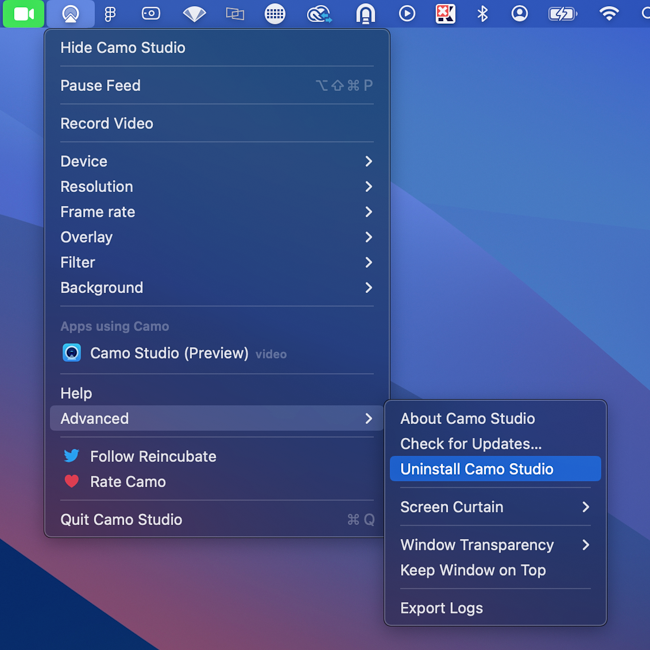
Desinstalando o Camo Studio
- Feche todos os aplicativos que estavam usando a câmera do Camo e abra-os novamente (esses aplicativos só vão perceber que a câmera foi removida depois de serem reiniciados)
O aplicativo Camo pode ser removido com segurança de um dispositivo móvel a qualquer momento.
Obtendo logs do Camo
Em alguns casos, enviar logs para nós pode ajudar a diagnosticar problemas. Depois de você ter enfrentado ou reproduzido o problema no Camo Studio, é possível exportá-los usando o menu Advanced → Export Logs.
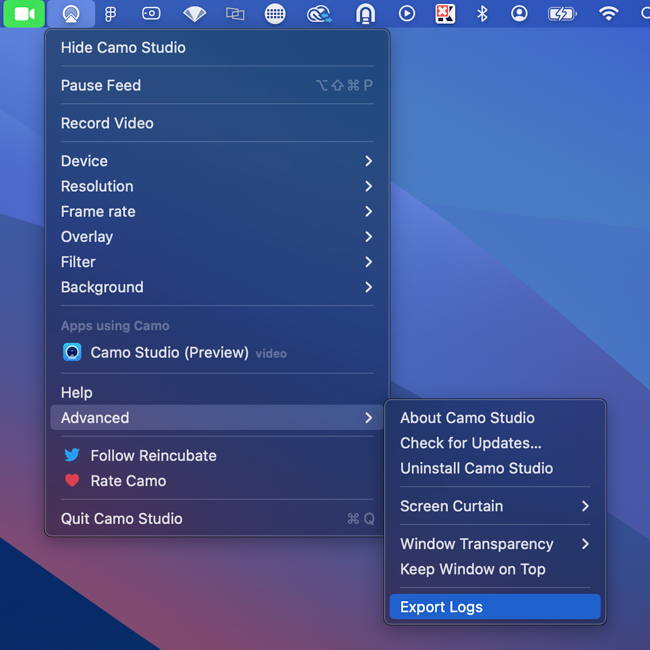
Exportando logs do Camo Studio
No Windows, clique no ícone do Camo Studio no canto superior esquerdo da janela e selecione Settings → Export logs.
No iOS, você pode ativar o registro de logs pelo menu de configurações do seu iPhone: Settings → Camo → Troubleshooting Settings → Record Logs. Depois de ativar o registro de logs, reproduza o problema que você teve, para que as informações sobre ele sejam gravadas nos logs.
Feito isso, você pode obter os logs pressionando e segurando o ícone de interrogação no canto superior direito da tela. Isso abrirá uma caixa de diálogo de compartilhamento pedindo para você compartilhar os logs do aplicativo. A partir daí, você pode optar por enviá-los por AirDrop para o seu Mac.
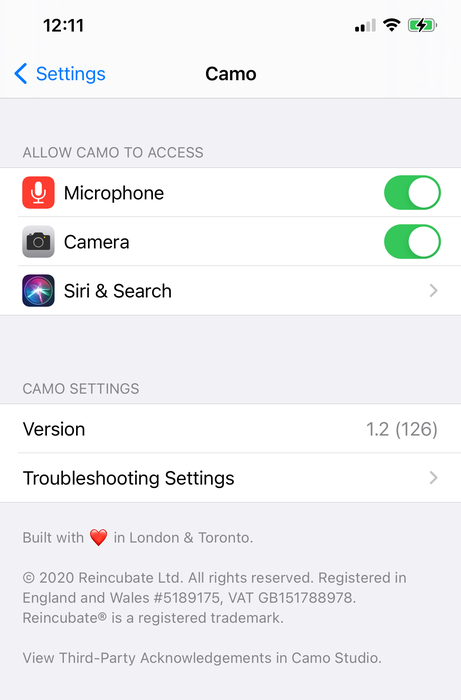
As configurações do Camo no iOS
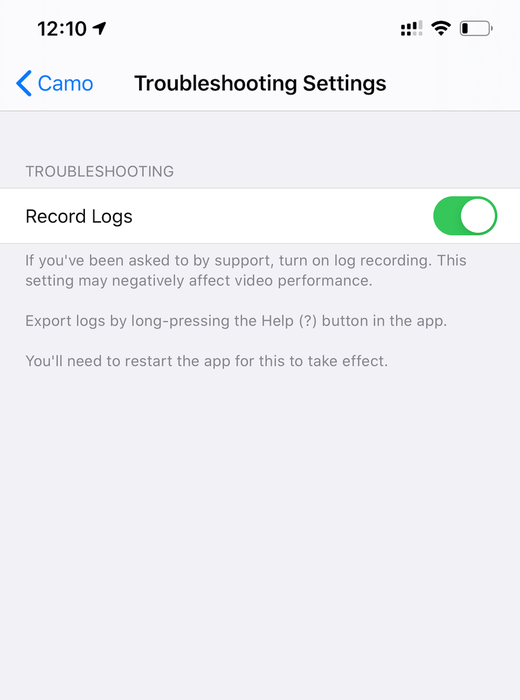
As configurações de solução de problemas do Camo
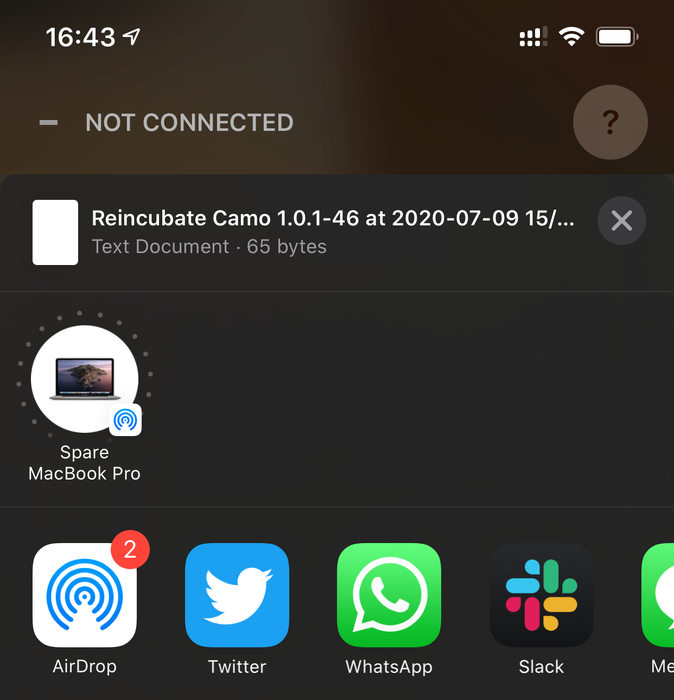
Exportando logs do Camo no iOS
As configurações de registro de logs do Camo.