As cenas são uma forma fácil de combinar diferentes fontes de vídeo e fundos para o seu stream ou vídeo final. Um exemplo comum é o arranjo picture-in-picture, no qual uma fonte de vídeo secundária é sobreposta a uma fonte principal, geralmente em um quadro menor em um dos cantos da tela. É tão comum que o disponibilizamos como padrão no Camo Studio, mas há muito mais que você pode fazer, desde ajustar um modelo existente até criar o seu próprio do zero ou importar um modelo baseado na web de um site como o Stream Elements.
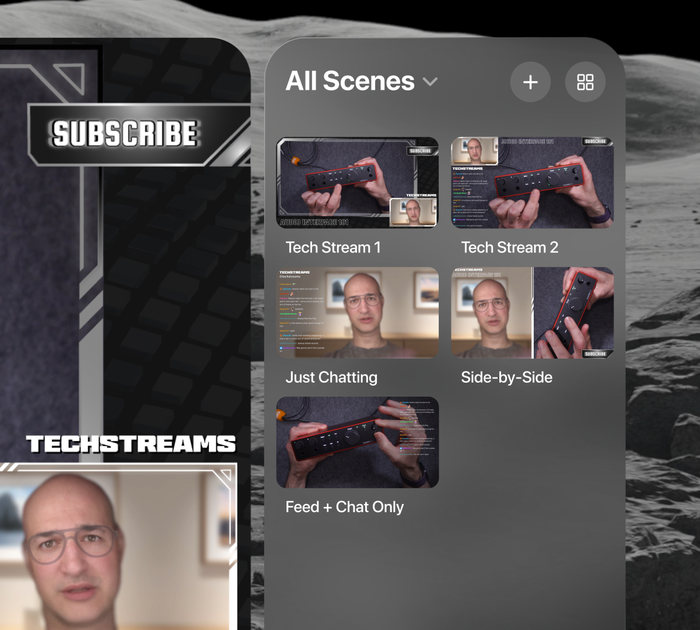
Cenas no Camo Studio para Apple Vision.
Selecionando uma cena
Todos os seus layouts de cena ficam no painel direito da interface do Camo Studio. Ali, você pode alternar rapidamente entre diferentes composições, ou filtrar a lista de cenas exibida por coleção ou tipo de cena (isso categoriza as cenas por orientação).
Para gerenciar suas coleções, abra a galeria de cenas beliscando o ícone mais à direita na parte superior do painel de cenas. Na galeria de cenas, você pode criar novas coleções, mover cenas de uma coleção para outra pressionando e segurando a cena, e criar novas cenas para adicionar diretamente a qualquer coleção.
Editando e configurando cenas
A forma mais rápida de começar com as cenas é personalizar uma das cenas padrão que vêm com o app. Elas seguem padrões comuns que servem como uma boa base para construir, além de um ótimo ponto de partida para testar diferentes configurações de cena e fontes de entrada.
Para ver e trabalhar com as camadas da sua cena, basta clicar no ícone Camadas no seletor de abas à esquerda. Você verá então cada elemento da cena organizado em ordem de empilhamento. Um beliscão longo permite ocultar uma camada, excluí-la ou movê-la para uma posição diferente na hierarquia. Um beliscão rápido revela opções para enquadrá-la ou arredondar seus cantos. Você também pode adicionar novas camadas, incluindo imagens, texto e formas, beliscando o + na parte superior do painel.
Mover e redimensionar uma camada na sua cena é tão simples quanto selecionar a barra dela, arrastar o elemento para o local desejado na tela e, em seguida, beliscar e puxar os cantos para redimensionar. Você pode fazer isso a qualquer momento para ajustes rápidos, embora preparar as cenas com antecedência e alternar entre elas proporcione uma experiência de visualização mais fluida. Dica profissional: ao criar uma cena, pode ser mais fácil puxar a interface do Camo para perto o suficiente para “tocar” e configurar as camadas diretamente com o dedo.
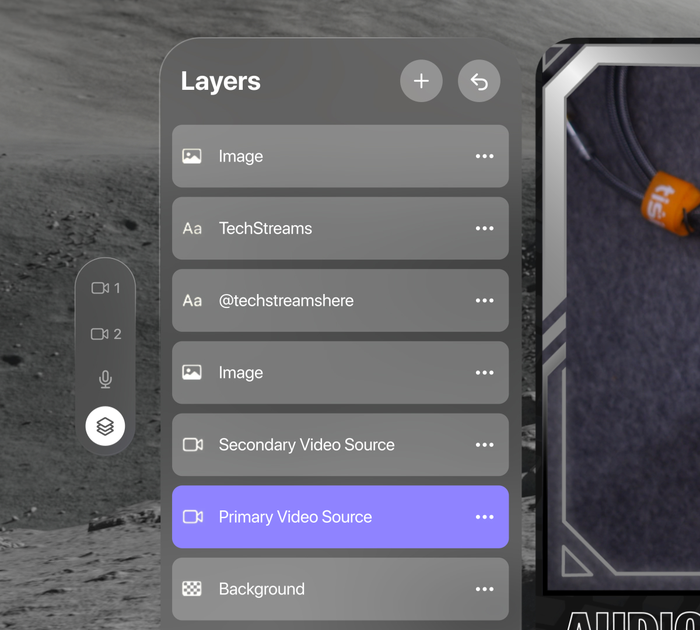
Camadas de cena no Camo Studio para Apple Vision.
Suas fontes de vídeo primária e secundária, junto com o microfone, podem ser acessadas pelo seletor de abas na borda esquerda da interface. Uma fonte corresponde a de onde a cena recebe a entrada de vídeo, como um dispositivo móvel conectado, sua Persona do Vision ou a visualização do Vision. Até duas fontes podem estar ativas ao mesmo tempo, e cada uma pode ser configurada separadamente. Há várias configurações de fonte disponíveis para a sua Persona ou para o vídeo de um dispositivo conectado, algumas das quais você talvez já conheça do Camo Studio para desktop ou iPad:
- Fundo: desfoque o fundo para obter mais profundidade de campo ou privacidade, substitua-o por uma imagem, ou remova-o completamente para conseguir aquele visual recortado de picture-in-picture.
- Filtro: aplique um filtro de cor à sua imagem para obter um efeito estilizado. O app vem com uma galeria de diferentes filtros para escolher, e você também pode importar suas próprias LUTs.
- Holofote: aumenta o seu brilho em relação ao ambiente para ajudar você a se destacar do entorno.
- Enquadramento: ajuste o zoom geral do quadro, ou use um modo automático para garantir que você fique enquadrado, não importa para onde se mova na cena geral.
- Rotação e espelhamento de vídeo: reoriente o quadro geral ou inverta a imagem.
Além de ajustar a aparência da sua fonte de vídeo, você pode moldá-la e enquadrá-la como faria com qualquer outra camada.
Criando cenas
Se você quiser criar uma cena ainda mais personalizada, aqui estão as suas opções.
Criar uma cena do zero
Isso configura uma cena em branco com apenas as fontes de vídeo, a entrada de áudio e uma opção de fundo disponíveis – uma forma rápida de começar com um visual simples e limpo.
Criar uma cena a partir de uma imagem
A imagem escolhida será usada como um overlay sobre outros elementos da sua cena, então é importante usar uma imagem com partes transparentes onde você quer que outros elementos apareçam. Isso é ótimo para aplicar uma moldura simples à sua cena e dar a ela um visual ou tema específico, e há muitas imagens disponíveis on-line que já têm partes transparentes nos lugares certos.
Importando arquivos de cena do Camo
Se você já usa o Camo Studio no macOS ou no Windows, talvez saiba que ele tem um Editor de cenas integrado. O editor permite compor suas próprias cenas a partir de camadas, como imagens, formas e texto, para que você possa incluir facilmente informações personalizadas – como os detalhes da sua transmissão – diretamente na cena. As cenas podem então ser exportadas do Editor de cenas na forma de um arquivo .camoscene. Selecione esse arquivo no seu Vision e importe-o para a sua cena para começar a usá-la.
Criando cenas com overlays da web
Overlays da web são algo comum para quem já assistiu a uma transmissão. Assim como os overlays padrão, eles ajudam a incorporar elementos visuais à sua cena, sobrepondo o vídeo com elementos informativos e decorativos. Além disso, os overlays da web podem incluir elementos dinâmicos, como um feed ao vivo do chat da transmissão, alertas visuais para novos inscritos ou outros avisos, e muito mais. Tudo isso pode ser gerenciado nos painéis de transmissão localizados na barra lateral esquerda.
Há várias plataformas que oferecem overlays da web prontos e até permitem que você crie os seus próprios, incluindo StreamElements, Stream Labs e Uno Overlays. Depois de preparar seu overlay, basta copiar o link dele e adicioná-lo ao Camo Studio para Apple Vision.
Para acessar e monitorar elementos ativos da transmissão, como Chat, Estatísticas, Integridade da transmissão etc., belisque o ícone do medidor na barra de controle inferior, faça sua seleção entre as opções do ícone + e entre na conta do serviço correspondente. Depois, você pode posicionar o painel de transmissão onde quiser.