Obtendo o Camo Studio para Apple Vision
Para obter o Camo Studio no seu headset Vision, abra a App Store dentro do seu ambiente e procure por “Camo”. Você verá dois apps do Camo: o de ícone roxo é o Camo Studio. O de ícone azul é o Camo Camera, que permite emparelhar seu Vision como uma câmera com o Camo Studio no seu Mac, PC ou iPad.
Ao abrir o Camo Studio pela primeira vez, você verá uma tela de boas-vindas, seguida de algumas etapas rápidas para ajudar você a configurar o app.
O app solicitará as seguintes permissões para funcionar corretamente:
- Acesso à sua Biblioteca de Fotos para salvar gravações e importar arquivos de mídia para uso em cenas
- Acesso às câmeras do seu dispositivo para uso como fontes de vídeo
- Acesso ao microfone do seu dispositivo para uso como fonte de áudio
- Acesso à rede para se conectar a plataformas de streaming e aos nossos serviços
Por fim, você pode definir valores iniciais para os layouts de cena, que adicionarão automaticamente seu nome a determinados elementos da cena, como títulos de overlay. Essa etapa é opcional, e você pode atualizar esses valores a qualquer momento nas configurações do app.
A interface do Camo Studio
Bem-vindo ao Camo Studio para Apple Vision! A tela principal que você vê é como a sua transmissão vai aparecer, e a barra abaixo dela contém vários controles que permitem funções essenciais, como definir a resolução e a taxa de quadros, acessar os painéis de transmissão e monitorar o som. Ao beliscar os círculos em cada extremidade da barra de controle inferior, você abre os painéis laterais, que contêm controles adicionais. À esquerda, você pode especificar e ajustar suas fontes de vídeo, o microfone e as camadas; à direita, você pode gerenciar sua coleção de modelos de cena.
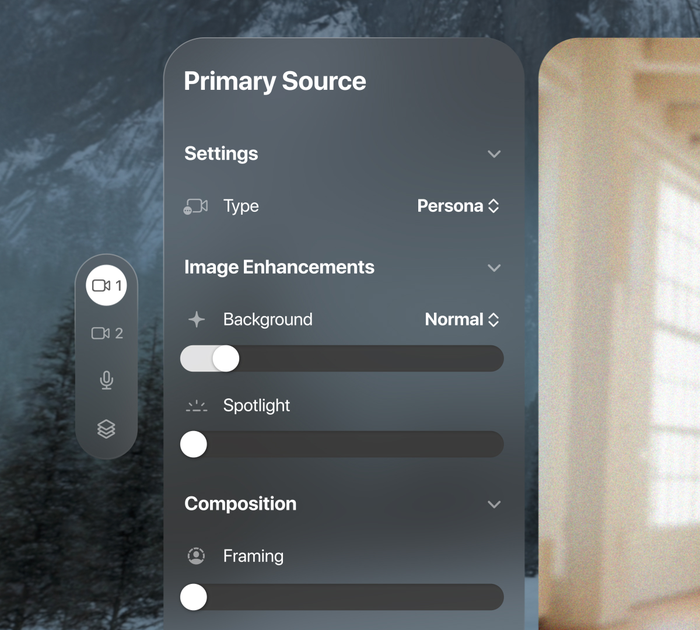
As configurações de cena de origem do Camo Studio para Apple Vision.
Fazendo sua primeira gravação
Para este primeiro contato com o Camo Studio para Apple Vision, vamos criar uma gravação rápida. Selecione ou crie um layout de cena que você goste e, quando estiver pronto, pressione o botão de gravação na barra de controle inferior. Escolha onde a gravação será salva e toque em “Iniciar gravação”. É simples assim.
Conectando outros dispositivos
Usando apenas sua Persona, a visualização do Vision e o excelente microfone do headset, já dá para fazer muita coisa com o Camo Studio. Para mais possibilidades criativas, você pode conectar dispositivos externos e usar o vídeo deles nas suas cenas, ou usar o próprio headset Vision como uma câmera externa. Aqui estão algumas ideias de como você pode expandir sua configuração do Vision:
- Conecte o Camo Studio no Apple Vision via Wi-Fi a um dispositivo iOS ou Android com o Camo Camera em execução, e use a câmera dele para combinar o mundo físico com o virtual na sua cena. O app para iPhone pode ser baixado na App Store, e para Android, no Google Play.
- Conecte o Camo Studio no Apple Vision via Wi-Fi a um segundo headset Vision com o Camo Camera em execução, e adicione uma Persona extra à sua cena.
- Conecte o Camo Studio no seu Mac, PC ou iPad ao app complementar Camo no seu Vision, refine e aprimore a imagem com efeitos de fundo, filtros, enquadramento e outros controles, e depois use-a para gravações ou reuniões em vídeo em qualquer plataforma. Se você apenas espelhar a tela do seu Mac no ambiente do Vision, tudo isso pode ser feito dentro do próprio headset.