Of je nu een Neo, Stream Deck+ of een ander model hebt, je kunt je Stream Deck verbinden met Camo en direct gebruikmaken van toetsindelingen die elk onderdeel van je Camo-workflow bestrijken, van het maken en wisselen van scènes tot het aanpassen van audio, het wisselen van videobronnen, live gaan en meer. De minimale vereisten van Elgato voor Stream Deck-integratie zijn iPadOS 17 op een M1-chip of nieuwer.
De Stream Deck-integratie inschakelen
Volg deze stappen om Stream Deck-ondersteuning in te schakelen.
Een Stream Deck verbinden met je iPad
Verbind je Stream Deck met je iPad op precies dezelfde manier als een camera of microfoon: rechtstreeks via de USB-C-poort, of via een USB-hub als je meerdere apparaten aansluit. Gebruik voor het beste resultaat een van de gevoede modellen die we aanraden. Zodra je Stream Deck is verbonden en klaar voor gebruik, configureert Camo deze automatisch met de handigste opdrachten voor elk onderdeel van de videoworkflow, van het bouwen van een scène tot opnemen of live gaan.
Camo-toetsen
Wanneer Camo Studio geopend is en je Stream Deck is verbonden, worden de toetsen gevuld met een selectie Camo-acties. Een categorie acties bestaat uit scèneminiaturen, ontworpen om elke scène in één oogopslag herkenbaar te maken door deze elke 60 seconden automatisch bij te werken met de inhoud in het midden van het beeld. Als je hier meer controle over wilt, het aanpassen van scèneminiaturen kost maar een paar stappen. De tweede categorie bestaat uit Camo-acties die overeenkomen met dezelfde pictogrammen op de Camo Studio-interface van je iPad. Deze zijn gegroepeerd op functie:
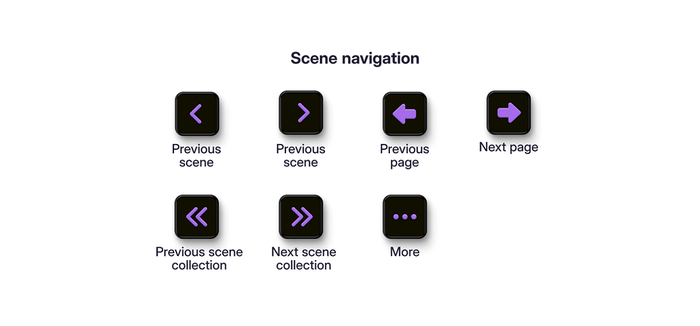
Toetsen voor het wisselen van scènes.
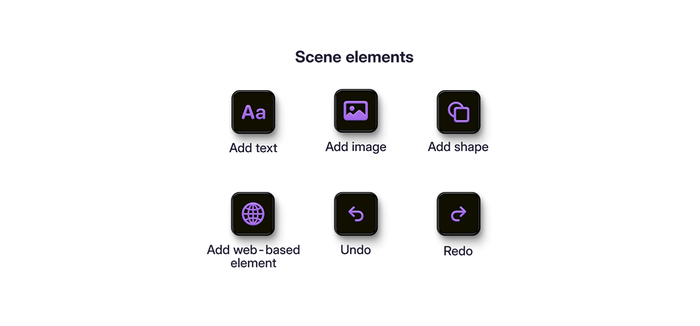
Laagtoetsen voor de scène-editor.
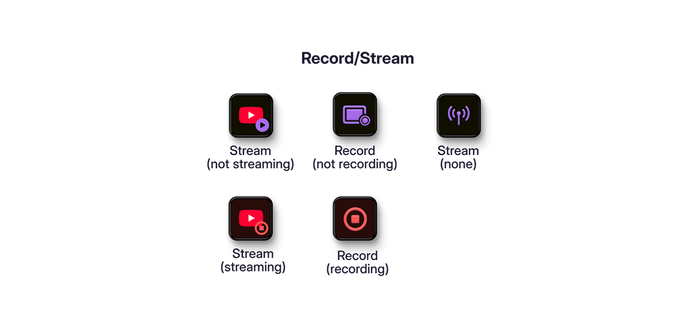
Snelstarttoetsen om je op weg te helpen.
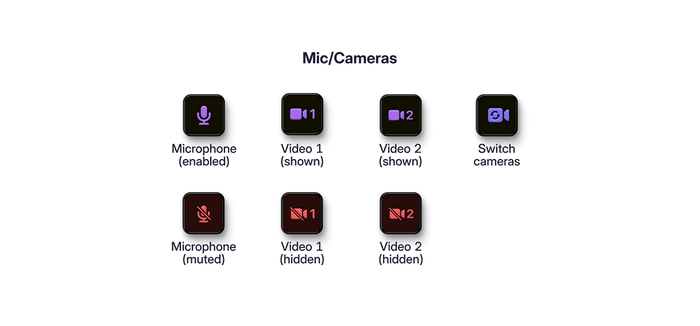
Actietoetsen voor als je in de flow zit.
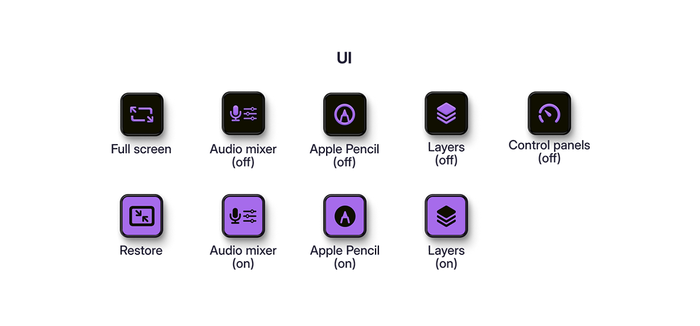
Sneltoetsen voor functies van Camo Studio.
Toetsconfiguraties
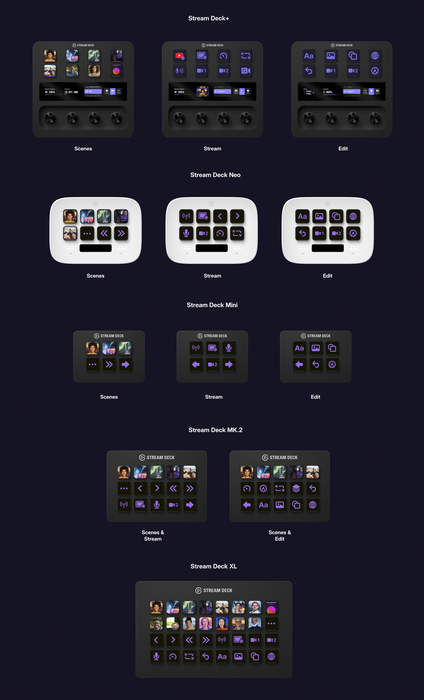
De toetsen van Camo Studio in actie op verschillende Stream Deck-modellen.
Vanwege hun uiteenlopende toetsindelingen heeft elk Stream Deck-model zijn eigen Camo-toetsconfiguraties, met indelingen gegroepeerd volgens de belangrijkste onderdelen van de Camo Studio-workflow: Scènes, Streamen/Opnemen en Bewerken. Dankzij zijn 32 toetsen biedt de Stream Deck XL plaats aan alle drie de categorieën tegelijk, maar zo navigeer je tussen indelingen op de andere modellen:
- Stream Deck+: de knop rechts
- Neo: de aanraakpunten aan weerszijden van de infobalk
- Mini en MK.2: de grote linker- en rechterpijltoetsen
Scèneminiaturen
Wanneer je je Stream Deck verbindt, verschijnt er een miniatuur voor elk van je scènes in je Scène-toetsconfiguratie. Scènes in Verkennen worden niet automatisch bijgewerkt, maar andere scènes die je bewerkt of maakt wel, met een afbeelding die elke 60 seconden wordt gegenereerd op basis van de inhoud in het midden van het beeld (geïmporteerde scènes behouden hun bestaande miniatuurgedrag).
Wil je iets persoonlijkers, dan kun je je eigen miniaturen maken, zodat je scènetoetsen er precies uitzien zoals jij wilt. Bekijk de video om te zien hoe.
Volg deze stappen om je eigen scèneminiaturen te maken.