Je iPad voorbereiden
Camo Studio for iPad vereist iPadOS 17 en is compatibel met de volgende apparaten:
- iPad Pro 13-inch (M4)
- iPad Pro 12,9-inch (2e generatie en nieuwer)
- iPad Pro 11-inch (1e generatie en nieuwer)
- iPad Pro 10,5-inch
- iPad Air 13-inch (M2)
- iPad Air 11-inch (M2)
- iPad Air (4e generatie en nieuwer)
- iPad (9e generatie en nieuwer)
- iPad mini (6e generatie en nieuwer)
Let op: hoewel eerdere generaties van de iPad Air, iPad en iPad mini wel iPadOS 17 ondersteunen, ondersteunen ze niet het gebruik van meer dan één videobron tegelijk vanwege hardwarebeperkingen van het apparaat. Daarom werkt Camo Studio for iPad niet op deze apparaten.
Camo Studio downloaden
Om Camo Studio op je iPad te krijgen, open je de App Store-app en zoek je naar “Camo Studio”. Zorg ervoor dat je Camo Studio selecteert, die met het paarse pictogram, en niet Camo, de app waarmee je de camera’s van je iPad verbindt met je Mac of pc.
Wanneer je Camo Studio voor het eerst opent, zie je een welkomstscherm, gevolgd door een paar korte stappen om de app in te stellen.
De app vraagt om de volgende machtigingen om goed te kunnen werken:
- Toegang tot je fotobibliotheek om opnames op te slaan en media-assets te importeren voor gebruik in scènes
- Toegang tot de camera’s van je apparaat voor gebruik als video-invoer
- Toegang tot de microfoon van je apparaat voor gebruik als audio-invoer
- Toegang tot het netwerk om verbinding te maken met streamingplatforms en onze services
Ten slotte kun je beginwaarden instellen voor scènelay-outs, waardoor je naam automatisch wordt toegevoegd aan bepaalde scène-elementen, zoals overlaytitels. Deze stap is optioneel en je kunt deze op elk moment aanpassen in de appinstellingen.
De interface van Camo Studio
Welkom bij Camo Studio for iPad! Je ziet eerst de huidige scherminstellingen, aan de linkerkant van het scherm. Hier kun je de video- en audio-invoer voor een scène configureren, achtergrondafbeeldingen selecteren en je streampanelen beheren. Voor nu kun je deze zijbalk sluiten door op de lege ruimte ernaast te tikken – je kunt hem altijd weer openen via de knop linksboven in de interface.
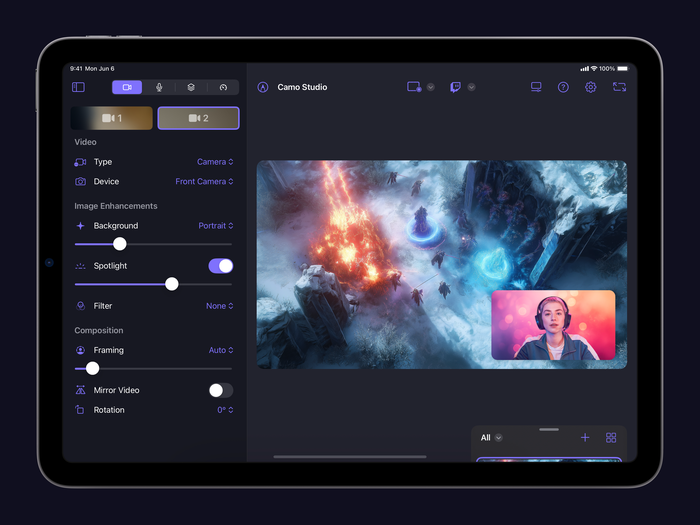
De broninstellingen voor scènes van Camo Studio for iPad.
Je eerste opname maken
Voor deze eerste kennismaking met Camo Studio for iPad maken we een snelle opname. Selecteer of bouw een scènelay-out die je bevalt en druk, wanneer je klaar bent, op de opnameknop bovenaan het scherm. Kies waar de opname wordt opgeslagen en tik op “Opnemen starten”. Zo simpel is het.
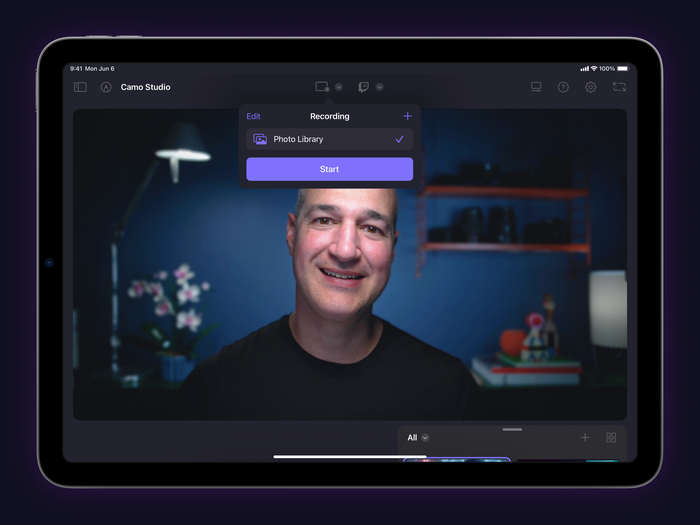
Een opname starten in Camo Studio for iPad.
Andere apparaten verbinden
Dankzij de camera’s en microfoon kun je al veel met alleen je iPad, maar door meer apparaten toe te voegen, til je de Camo-ervaring naar een ander niveau. Hier zijn een paar ideeën om je iPad-opstelling verder uit te breiden en Camo Studio te gebruiken om er een krachtige productiehub van te maken:
- Verbind via wifi een of zelfs twee mobiele apparaten waarop Camo Camera actief is met Camo Studio op je iPad, en gebruik hun krachtige camera’s om video vast te leggen vanaf elke plek waar je ze plaatst. De app voor iPhones kan worden gedownload uit de App Store, en voor Android uit Google Play.
- Sluit met een capture card een console aan op je iPad en stream gamingbeelden, met een overlaid selfievideo, rechtstreeks naar je favoriete streamingservice. Monteer en sluit een DSLR- of systeemcamera aan en gebruik je iPad als opnamestudio, stel je shot samen met de nauwkeurige kaderingsbediening en aanpassingen van Camo Studio, en neem vervolgens op met een paar tikken, of start een livestream.
- Gebruik je iPad als draagbare monitor voor je mobiele consoles, of gewoon wanneer je een handig apparaat nodig hebt om een HDMI-feed op aan te sluiten.
- Verbind je Elgato Stream Deck om elke stap van de videoworkflow van Camo te stroomlijnen met directe toetsconfiguraties
We bieden aanbevelingen voor het verbinden van apparaten met je iPad, evenals reviews van de techniek die je nodig hebt of nuttig zult vinden, van capture cards tot USB-hubs tot standaarden en kooien.