Scènes zijn een eenvoudige manier om verschillende videobronnen en achtergronden samen te stellen voor je uiteindelijke stream of video. Een bekend voorbeeld is de picture-in-picture-indeling, waarbij een secundaire videobron over een primaire bron heen wordt gelegd, meestal in een kleiner kader in een van de hoeken van het scherm. Dit is zo gangbaar dat we het als standaard meeleveren in Camo Studio, maar er is nog veel meer mogelijk met scènes.
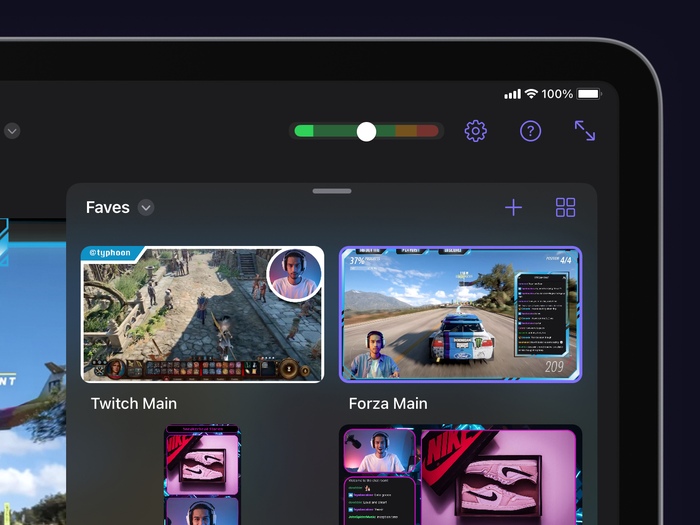
Scènes in Camo Studio for iPad
Een scène selecteren
Al je indelingen staan in het scènespaneel rechtsonder in de interface van Camo Studio. Hier kun je snel schakelen tussen verschillende composities door erop te tikken, of de weergegeven lijst met scènes filteren op collectie of scènetype (dit categoriseert scènes op oriëntatie).
Als je je collecties wilt beheren, open je de scènegalerij door op de knop helemaal rechts bovenaan het scènespaneel te tikken. In de scènegalerij kun je nieuwe collecties maken, scènes van de ene collectie naar de andere verplaatsen door lang op de scène te drukken, en nieuwe scènes maken om direct aan een collectie toe te voegen.
Scènes bewerken en configureren
Snel aan de slag gaan met scènes doe je het makkelijkst door een van de standaardscènes die met de app worden meegeleverd aan te passen. Deze volgen bekende patronen die dienen als een goede basis om op voort te bouwen, en een fijn startpunt om te experimenteren met verschillende scène-instellingen en invoerbronnen.
Elementen in je scène verplaatsen en van grootte veranderen is net zo simpel als ze naar de gewenste plek slepen en het knijpgebaar met twee vingers gebruiken om ze te vergroten of verkleinen. Je kunt dit op elk moment doen voor snelle aanpassingen, hoewel scènes van tevoren voorbereiden en ertussen schakelen voor een soepelere kijkervaring zorgt.
De scène-instellingen bevinden zich in de zijbalk links en omvatten instellingen voor videobronnen, audio, scènelagen en streampanelen.
Een bron komt overeen met de plek waar de scène video-input vandaan haalt, zoals een verbonden mobiel apparaat, een speciale camera of webcam, een console die via een capture card is aangesloten, of zelfs het scherm van de iPad zelf. Er kunnen maximaal twee bronnen tegelijk actief zijn, en elke bron kan afzonderlijk worden geconfigureerd onder het tabblad Video. Er zijn verschillende broninstellingen beschikbaar voor camera’s, webcams en verbonden mobiele apparaten, waarvan sommige je misschien bekend voorkomen van Camo Studio op desktop:
- Achtergrond: vervaag je achtergrond voor extra scherptediepte of privacy, vervang deze door een afbeelding, of verwijder hem volledig voor die uitgesneden picture-in-picture-look.
- Filter: pas een kleurfilter toe op je beeld voor een gestileerd effect, of om de belichting in je omgeving te compenseren. De app wordt geleverd met een galerij vol verschillende filters om uit te kiezen, en je kunt ook je eigen LUT’s importeren.
- Schijnwerper: verhoogt de helderheid van je beeld ten opzichte van je omgeving, zodat je opvalt tegen je omgeving.
- Kadering: pas de algehele zoom van het beeld aan, of gebruik een automatische modus zodat je altijd in beeld blijft, waar je ook beweegt binnen het totaalbeeld.
- Rotatie en video spiegelen: verander de oriëntatie van het beeld of spiegel de bron.
Naast het verfijnen van het uiterlijk van je videobron kun je deze ook vormgeven en kaderen. Om de oorspronkelijke verhouding te wijzigen, druk je lang op de videobronbalk in het tabblad Lagen en tik je op „Arrangeren”. Je kunt dan de beeldverhouding van de afbeelding ontgrendelen en deze handmatig aanpassen of exacte afmetingen invoeren. Zo kun je een kader met vier zijden maken in elke gewenste verhouding, en je kunt de hoeken eenvoudig afronden en een rand toevoegen in de hoofdbediening voor lagen. Om een perfecte cirkel te maken, maak je gewoon een vierkant, vergrendel je de beeldverhouding opnieuw en zet je de schuifregelaar voor Hoekradius op het maximum.
Scènes maken
Als je een nog persoonlijkere scène wilt maken, zijn dit je opties.
Een scène vanaf nul maken
Dit stelt een lege scène in met alleen videobronnen, audio-invoer en een keuze uit achtergronden – een snelle manier om te starten met een eenvoudige, strakke look.
Een scène maken van een afbeelding
De afbeelding die je kiest, wordt gebruikt als overlay boven andere elementen in je scène, dus het is belangrijk om een afbeelding met transparante delen te gebruiken op de plekken waar je andere elementen wilt laten zien. Dit is ideaal om een eenvoudig kader aan je scène toe te voegen voor een bepaalde look of thema, en er zijn online veel afbeeldingen beschikbaar die al transparante delen op de juiste plekken hebben.
Camo-scènebestanden importeren
Als je bekend bent met Camo Studio op macOS of Windows, weet je misschien dat het een ingebouwde Overlay Editor heeft. Met de editor stel je je eigen overlays samen met iconen, afbeeldingen, vormen en tekstelementen, zodat je eenvoudig aangepaste informatie – zoals je streamgegevens – rechtstreeks in de overlay kunt opnemen. Overlays kunnen vervolgens vanuit de Overlaygalerij van Camo Studio worden geëxporteerd in de vorm van een .camoscene-bestand. Verplaats dit bestand naar je iPad en importeer het in je scène om het te gebruiken.
Scènes maken met weboverlays
Weboverlays zijn bekend bij iedereen die weleens een stream heeft bekeken. Net als standaardoverlays helpen ze om visuele elementen in je scène te verwerken door je video te voorzien van informatieve en decoratieve elementen. Daarnaast kunnen weboverlays dynamische elementen bevatten, zoals een live-feed van de chat van een stream, visuele meldingen voor nieuwe abonnees of andere aankondigingen, en nog veel meer. Dit alles kan worden beheerd in de streampanelen in de zijbalk links.
Er zijn verschillende platforms die kant-en-klare weboverlays aanbieden en waarmee je zelfs je eigen overlays kunt maken, waaronder StreamElements, Stream Labs en Uno Overlays. Zodra je overlay klaar is, kopieer je de link ervan en voeg je deze toe aan Camo Studio for iPad.
Scèneminiaturen beheren
Om de 60 seconden gebruikt Camo de huidige inhoud van je scène om de miniatuur ervan in de galerij automatisch bij te werken. Je kunt dit uitschakelen door lang op de huidige scèneminiatuur te drukken, op Miniatuur bijwerken te tikken en Automatisch bijwerken uit te vinken. Wil je verder gaan, dan kun je elke afbeelding die overeenkomt met de beeldverhouding van je scène als miniatuur gebruiken door deze op te slaan in de fotobibliotheek van de iPad, en deze vervolgens te selecteren door lang op je scène in de galerij te drukken en naar Miniatuur bijwerken/Fotobibliotheek te gaan.