Camo Studio for Apple Vision에는 스트리밍을 시작하는 데 도움이 되는 기능과, 방송 준비가 끝난 후 스트림을 관리할 수 있는 도구가 다양하게 탑재되어 있습니다. 기기를 설정하고 장면을 준비했다면, 원하는 스트리밍 플랫폼에 앱을 연결하고 “시작”을 탭하기만 하면 스트림을 시작할 수 있습니다. 이 과정을 좀 더 자세히 살펴보겠습니다.
스트리밍 대상
특정 스트리밍 플랫폼이나 RTMP로 스트리밍을 시작하려면 먼저 앱에서 연결을 구성해야 합니다. 이렇게 하려면 하단 컨트롤 바의 스트리밍 아이콘을 탭하고 설정하려는 대상 유형을 선택합니다. Camo Studio for iPad는 다음과 같은 스트리밍 대상을 지원합니다:
- Twitch
- YouTube
- Trovo
- 사용자 지정(RTMP)
스트리밍 플랫폼에 해당하는 대상 유형을 선택하면 해당 플랫폼 계정으로 로그인하는 과정으로 이동한 다음, 다시 앱으로 리디렉션됩니다. 연결에 성공하면 이제 사용할 수 있는 스트리밍 대상이 준비됩니다.
스트리밍 팝오버 오른쪽 위에 있는 +을 눌러 언제든지 대상을 추가로 설정할 수 있습니다. 스트리밍 대상은 앱 내 설정에서도 관리할 수 있습니다.
스트림 패널
스트리밍은 매력적인 콘텐츠를 만들고 이를 영상으로 담아낼 도구와 기술을 갖추는 것만으로 끝나지 않습니다. 시청자는 스트리머와 직접 소통하기를 기대할 뿐만 아니라, 채팅이나 스트림 내 이벤트를 통해 스트리머 및 다른 시청자와도 소통하고 싶어 합니다. 바로 이때 스트림 패널이 필요합니다.
스트림 패널은 특정 스트리밍 플랫폼에 특화된 작은 위젯으로, Camo Studio 인터페이스에서 바로 채팅을 확인하고, 운영진과 소통하고, 스트림 상태를 모니터링하는 등의 작업을 할 수 있게 해 줍니다.
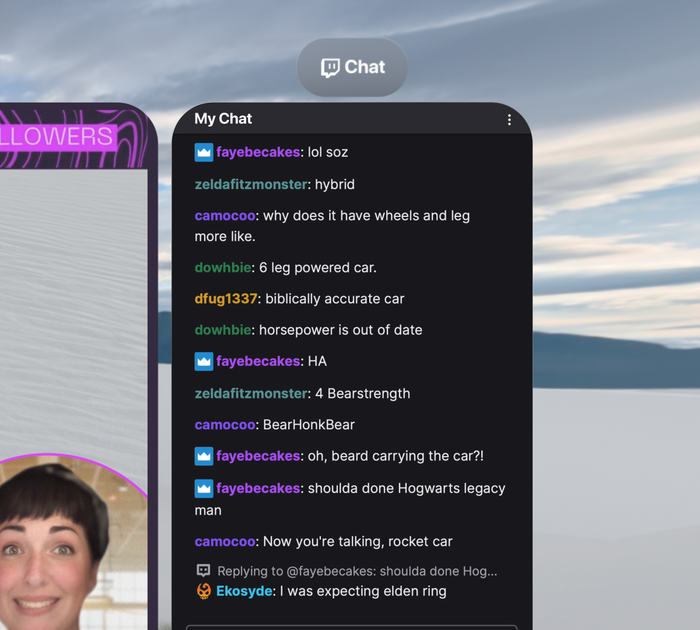
Camo Studio for Apple Vision의 Twitch 채팅 스트림 패널입니다.
스트림 패널을 사용하려면 먼저 스트림 대상을 설정해야 합니다. 그런 다음 하단 컨트롤 바의 게이지 아이콘을 핀치하여 스트림 패널을 열고, 스트림 패널 창 상단의 + 버튼을 눌러 해당 서비스에서 사용할 수 있는 옵션 중에서 선택합니다.
필요한 만큼 패널을 추가할 수 있으며(플랫폼에 따라 사용할 수 있는 옵션의 수는 다를 수 있습니다), 각 패널을 별도의 창에 배정하거나 탭 선택기를 사용해 패널 간을 전환할 수 있습니다. 이를 통해 다음 스트리밍 세션을 좀 더 수월하게 진행하실 수 있기를 바랍니다.