Camo Studio for Apple Vision 받기
Vision 헤드셋에 Camo Studio를 설치하려면 환경 내에서 App Store를 열고 “Camo”를 검색합니다. 두 개의 Camo 앱이 표시됩니다. 보라색 아이콘은 Camo Studio이고, 파란색 아이콘은 Camo Camera로, Mac, PC 또는 iPad의 Camo Studio에서 Vision을 카메라로 페어링할 수 있게 해 줍니다.
Camo Studio를 처음 실행하면 환영 화면이 표시된 후, 앱 설정을 도와주는 몇 가지 간단한 단계가 이어집니다.
앱이 제대로 작동하려면 다음 권한이 필요합니다:
- 녹화본을 저장하고 장면에서 사용할 미디어 자산을 가져오기 위한 사진 보관함 접근 권한
- 영상 입력 피드로 사용하기 위한 기기 카메라 접근 권한
- 오디오 입력 피드로 사용하기 위한 기기 마이크 접근 권한
- 스트리밍 플랫폼 및 당사 서비스에 연결하기 위한 네트워크 접근 권한
마지막으로 장면 레이아웃의 초기 값을 설정할 수 있으며, 이렇게 하면 오버레이 제목과 같은 특정 장면 요소에 사용자의 이름이 자동으로 추가됩니다. 이 단계는 선택 사항이며, 앱 설정에서 언제든지 값을 변경할 수 있습니다.
Camo Studio 인터페이스
Camo Studio for Apple Vision에 오신 것을 환영합니다! 화면 중앙에 보이는 메인 화면은 실제 피드의 모습을 보여주며, 그 아래의 바에는 해상도와 프레임 속도 설정, 스트림 패널 접근, 소리 모니터링 같은 필수 기능을 위한 다양한 컨트롤이 있습니다. 하단 컨트롤 바 양 끝의 원을 핀치하면 추가 컨트롤이 있는 사이드 패널이 열립니다. 왼쪽에서는 영상 소스, 마이크, 레이어를 지정하고 다듬을 수 있으며, 오른쪽에서는 장면 템플릿 컬렉션을 관리할 수 있습니다.
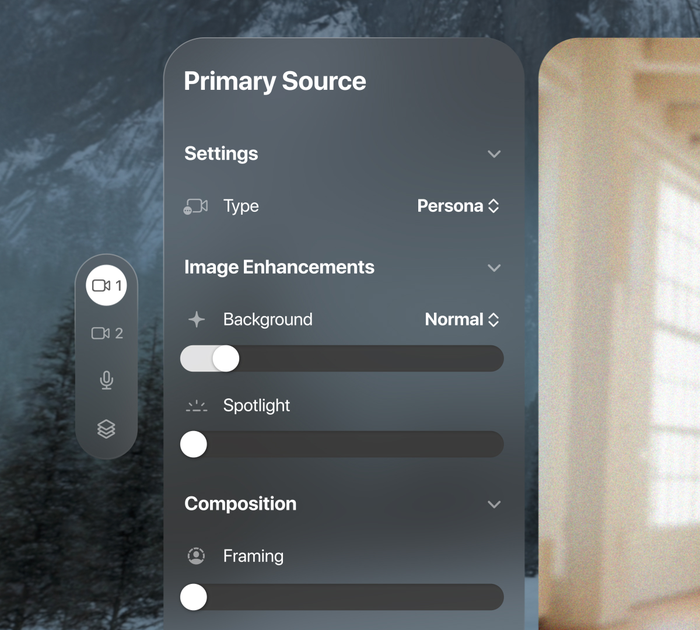
Camo Studio for Apple Vision의 소스 장면 설정입니다.
첫 녹화하기
Camo Studio for Apple Vision을 처음 사용해 보는 이번 과정에서는 간단한 녹화를 진행해 보겠습니다. 마음에 드는 장면 레이아웃을 선택하거나 직접 만든 다음, 준비가 되면 하단 컨트롤 바의 녹화 버튼을 누릅니다. 녹화본을 저장할 위치를 선택하고 “녹화 시작”을 탭합니다. 이것으로 끝입니다.
다른 기기 연결하기
Persona와 Vision 화면, 그리고 헤드셋의 뛰어난 마이크만으로도 Camo Studio에서 이미 다양한 작업을 할 수 있습니다. 더 창의적인 활용을 원한다면 외부 기기를 연결해 해당 영상을 장면에 사용하거나, Vision 헤드셋 자체를 외장 카메라로 사용할 수 있습니다. Vision 설정을 확장할 수 있는 몇 가지 아이디어를 소개합니다:
- Apple Vision의 Camo Studio를 Wi-Fi를 통해 Camo Camera가 실행 중인 iOS 또는 Android 기기에 연결하고, 해당 기기의 카메라를 사용해 실제 환경과 가상 환경을 장면에서 결합할 수 있습니다. iPhone용 앱은 App Store에서, Android용 앱은 Google Play에서 다운로드할 수 있습니다.
- Apple Vision의 Camo Studio를 Wi-Fi를 통해 Camo Camera가 실행 중인 두 번째 Vision 헤드셋에 연결하여, 장면에 추가 Persona를 더할 수 있습니다.
- Mac, PC 또는 iPad의 Camo Studio를 Vision의 Camo 컴패니언 앱에 연결하고, 배경 효과, 필터, 프레이밍 등의 컨트롤로 다듬고 개선한 다음, 어떤 플랫폼에서든 녹화나 화상 회의에 사용할 수 있습니다. Vision 환경에서 Mac 화면을 미러링하기만 해도 이 모든 작업을 헤드셋 안에서 진행할 수 있습니다.