장면은 최종 출력 스트림이나 영상을 위해 다양한 영상 피드와 배경을 손쉽게 구성하는 방법입니다. 흔히 볼 수 있는 예로 화면 속 화면(PiP) 구성이 있는데, 이는 보조 영상 피드를 기본 피드 위에 겹쳐서 보통 화면 모서리의 작은 프레임으로 표시하는 방식입니다. 매우 일반적인 구성이기 때문에 Camo Studio의 기본 설정으로 제공하고 있지만, 기존 템플릿을 다듬는 것부터 처음부터 직접 만드는 것, Stream Elements와 같은 웹사이트에서 웹 기반 템플릿을 가져오는 것까지 훨씬 더 다양한 작업을 할 수 있습니다.
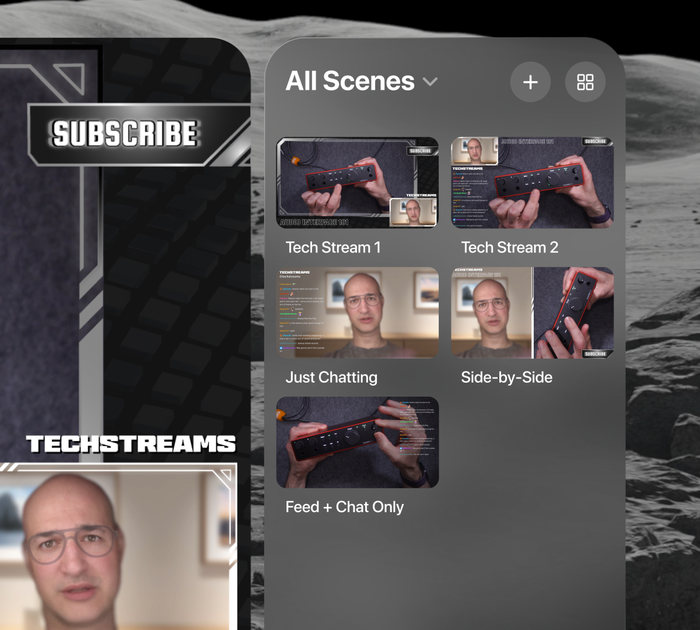
Camo Studio for Apple Vision의 장면입니다.
장면 선택하기
모든 장면 레이아웃은 Camo Studio 인터페이스의 오른쪽 패널에 있습니다. 여기서 여러 구성 간을 빠르게 전환하거나, 표시되는 장면 목록을 컬렉션 또는 장면 유형별(방향에 따라 장면을 분류)로 필터링할 수 있습니다.
컬렉션을 관리하려면 장면 패널 상단의 가장 오른쪽 아이콘을 핀치하여 장면 갤러리를 엽니다. 장면 갤러리에서는 새 컬렉션을 만들고, 장면을 길게 눌러 한 컬렉션에서 다른 컬렉션으로 이동하고, 원하는 컬렉션에 바로 추가할 새 장면을 만들 수 있습니다.
장면 편집 및 구성하기
장면을 가장 빠르게 시작하는 방법은 앱에 기본으로 제공되는 장면 중 하나를 원하는 대로 조정하는 것입니다. 이러한 기본 장면은 일반적인 패턴을 따르고 있어 좋은 출발점이 되며, 다양한 장면 설정과 입력 피드를 실험해 보기에도 적합합니다.
장면의 레이어를 확인하고 작업하려면 왼쪽 탭 전환기에서 레이어 아이콘을 클릭합니다. 그러면 각 장면 요소가 쌓인 순서대로 표시됩니다. 길게 핀치하면 레이어를 숨기거나 삭제하거나 계층 구조 내에서 다른 위치로 이동할 수 있습니다. 짧게 핀치하면 프레이밍이나 모서리 둥글리기 옵션이 표시됩니다. 패널 상단의 +을 핀치하여 이미지, 텍스트, 도형 등의 새 레이어를 추가할 수도 있습니다.
장면의 레이어를 이동하고 크기를 조정하는 방법은 간단합니다. 레이어의 바를 선택하고 원하는 화면 위치로 드래그한 다음, 모서리를 핀치하여 당기면 크기를 조정할 수 있습니다. 언제든지 이렇게 빠르게 조정할 수 있지만, 미리 장면을 준비해 두고 장면 간을 전환하면 더 매끄러운 시청 경험을 제공할 수 있습니다. 팁: 장면을 만들 때는 Camo 인터페이스를 손이 닿을 만큼 가까이 끌어당겨 손가락으로 직접 레이어를 ‘터치’하며 구성하는 편이 더 쉬울 수 있습니다.
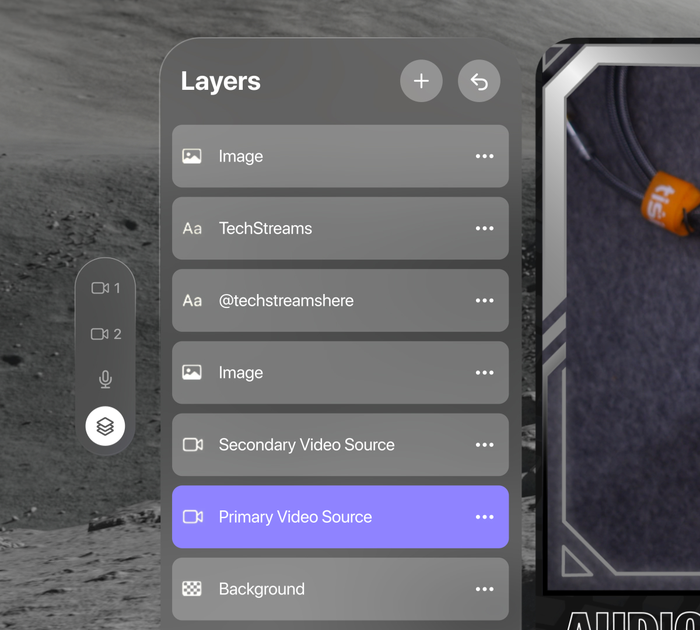
Camo Studio for Apple Vision의 장면 레이어입니다.
기본 및 보조 영상 소스와 마이크는 인터페이스 왼쪽 가장자리의 탭 전환기를 통해 액세스할 수 있습니다. 소스는 연결된 모바일 기기, Vision Persona, Vision 화면 등 장면이 영상을 입력받는 대상을 의미합니다. 한 번에 최대 두 개의 소스를 활성화할 수 있으며, 각 소스는 개별적으로 구성할 수 있습니다. Persona나 연결된 기기의 영상에 사용할 수 있는 다양한 소스 설정이 있으며, 그중 일부는 데스크톱이나 iPad용 Camo Studio에서 이미 익숙할 수 있습니다:
- 배경: 심도 효과나 프라이버시 보호를 위해 배경을 흐리게 하거나, 이미지로 교체하거나, 완전히 제거하여 오려낸 듯한 화면 속 화면 느낌을 연출할 수 있습니다.
- 필터: 이미지에 색상 필터를 적용해 스타일리시한 효과를 연출할 수 있습니다. 앱에는 다양한 필터로 구성된 갤러리가 기본 제공되며, 직접 LUT를 가져올 수도 있습니다.
- 스포트라이트: 주변 환경 대비 밝기를 높여 돋보이게 해 줍니다.
- 프레이밍: 프레임의 전체 확대/축소를 조정하거나, 자동 모드를 사용해 화면 어디로 움직이든 항상 프레임 안에 위치하도록 할 수 있습니다.
- 회전 및 영상 미러링: 전체 프레임의 방향을 바꾸거나 피드를 반전시킬 수 있습니다.
영상 소스의 모습을 다듬는 것 외에도, 다른 레이어와 마찬가지로 모양을 만들고 프레이밍할 수 있습니다.
장면 만들기
더욱 개성 있는 장면을 만들고 싶다면 다음과 같은 옵션을 사용할 수 있습니다.
처음부터 장면 만들기
이 옵션은 영상 피드, 오디오 입력, 배경 선택만 있는 빈 장면을 설정하며, 간결하고 깔끔한 모습으로 빠르게 시작할 수 있는 방법입니다.
이미지로 장면 만들기
선택한 이미지는 장면의 다른 요소 위에 오버레이로 사용되므로, 다른 요소가 보이길 원하는 부분은 투명하게 처리된 이미지를 사용하는 것이 중요합니다. 이 방법은 장면에 간단한 프레임을 적용해 특정한 분위기나 테마를 연출하는 데 유용하며, 온라인에는 이미 알맞은 위치에 투명한 부분이 있는 이미지가 많이 제공되고 있습니다.
Camo Scene 파일 가져오기
macOS나 Windows용 Camo Studio를 사용해 보셨다면 앱에 장면 편집기가 내장되어 있다는 것을 알고 계실 것입니다. 이 편집기를 사용하면 이미지, 도형, 텍스트 등의 레이어로 나만의 장면을 구성할 수 있어, 스트림 정보와 같은 맞춤 정보를 장면에 직접 쉽게 포함할 수 있습니다. 이렇게 만든 장면은 장면 편집기에서 .camoscene 파일 형태로 내보낼 수 있습니다. Vision에서 이 파일을 선택하여 장면으로 가져오면 바로 사용할 수 있습니다.
웹 오버레이로 장면 만들기
웹 오버레이는 스트림을 시청해 본 사람이라면 누구에게나 익숙한 요소입니다. 일반 오버레이와 마찬가지로, 정보성 요소와 장식 요소를 영상 위에 겹쳐서 장면에 시각적 요소를 더해 줍니다. 이에 더해 웹 오버레이에는 스트림 채팅의 실시간 피드, 신규 구독자 알림 같은 시각적 알림 등 동적인 요소도 포함할 수 있습니다. 이러한 요소는 모두 왼쪽 사이드바에 있는 스트림 패널에서 관리할 수 있습니다.
이미 만들어진 웹 오버레이를 제공하고 직접 만들 수도 있는 플랫폼으로는 StreamElements, Stream Labs, 그리고 Uno Overlays 등이 있습니다. 오버레이가 준비되면 링크를 복사하여 Camo Studio for Apple Vision에 추가하기만 하면 됩니다.
채팅, 통계, 스트림 상태 등 활성화된 스트림 요소에 접근하고 모니터링하려면 하단 컨트롤 바의 게이지 아이콘을 핀치한 다음, + 아이콘 아래 옵션에서 원하는 항목을 선택하고 해당 서비스에 로그인합니다. 그런 다음 원하는 위치에 스트림 패널을 배치할 수 있습니다.