Neo、Stream Deck+、その他のモデルのいずれをお使いでも、Stream DeckをCamoに接続すれば、シーンの作成や切り替えから、オーディオの調整、映像ソースの切り替え、配信の開始まで、Camoのワークフローのあらゆる部分をカバーするキーレイアウトをすぐに利用できます。ElgatoによるStream Deck統合の最小要件は、M1チップ以降を搭載したデバイスで動作するiPadOS 17です。
Stream Deck統合を有効にする
Stream Deckのサポートを有効にするには、次の手順に従います。
Stream DeckをiPadに接続する
Stream Deckは、カメラやマイクを接続するときとまったく同じ方法でiPadに接続します。iPadのUSB-Cポートに直接接続するか、複数のデバイスを接続する場合はUSBハブ経由で接続します。最良の結果を得るには、推奨しているセルフパワー対応のモデルのいずれかを使用してください。Stream Deckが接続されて準備が整うと、Camoはシーンの構築から録画、配信の開始まで、映像ワークフローの各段階に最も役立つコマンドを自動的に設定します。
Camoキー
Camo Studioを開いてStream Deckを接続すると、キーにCamoのアクションが自動的に割り当てられます。アクションの1つのカテゴリーはシーンサムネイルで、フレーム中央のコンテンツを使って60秒ごとに自動更新することで、各シーンをひと目で見分けられるようにします。これをより細かく制御したい場合は、シーンサムネイルのカスタマイズはわずか数手順で行えます。2つ目のカテゴリーは、iPadのCamo Studioインターフェースにある同じアイコンに対応するCamoのアクションで構成されています。これらは機能ごとにグループ化されています。
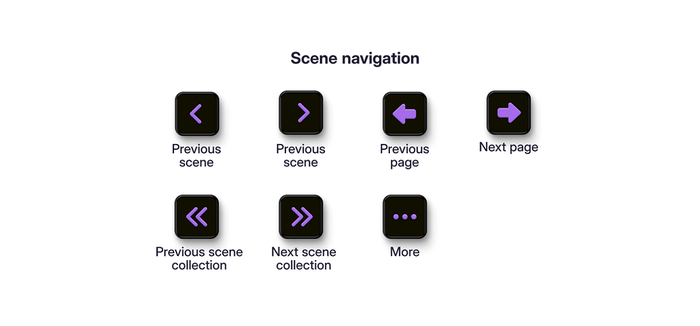
シーンを切り替えるためのキー。
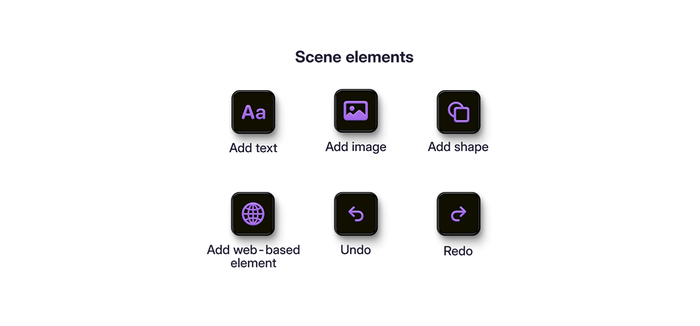
シーンエディター用のレイヤーキー。
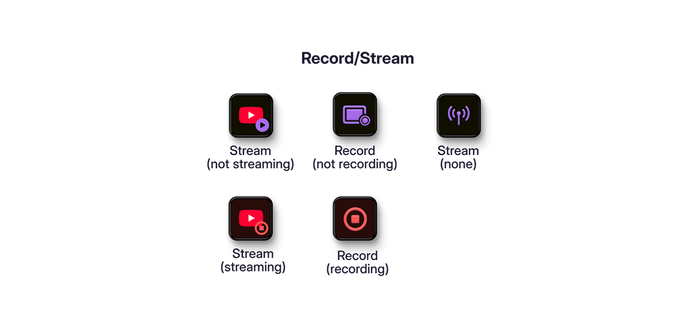
すぐに始められるクイックスタートキー。
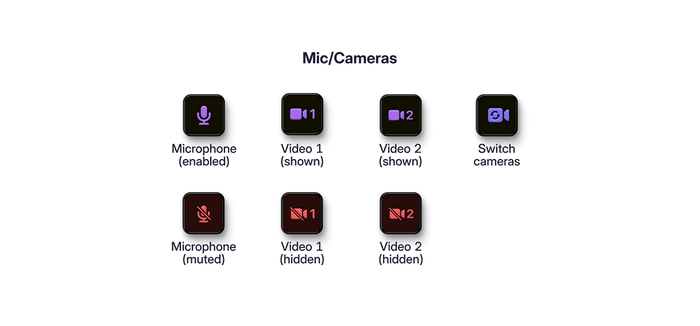
作業に集中しているときのアクションキー。
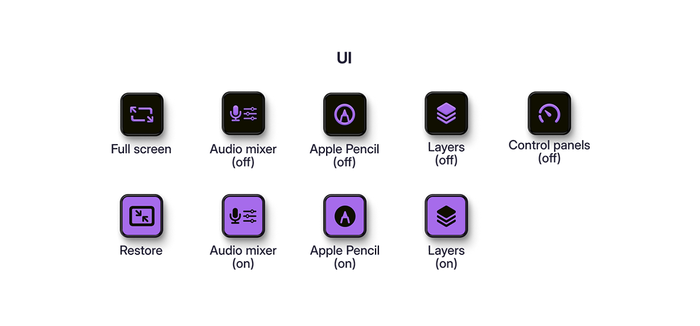
Camo Studioの機能用のショートカットキー。
キー構成
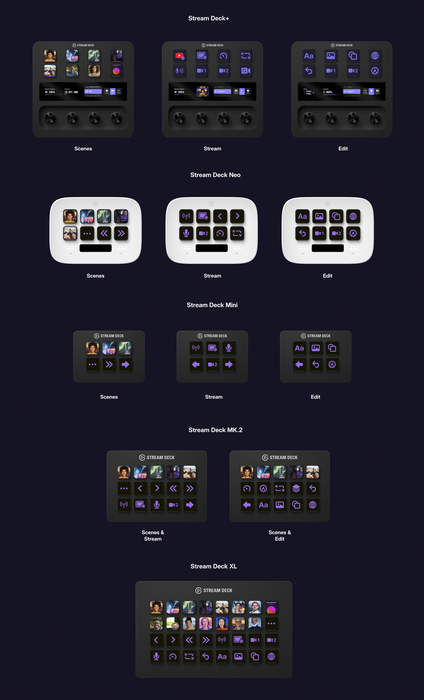
さまざまなStream Deckモデルで動作するCamo Studioのキー。
キーレイアウトはモデルによって異なるため、各Stream Deckモデルには専用のCamoキー構成があり、レイアウトはCamo Studioワークフローの主要な要素(シーン、ストリーミング/録画、編集)ごとにグループ化されています。Stream Deck XLは32個のキーを備えているため、3つのカテゴリーすべてを同時に表示できますが、他のモデルでレイアウトを切り替える方法は次のとおりです。
- Stream Deck+:右側のノブ
- Neo:Info Barの両側にあるタッチポイント
- MiniおよびMK.2:大きな左右の矢印キー
シーンサムネイル
Stream Deckを接続すると、各シーンのサムネイルがシーンキー構成に表示されます。「発見」内のシーンは自動更新されませんが、編集または作成したシーンは、フレーム中央のコンテンツから60秒ごとに生成される画像を使って自動更新されます(読み込んだシーンは既存のサムネイル動作を維持します)。
よりカスタマイズされたものが良い場合は、独自のサムネイルを作成して、シーンキーを思いどおりの見た目にできます。その方法は動画でご確認ください。
独自のシーンサムネイルを作成するには、次の手順に従います。