シーンを使うと、最終的な配信や動画のために、さまざまな映像フィードや背景を簡単に組み合わせることができます。よくある例がピクチャーインピクチャー配置で、サブの映像フィードを画面の隅に小さいフレームで重ねてメインフィードの上に表示します。あまりに一般的なため、Camo Studioではこれをデフォルトとして採用していますが、シーンでできることはそれだけではありません。
Camo Studio for iPadのシーン
シーンを選択する
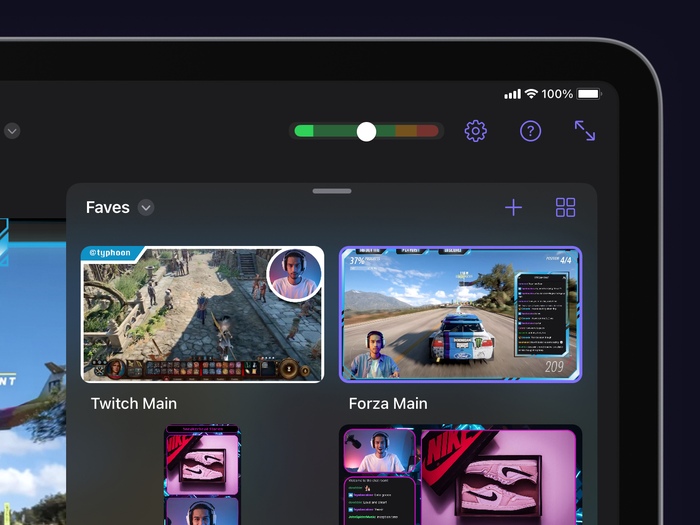
レイアウトはすべて、Camo Studioのインターフェース右下にあるシーンパネルにまとめられています。ここでは、タップするだけで異なる構成にすばやく切り替えたり、コレクションやシーンの種類(向きによってシーンを分類したもの)で表示するシーンの一覧を絞り込んだりできます。
コレクションを管理するには、シーンパネル上部の一番右側のボタンをタップしてシーンギャラリーを開きます。シーンギャラリーでは、新しいコレクションを作成したり、シーンを長押ししてコレクション間で移動したり、任意のコレクションに直接追加する新しいシーンを作成したりできます。
シーンの編集と設定
シーンを使い始める一番早い方法は、アプリに付属するデフォルトのシーンの1つをカスタマイズすることです。これらは一般的なパターンに沿っているため、土台として活用しやすく、さまざまなシーン設定や入力フィードを試すのにも良い出発点になります。
シーン内の要素の移動やサイズ変更は、ドラッグして好きな位置に配置し、2本指のピンチ操作でサイズを変えるだけの簡単な作業です。これはいつでも手早く調整できますが、あらかじめシーンを用意しておいて切り替える方が、視聴者にとってより滑らかな体験になります。
シーンの設定は左側のサイドバーにあり、映像ソース、オーディオ、シーンのレイヤー、ストリームパネルの設定が含まれます。
ソースとは、シーンが映像を取得する場所のことで、接続されたモバイル端末、専用カメラやウェブカメラ、キャプチャーカード経由で接続されたゲーム機、あるいはiPad自体の画面などが該当します。ソースは同時に最大2つまでアクティブにでき、それぞれをビデオタブで個別に設定できます。カメラ、ウェブカメラ、接続されたモバイル端末には、デスクトップ版Camo Studioでもおなじみの設定を含む、さまざまなソース設定が用意されています。
- 背景:背景をぼかして被写界深度を演出したり、プライバシーを確保したり、画像に置き換えたり、完全に削除して切り抜き風のピクチャーインピクチャーの見た目にしたりできます。
- フィルター:画像にカラーフィルターを適用して、スタイリッシュな効果を出したり、周囲の照明を補正したりできます。アプリにはさまざまなフィルターのギャラリーが用意されており、独自のLUTを読み込むこともできます。
- スポットライト:周囲と比べて明るさを上げることで、背景から際立たせます。
- フレーミング:フレーム全体のズームを調整するか、自動モードを使ってショット内のどこに移動してもフレームに収まるようにします。
- 回転とミラー表示:フレーム全体の向きを変えたり、映像を反転させたりします。
映像ソースの見た目を調整するだけでなく、形やフレームを変えることもできます。元の比率から変更するには、レイヤータブでその映像ソースのバーを長押しし、「配置」をタップします。これにより画像のアスペクト比のロックを解除し、手動で形を変えたり、正確な寸法を入力したりできます。これにより、任意の比率の四角いフレームを作成でき、メインレイヤーコントロールで角を丸めたり、境界線を追加したりすることも簡単にできます。正円を作成するには、正方形を作ってからアスペクト比を再度ロックし、「角の丸み」スライダーを最大まで動かすだけです。
シーンを作成する
さらにパーソナライズされたシーンを作りたい場合は、次のような方法があります。
ゼロからシーンを作成する
これにより、映像フィード、オーディオ入力、背景の選択のみを備えた空のシーンが作成されます。シンプルですっきりした見た目をすばやく始めるのに便利です。
画像からシーンを作成する
選択した画像は、シーン内の他の要素の上にオーバーレイとして使用されるため、他の要素を見せたい部分が透明になっている画像を使うことが重要です。これは、シーンにシンプルなフレームを適用して特定の雰囲気やテーマを持たせるのに最適で、オンライン上には適切な位置がすでに透明になっている画像が数多く公開されています。
Camo Sceneファイルの読み込み
macOSやWindows版のCamo Studioに慣れている方なら、Overlay Editorが組み込まれていることをご存知かもしれません。このエディターでは、アイコン、画像、図形、テキスト要素を使って独自のオーバーレイを作成できるため、配信の詳細情報などのカスタム情報をオーバーレイに直接簡単に含めることができます。作成したオーバーレイは、Camo Studioのオーバーレイギャラリーから.camosceneファイルとしてエクスポートできます。このファイルをiPadに転送し、シーンに読み込むことで使用を開始できます。
ウェブオーバーレイを使ったシーンの作成
ウェブオーバーレイは、配信を見たことがある人ならおなじみのものです。通常のオーバーレイと同様、情報を伝える要素や装飾的な要素を映像に重ねることで、シーンにビジュアルを取り入れる助けになります。さらに、ウェブオーバーレイには、配信のチャットのライブフィードや、新規登録者へのビジュアルアラート、その他のお知らせなど、動的な要素を含めることもできます。これらはすべて、左側のサイドバーにあるストリームパネルで管理できます。
既製のウェブオーバーレイを提供しているだけでなく、自分でオーバーレイを作成できるプラットフォームも数多くあり、StreamElements、Stream Labs、Uno Overlaysなどが挙げられます。オーバーレイの準備ができたら、そのリンクをコピーしてCamo Studio for iPadに追加します。
シーンのサムネイルを管理する
Camoは60秒ごとに、シーンの現在の内容を使ってギャラリー内のサムネイルを自動的に更新します。これを無効にするには、現在のシーンのサムネイルを長押しし、「サムネイルを更新」をタップして、「自動更新」のチェックを外します。さらに、シーンのアスペクト比に合った任意の画像をサムネイルとして使いたい場合は、その画像をiPadのフォトライブラリに保存し、ギャラリーでシーンを長押しして「サムネイルを更新/フォトライブラリ」を選択することで設定できます。