
Se riscontri un problema con Camo, assicurati di usare la versione più recente. Su macOS usa Check for Updates nel menu dell’app. Su Windows, fai clic sull’icona di Camo in alto a destra e seleziona Check for Updates. Controlla l’App Store per gli aggiornamenti su iOS, oppure Google Play per gli aggiornamenti su Android.
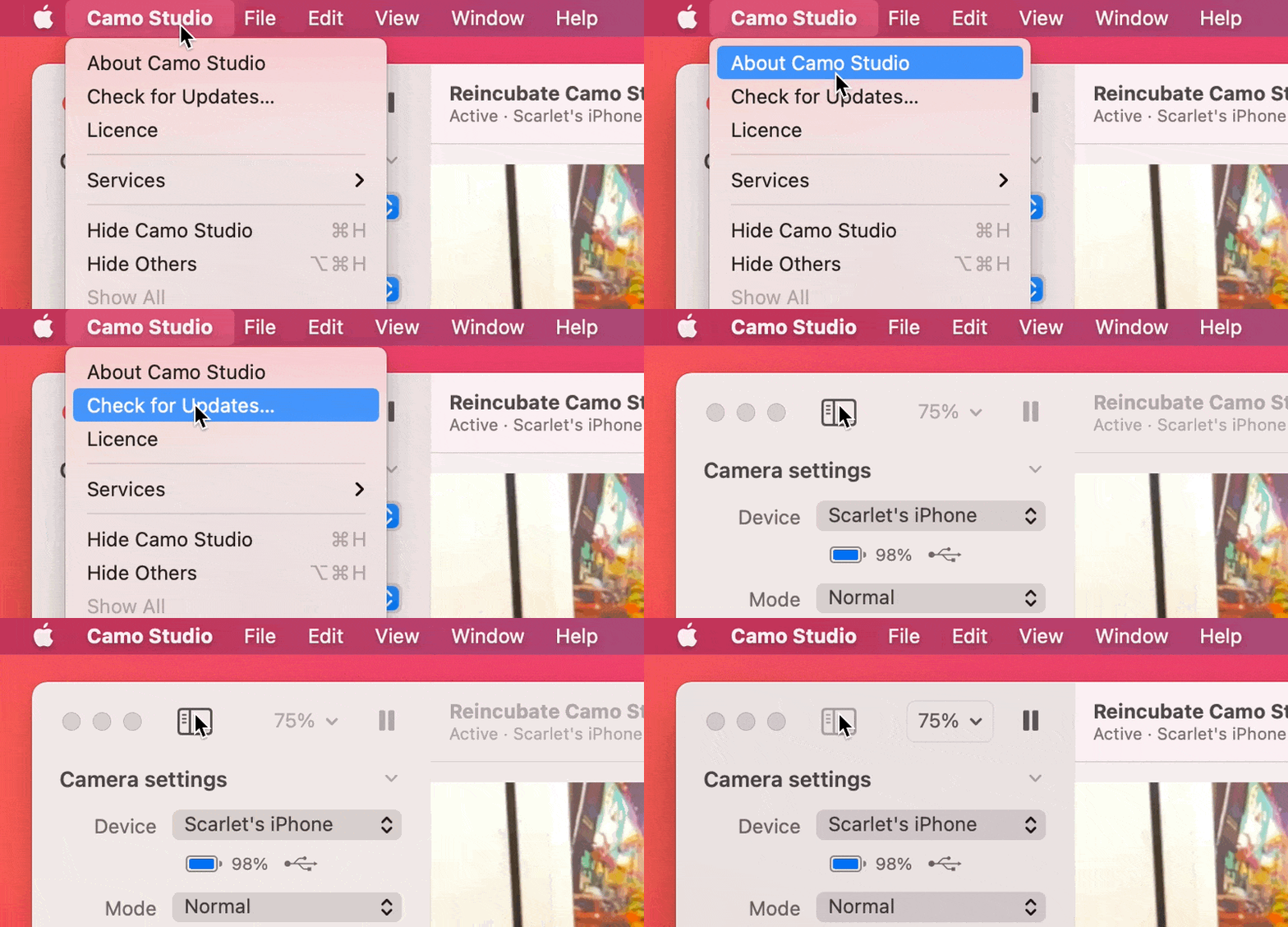
Ricerca aggiornamenti in Camo Studio.
«Camo Camera» non compare come fonte video nella mia app di videoconferenza!
- Verifica che la tua app compaia nell’elenco delle app compatibili, e segui le eventuali istruzioni presenti
- Le istruzioni sono importanti: potrebbe essere necessario aggiornare alcune app
- Assicurati di aver riavviato la tua app video dopo aver installato Camo
- Continua a non funzionare? Contattaci
Camo non mostra la risoluzione 4K
Catturare video a risoluzione 4K, e in particolare a frequenze fotogrammi superiori a 30 fps, è un’operazione impegnativa anche per i dispositivi e i computer più recenti. Per questo motivo, i produttori dei dispositivi limitano le funzionalità disponibili per le app di terze parti e, per mantenere un livello di prestazioni solido, Camo stesso limiterà alcune funzionalità quando sono in uso risoluzioni ultra elevate. Scopri di più sulla compatibilità delle funzionalità.
La maggior parte dei telefoni Android, ad eccezione di Google Pixel e Moto G8, limita le applicazioni di terze parti come Camo a 30 fps a tutte le risoluzioni. Per i dispositivi iOS, il 4K è limitato a iPhone 12 e successivi per garantire un’esperienza solida e affidabile a tutti gli utenti. Scopri di più sulla compatibilità di piattaforme e dispositivi.
Per garantire il miglior equilibrio tra qualità e prestazioni, ti consigliamo di usare risoluzioni ultra elevate come il 4K solo per le registrazioni locali. La maggior parte delle app di videoconferenza al momento non supporta risoluzioni superiori a 1080p, e potresti notare che le prestazioni del tuo computer rallentano inutilmente quando dedicano risorse a ridurre la risoluzione del tuo video. Leggi di più sul video 4K.
Zoom non mostra Camo o è lento
Assicurati di avere Zoom 5.0.5 o versione successiva, e che Zoom sia stato riavviato dopo l’installazione di Camo Studio.
Se Camo continua a non comparire come opzione fotocamera, la causa è un malfunzionamento interno di Zoom: a volte si trova in uno stato in cui non supporta correttamente le fotocamere di terze parti e lascia dietro di sé componenti Zoom obsoleti. Disinstallare e reinstallare Zoom risolve il problema.
Continua a non funzionare? Contattaci.
Mancano alcune modalità nonostante il mio dispositivo e computer le supportino
Alcune schede grafiche meno recenti possono avere difficoltà con il riconoscimento del volto se i driver sono obsoleti. Questo significa che, quando è collegata una fotocamera dedicata, nessuna delle opzioni di inquadratura automatica funzionerà, e non funzioneranno nemmeno le modalità Ritratto, Privacy o schermo verde.
Se questo accade, dovrai assicurarti di avere i driver più recenti. Questi sono generalmente disponibili per il download direttamente dal sito web o dall’app del produttore della scheda grafica.
L’errore «Fotocamera bloccata» compare in Camo Studio su Windows
Normalmente, questo messaggio di errore indica che un’altra applicazione sta usando la fotocamera, ma se non è così, scollegare e ricollegare fisicamente il dispositivo dovrebbe risolvere il problema.
Il mio dispositivo si disconnette, è lento o non si connette
Se configurato correttamente, Camo non si disconnetterà mai e funzionerà con una latenza inferiore rispetto a una webcam hardware. Se noti disconnessioni, generalmente ci sono 3 cause:
- C’è un hub USB di terze parti tra il telefono e il Mac o il PC
- C’è un problema con il cavo USB
- Il computer è sovraccarico
Il primo passo per la risoluzione dei problemi è assicurarti che il tuo dispositivo sia collegato direttamente al computer, e non tramite un hub. Per gli iPhone, tutti gli hub e gli adattatori realizzati da Apple funzionano perfettamente, ma esistono diversi hub di terze parti che non sono abbastanza potenti. Non abbiamo ancora trovato un hub USB integrato in un monitor che causi problemi.
Una volta che sei riuscito a farlo funzionare rimuovendo l’hub o cambiando i cavi, potresti riuscire a reintrodurre l’hub con meno dispositivi collegati. Vedere l’indicatore di ricarica su iPhone e iPad lampeggiare è un buon segnale, ma se l’indicatore di ricarica resta fisso non significa necessariamente che un hub di terze parti funzionerà.
Se sospetti che il problema possa essere causato dalla lentezza del tuo Mac o PC, prova ad abbassare la risoluzione in Camo Studio all’impostazione più bassa. Se funziona, è un buon indicatore, e ci farebbe piacere saperlo. Faccelo sapere, dato che anche il computer più lento dovrebbe funzionare a 720p.
Abbiamo testato e raccolto i feedback su una serie di hub USB e USB-C qui sotto. Se condividi con noi la tua esperienza, possiamo aggiungerla a questa tabella.
| Prodotto | Tipo | Feedback |
|---|---|---|
| Apple cavo da USB-C a Lightning | USB-C | ✅ |
| Apple adattatore USB-C | USB-C | ✅ |
| Apple schermo Pro Display XDR | USB-C | ✅ |
| Samsung schermo RG90 da 49″ | USB | ✅ |
| Dell schermo 2515H | USB | ✅ |
| Philips schermo 272B7QUPBEB | USB-C | ✅ |
| NOVOO hub USB-C 5 in 1 | USB-C | ✅ |
| CalDigit dock Thunderbolt TS3 Plus | USB-C | ✅ |
| Adattatore multiporta hub 9 in 1 | USB-C | Causa lentezza, disconnessioni |
| Hub dati ultrasottile Anker USB 3.0 a 4 porte | USB | Causa disconnessioni |
I semplici adattatori come questi tendono a non causare alcun problema.
Problemi con le connessioni wireless
Connettere un dispositivo a Camo Studio tramite Wi-Fi dovrebbe essere semplice come scansionare il codice di associazione e lasciare che Camo faccia il resto. Tuttavia, se riscontri problemi nel completare questo processo, potrebbe dipendere da uno dei seguenti motivi:
Il tuo dispositivo e il computer non sono sulla stessa rete Wi-Fi. Controlla che siano entrambi sulla stessa rete. Di solito, le reti divise – in cui le bande a 2,4 GHz e 5 GHz sono separate – non causano problemi, ma può essere utile provare a usare la stessa banda su entrambi i dispositivi per escludere questa possibilità.
Il tuo dispositivo e il computer non riescono a connettersi tra loro tramite la rete locale. Questo accade a volte sulle reti Wi-Fi pubbliche, come negli hotel o nei bar, ed è solitamente previsto per la sicurezza degli utenti della rete. Se questo si verifica, ti consigliamo di associare i dispositivi via USB, poiché queste reti tendono a essere inaffidabili.
Il tuo dispositivo e Camo Studio si sono associati ma la connessione non è attiva. Se Camo sul tuo dispositivo mostra «Inattivo» in alto a destra, assicurati che sia selezionato nel menu a discesa «Dispositivo» in Camo Studio. Se è già selezionato, o non compare come opzione, prova a eliminare e ricreare l’associazione.
Se continui a riscontrare problemi nell’associare i tuoi dispositivi in modalità wireless, contatta il nostro team. Nel frattempo, speriamo che la connessione via USB rappresenti una valida alternativa.
Ricreare le associazioni Wi-Fi
Per reimpostare un’associazione Wi-Fi, segui questi passaggi:
- In Camo Studio, vai alle impostazioni dell’app:
- Su macOS, questo avviene tramite
Camo Studionella barra dei menu in alto a sinistra dello schermo, e poi selezionandoPreferences…. - Su Windows, fai clic sul pulsante del menu in alto a sinistra nella finestra di Camo Studio (le tre linee orizzontali) e seleziona «Impostazioni».
- Su macOS, questo avviene tramite
- In dispositivi, seleziona l’associazione da eliminare e fai clic su
Remove deviceo suXper eliminarla. - Nell’app Camo Camera sul tuo dispositivo mobile, tocca il pulsante a forma di ingranaggio in alto a destra e poi elimina l’associazione.
Ora puoi ricreare l’associazione seguendo la procedura di associazione standard:
- In Camo Studio, fai clic su
+accanto al menu a discesaDevice. - In Camo Camera sul tuo dispositivo mobile, tocca il pulsante di associazione wireless in alto a destra e poi scansiona il codice QR visualizzato sul tuo computer.
- I dispositivi dovrebbero rilevarsi a vicenda e connettersi.
Le modalità AR non compaiono o non sono disponibili
In alcuni casi, Camo Studio potrebbe non riuscire a fornire l’accesso a tutte le modalità AR di Camo, e mostrerà un messaggio del tipo «Alcune modalità non sono disponibili» oppure «Non è stato possibile caricare alcune modalità».
Ci sono due possibili cause:
- Il dispositivo iOS o Android che stai usando è offline o non riesce ad accedere a Internet. È necessario l’accesso per verificare la disponibilità di aggiornamenti delle modalità e scaricarli.
- Il dispositivo che stai usando non è compatibile con le modalità. Consulta la sezione compatibilità per maggiori informazioni.
- Potrebbe esserci un problema temporaneo di connettività con i server di Camo che forniscono l’accesso alle lenti. In questo caso, Camo riproverà automaticamente finché non riuscirà ad accedervi.
Camo non riesce a installare AMDS su Windows
Per comunicare con i dispositivi Apple, Camo Studio per Windows deve installare Apple Mobile Device Services (AMDS). Camo Studio può installarlo automaticamente, ma in alcune situazioni potrebbe non riuscirci.
In questo caso, la soluzione più semplice per gli utenti è installare iTunes ed eseguirlo una volta prima di chiuderlo. iTunes può essere scaricato qui dal sito di Apple. Non consigliamo di installare la versione del Microsoft Store — usa invece il download diretto.
Ricevo un messaggio di errore della GPU mentre uso Camo
Su Windows, la GPU può a volte riscontrare un errore quando Camo Studio cerca di utilizzarla. Questo può accadere per diversi motivi, come la sospensione del computer, gli aggiornamenti dei driver o il surriscaldamento della scheda. Riprovare spesso risolve il problema, ma se l’errore si verifica ripetutamente anche dopo aver riavviato Camo Studio e il computer, mettiti in contatto con il nostro team così possiamo aiutarti a diagnosticare il problema.
Camo si blocca su iOS o Android quando mi connetto a Camo Studio
Camo Studio tiene traccia delle tue impostazioni sul Mac o sul PC, quindi se un’impostazione lo blocca, riconnettere il telefono lo bloccherà di nuovo. La soluzione è reimpostare le preferenze di Camo Studio.
- Chiudi Camo Studio
- Apri un Terminale ed esegui
defaults delete com.reincubate.macos.cam - Avvia di nuovo Camo Studio
Continua a non funzionare? Contattaci.
Disinstallare Camo
Camo Studio può rimuovere completamente sé stesso e i suoi componenti. Su Windows, questo avviene nel modo consueto. Su macOS, è necessario un passaggio aggiuntivo:
- Fai clic su Camo Studio nella barra dei menu di macOS e seleziona
Advanced→Uninstall Camo Studio. Questo è il menu in alto a destra dello schermo del tuo Mac, non in alto a sinistra.
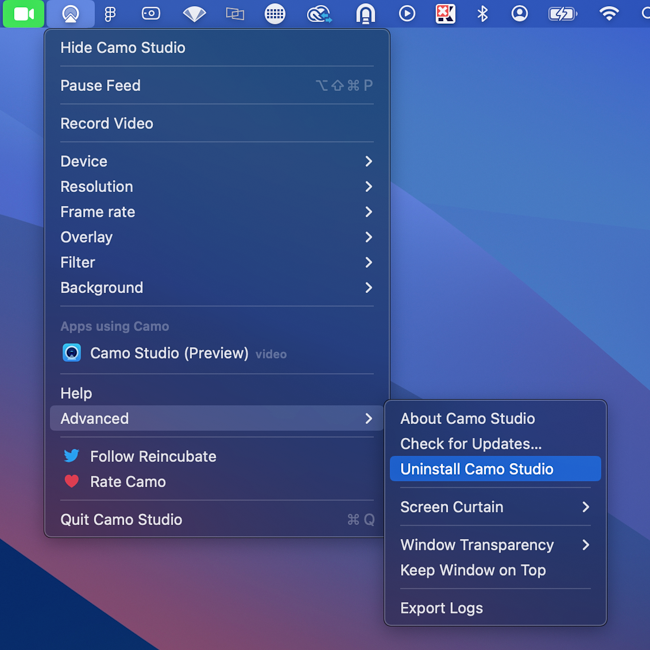
Disinstallare Camo Studio
- Chiudi tutte le app che utilizzavano la fotocamera di Camo e riaprile (queste app non si accorgeranno che la fotocamera è stata rimossa finché non verranno riavviate)
L’app Camo può essere rimossa in sicurezza da un dispositivo mobile in qualsiasi momento.
Ottenere i log da Camo
In alcuni casi, inviarci i log può aiutarci a diagnosticare i problemi. Dopo aver riscontrato o riprodotto il problema in Camo Studio, puoi esportarli usando il menu Advanced → Export Logs.
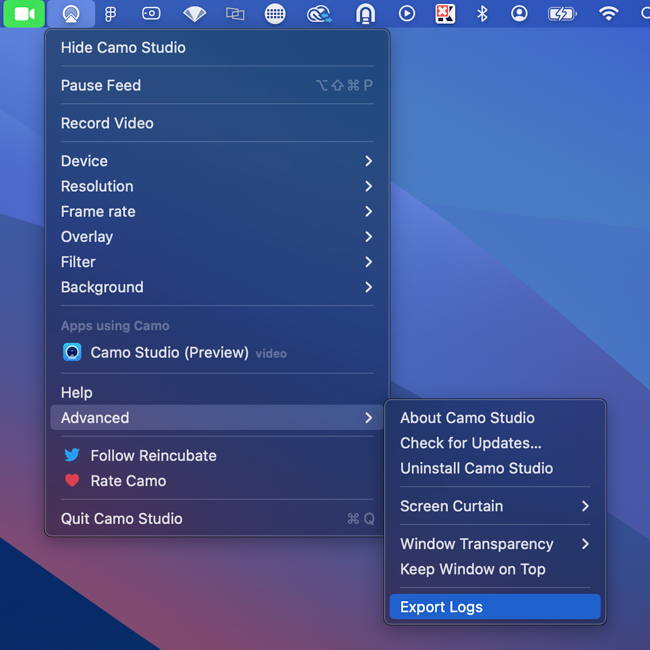
Esportare i log da Camo Studio
Su Windows, fai clic sull’icona di Camo Studio in alto a sinistra nella finestra, e seleziona Settings → Export logs.
Su iOS, puoi attivare la registrazione dei log usando il menu delle impostazioni del tuo iPhone: Settings → Camo → Troubleshooting Settings → Record Logs. Una volta attivata la registrazione, riproduci il problema riscontrato, in modo che le relative informazioni vengano scritte nei log.
Fatto questo, puoi ottenere i log tenendo premuta l’icona del punto interrogativo in alto a destra dello schermo. Questo aprirà una finestra di condivisione che ti chiederà di condividere i log dell’app. Da lì puoi scegliere di inviarli via AirDrop al tuo Mac.
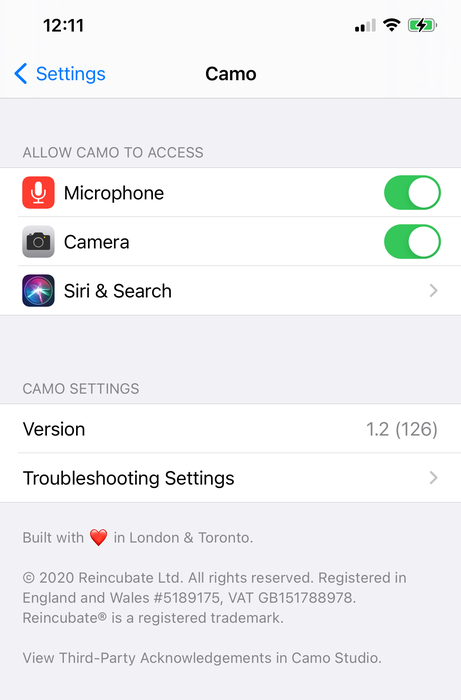
Le impostazioni di Camo su iOS
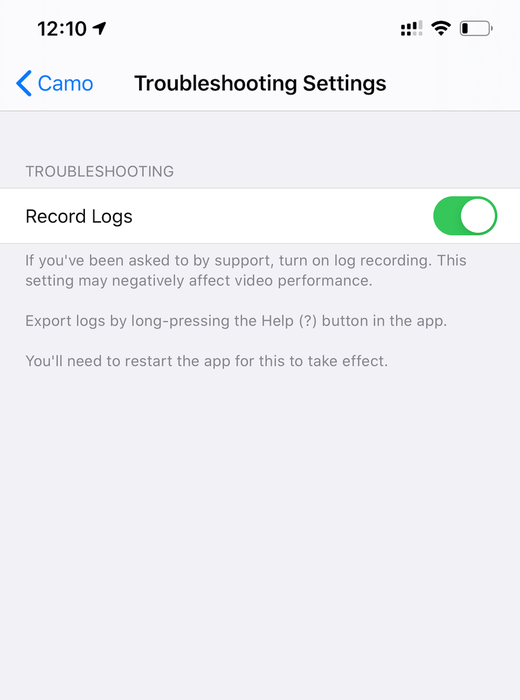
Le impostazioni di risoluzione dei problemi di Camo
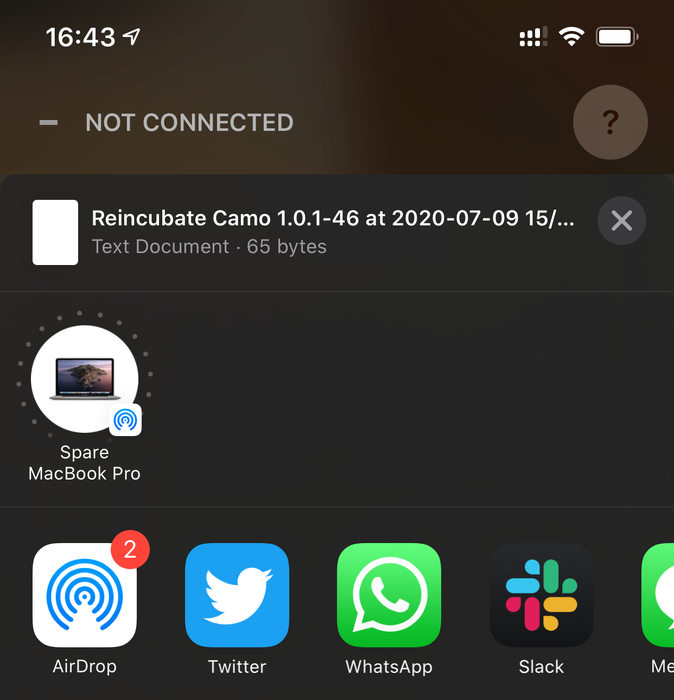
Esportare i log da Camo su iOS
Le impostazioni di registrazione dei log di Camo.