Che tu possieda un Neo, uno Stream Deck+ o un altro modello, puoi collegare il tuo Stream Deck a Camo e sfruttare layout di tasti istantanei che coprono ogni parte del tuo flusso di lavoro in Camo, dalla creazione e commutazione delle scene alla regolazione dell’audio, al cambio delle sorgenti video, all’avvio della diretta e molto altro. I requisiti minimi di Elgato per l’integrazione dello Stream Deck sono iPadOS 17 su un chip M1 o successivo.
Attivare l’integrazione con lo Stream Deck
Segui questi passaggi per attivare il supporto allo Stream Deck.
Collegare uno Stream Deck al tuo iPad
Collega il tuo Stream Deck al tuo iPad esattamente come faresti con una fotocamera o un microfono: direttamente alla porta USB-C, oppure, se stai collegando più dispositivi, tramite un hub USB. Per risultati ottimali, usa uno dei modelli alimentati che ti consigliamo. Una volta che lo Stream Deck è collegato e pronto, Camo lo configurerà automaticamente con i comandi più utili per ogni fase del flusso di lavoro video, dalla creazione di una scena alla registrazione o all’avvio della diretta.
Tasti Camo
Quando Camo Studio è aperto e il tuo Stream Deck è collegato, i tasti si popolano con una selezione di azioni di Camo. Una categoria di azioni sono le miniature delle scene, pensate per rendere ciascuna delle tue scene riconoscibile a colpo d’occhio aggiornandosi automaticamente ogni 60 secondi in base al contenuto al centro dell’inquadratura. Se vuoi avere più controllo su questo, personalizzare le miniature delle scene richiede solo pochi passaggi. La seconda categoria è costituita da azioni di Camo che corrispondono alle stesse icone presenti nell’interfaccia di Camo Studio del tuo iPad. Sono raggruppate per funzione:
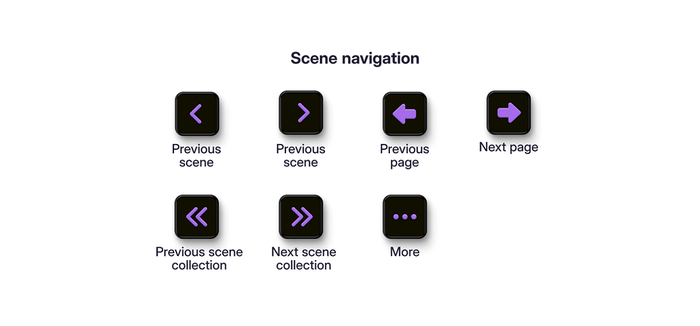
Tasti per cambiare scena.
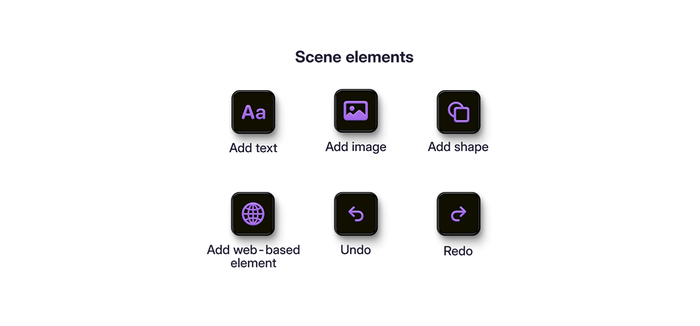
Tasti dei livelli per l’editor delle scene.
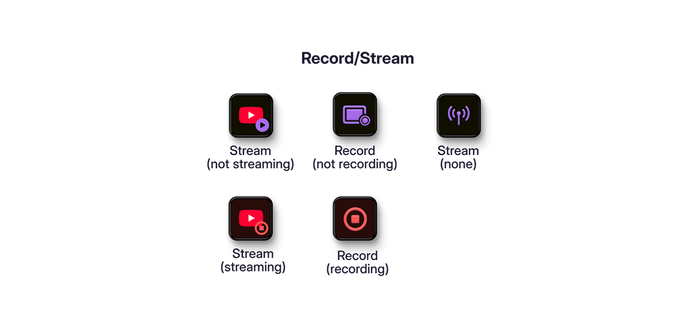
Tasti di avvio rapido per iniziare.
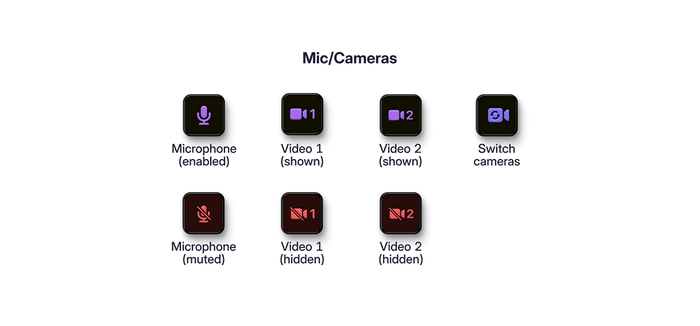
Tasti azione per quando sei nel flusso.
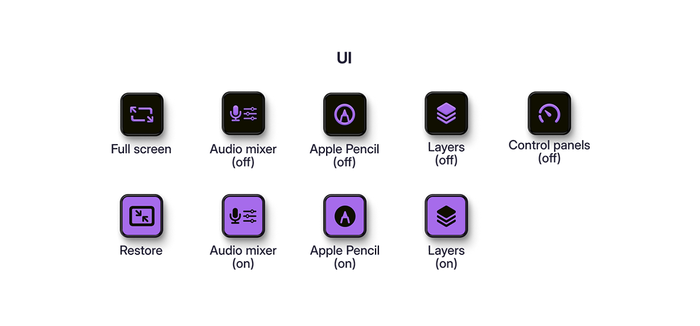
Tasti di scelta rapida per le funzioni di Camo Studio.
Configurazioni dei tasti
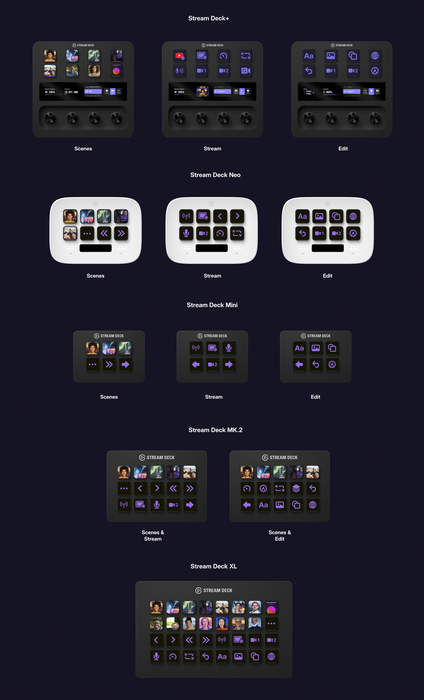
I tasti di Camo Studio in azione su vari modelli di Stream Deck.
A causa dei diversi layout dei tasti, ogni modello di Stream Deck avrà le proprie configurazioni dei tasti Camo, con i layout raggruppati secondo gli elementi principali del flusso di lavoro di Camo Studio: Scene, Streaming/Registrazione ed Editing. Grazie ai suoi 32 tasti, lo Stream Deck XL ospita tutte e tre le categorie contemporaneamente, ma ecco come navigare tra i layout sugli altri modelli:
- Stream Deck+: la manopola destra
- Neo: i punti touch su entrambi i lati della barra informazioni
- Mini e MK.2: i grandi tasti freccia sinistra e destra
Miniature delle scene
Quando colleghi il tuo Stream Deck, apparirà una miniatura per ciascuna delle tue scene nella configurazione dei tasti Scene. Le scene nella sezione Esplora non si aggiorneranno automaticamente, ma quelle che modifichi o crei sì, usando un’immagine generata ogni 60 secondi dal contenuto al centro dell’inquadratura (le scene importate manterranno il comportamento delle miniature esistente).
Se preferisci qualcosa di più personalizzato, puoi creare le tue miniature in modo che i tasti delle scene abbiano esattamente l’aspetto che desideri. Guarda il video per scoprire come.
Segui questi passaggi per creare le tue miniature delle scene.