Preparare il tuo iPad
Camo Studio per iPad richiede iPadOS 17 ed è compatibile con i seguenti dispositivi:
- iPad Pro 13 pollici (M4)
- iPad Pro 12,9 pollici (2ª generazione e successive)
- iPad Pro 11 pollici (1ª generazione e successive)
- iPad Pro 10,5 pollici
- iPad Air 13 pollici (M2)
- iPad Air 11 pollici (M2)
- iPad Air (4ª generazione e successive)
- iPad (9ª generazione e successive)
- iPad mini (6ª generazione e successive)
Tieni presente che, sebbene le generazioni precedenti di iPad Air, iPad e iPad mini supportino iPadOS 17, non supportano l’uso di più di una sorgente video alla volta a causa delle limitazioni hardware del dispositivo. Di conseguenza, Camo Studio per iPad non funzionerà su questi dispositivi.
Ottenere Camo Studio
Per ottenere Camo Studio sul tuo iPad, apri l’app App Store e cerca «Camo Studio». Assicurati di selezionare Camo Studio, quello con l’icona viola, e non Camo, l’app usata per collegare le fotocamere del tuo iPad al Mac o al PC.
Quando avvii Camo Studio per la prima volta, vedrai una schermata di benvenuto, seguita da alcuni rapidi passaggi che ti aiuteranno a configurare l’app.
Per funzionare correttamente, l’app richiederà le seguenti autorizzazioni:
- Accesso alla libreria foto per salvare le registrazioni e importare risorse multimediali da usare nelle scene
- Accesso alle fotocamere del dispositivo per usarle come sorgenti video
- Accesso al microfono del dispositivo per usarlo come sorgente audio
- Accesso alla rete per la connessione alle piattaforme di streaming e ai nostri servizi
Infine, puoi impostare i valori iniziali per i layout delle scene, che aggiungeranno automaticamente il tuo nome ad alcuni elementi della scena, come i titoli delle sovrapposizioni. Questo passaggio è facoltativo e puoi aggiornare questi valori in qualsiasi momento nelle impostazioni dell’app.
L’interfaccia di Camo Studio
Benvenuto in Camo Studio per iPad! Noterai subito le impostazioni della schermata corrente, situate sul lato sinistro dello schermo. Qui puoi configurare gli input video e audio per una scena, oltre a selezionare le immagini di sfondo e gestire i pannelli di streaming. Per ora, puoi chiudere questa barra laterale toccando lo spazio vuoto alla sua destra: potrai sempre riaprirla tramite il pulsante nell’angolo in alto a sinistra dell’interfaccia.
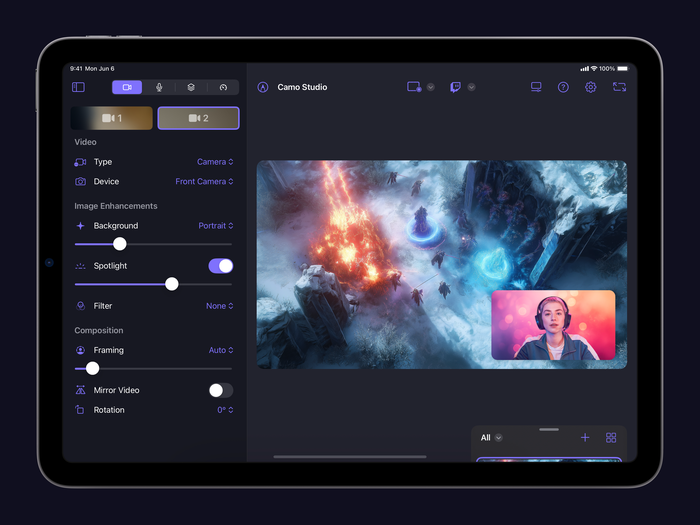
Le impostazioni della scena sorgente di Camo Studio per iPad.
Effettuare la tua prima registrazione
Per questa prima panoramica di Camo Studio per iPad, creiamo una rapida registrazione. Seleziona o crea un layout di scena che ti piace e, quando sei pronto, premi il pulsante di registrazione nella parte superiore dello schermo. Scegli dove salvare la registrazione e tocca «Avvia registrazione». Semplice.
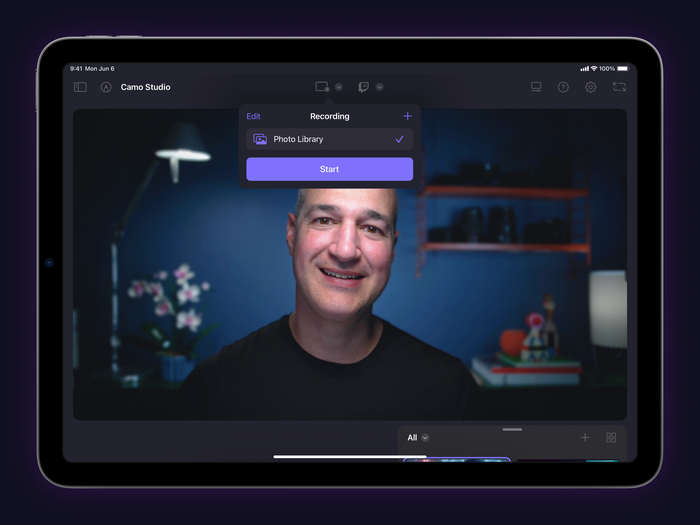
Avviare una registrazione in Camo Studio per iPad.
Collegare altri dispositivi
Grazie alle sue fotocamere e al microfono, puoi già fare molto con il solo iPad, ma aggiungere altri dispositivi porterà l’esperienza Camo a un altro livello. Ecco alcune idee su come ampliare la tua configurazione iPad e usare Camo Studio per trasformarla in un potente hub di produzione:
- Collega tramite Wi-Fi uno o anche due dispositivi mobili su cui è in esecuzione Camo Camera a Camo Studio sul tuo iPad, e usa le loro potenti fotocamere per catturare video da qualsiasi punto in cui li posizioni. L’app per iPhone può essere scaricata da App Store, mentre per Android da Google Play.
- Utilizzando una capture card, collega una console al tuo iPad e trasmetti in streaming i filmati di gioco, con un video selfie sovrapposto, direttamente sul tuo servizio di streaming preferito. Monta e collega una fotocamera DSLR o mirrorless e usa il tuo iPad come studio di registrazione, componi l’inquadratura usando i controlli di inquadratura di precisione e le regolazioni di Camo Studio, e poi registra in un paio di tocchi, oppure avvia uno stream in diretta.
- Usa il tuo iPad come monitor portatile per le tue console portatili, oppure semplicemente quando ti serve un dispositivo pratico a cui collegare un feed HDMI.
- Collega il tuo Elgato Stream Deck per semplificare ogni fase del flusso di lavoro video di Camo con configurazioni dei tasti istantanee
Offriamo consigli su come collegare i dispositivi al tuo iPad, oltre a recensioni della tecnologia che ti servirà o che potrebbe esserti utile, dalle capture card agli hub USB fino a supporti e gabbie.