Le scene sono un modo semplice per comporre diversi feed video e sfondi per il tuo streaming o video finale. Un esempio comune è la disposizione picture-in-picture, in cui un feed video secondario viene sovrapposto a un feed primario, tipicamente in una finestra più piccola in uno degli angoli dello schermo. È talmente comune che la includiamo come impostazione predefinita in Camo Studio, ma c’è molto altro che puoi fare con le scene.
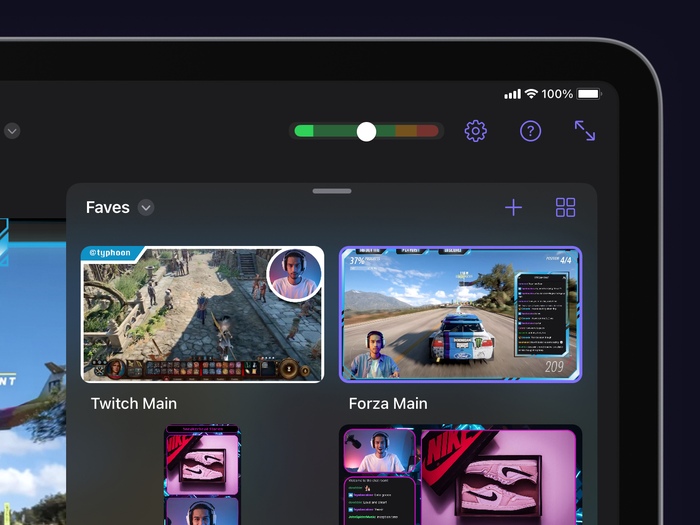
Le scene in Camo Studio for iPad
Selezionare una scena
Tutti i tuoi layout si trovano nel pannello scene nell’angolo in basso a destra dell’interfaccia di Camo Studio. Qui puoi passare rapidamente da una composizione all’altra toccandole, oppure filtrare l’elenco delle scene visualizzate per collezione o tipo di scena (questo classifica le scene in base all’orientamento).
Per gestire le tue collezioni, apri la galleria delle scene toccando il pulsante più a destra nella parte superiore del pannello scene. Nella galleria delle scene puoi creare nuove collezioni, spostare le scene da una collezione all’altra tenendo premuto sulla scena, e creare nuove scene da aggiungere direttamente a qualsiasi collezione.
Modificare e configurare le scene
Il modo più rapido per iniziare con le scene è personalizzare una di quelle predefinite incluse nell’app. Seguono schemi comuni che dovrebbero fungere da buona base di partenza su cui costruire, oltre che da ottimo punto di partenza per sperimentare diverse impostazioni di scena e feed di ingresso.
Spostare e ridimensionare gli elementi nella tua scena è semplice come trascinarli dove desideri e usare il gesto di pizzico a due dita per il ridimensionamento. Puoi farlo in qualsiasi momento per regolazioni rapide, anche se preparare le scene in anticipo e passare dall’una all’altra garantirà un’esperienza di visione più fluida.
Le impostazioni di scena si trovano nella barra laterale sinistra e includono le impostazioni per le sorgenti video, l’audio, i livelli della scena e i pannelli di streaming.
Una sorgente corrisponde al punto da cui la scena riceve l’ingresso video, come un dispositivo mobile collegato, una fotocamera o webcam dedicata, una console collegata tramite scheda di acquisizione, o persino lo schermo stesso dell’iPad. Possono essere attive fino a due sorgenti contemporaneamente, ciascuna configurabile separatamente nella scheda video. Sono disponibili numerose impostazioni per fotocamere, webcam e dispositivi mobili collegati, alcune delle quali potrebbero esserti familiari da Camo Studio su desktop:
- Sfondo: sfoca lo sfondo per una maggiore profondità di campo o privacy, sostituiscilo con un’immagine, oppure rimuovilo completamente per l’effetto ritagliato tipico del picture-in-picture.
- Filtro: applica un filtro colore alla tua immagine per ottenere un effetto stilizzato o semplicemente per compensare l’illuminazione del tuo ambiente. L’app include una galleria di filtri diversi tra cui scegliere, e puoi anche importare i tuoi LUT.
- Riflettori: aumenta la tua luminosità rispetto all’ambiente circostante per aiutarti a risaltare rispetto allo sfondo.
- Inquadratura: regola lo zoom generale dell’inquadratura, oppure usa una modalità automatica per assicurarti di restare inquadrato ovunque tu ti muova nella ripresa complessiva.
- Rotazione e specchia video: riorienta l’inquadratura complessiva o capovolgi il feed.
Oltre a perfezionare l’aspetto della tua sorgente video, puoi anche modellarla e inquadrarla. Per modificarne il rapporto originale, tieni premuto sulla barra della sorgente video nella scheda Livelli e tocca «Disponi». Potrai quindi sbloccare le proporzioni dell’immagine e modellarla manualmente oppure inserire dimensioni precise. Questo ti permetterà di creare un’inquadratura a quattro lati di qualsiasi proporzione, e potrai facilmente arrotondarne gli angoli e aggiungere un bordo nei controlli principali del livello. Per creare un cerchio perfetto, ti basta creare un quadrato, ribloccare le proporzioni e poi spingere al massimo il cursore Raggio angolo.
Creare scene
Se desideri creare una scena ancora più personalizzata, ecco le opzioni a tua disposizione.
Creare una scena da zero
Questo imposterà una scena vuota con solo i feed video, l’ingresso audio e una scelta di sfondo disponibile: un modo rapido per iniziare con un look semplice e pulito.
Creare una scena da un’immagine
L’immagine scelta verrà usata come sovrapposizione sopra gli altri elementi della tua scena, quindi è importante usare un’immagine con parti trasparenti dove vuoi che gli altri elementi siano visibili. È un ottimo modo per applicare una cornice semplice alla tua scena per darle un aspetto o un tema particolare, e online sono disponibili molte immagini che hanno già le parti trasparenti nei punti giusti.
Importare file di scena Camo
Se conosci già Camo Studio su macOS o Windows, saprai che include un Overlay Editor integrato. L’editor ti permette di comporre le tue sovrapposizioni personalizzate usando icone, immagini, forme ed elementi di testo, così da poter includere facilmente informazioni personalizzate – come i dettagli del tuo streaming – direttamente nella sovrapposizione. Le sovrapposizioni possono poi essere esportate dalla Galleria sovrapposizioni di Camo Studio sotto forma di file .camoscene. Sposta questo file sul tuo iPad e importalo nella tua scena per iniziare a usarlo.
Creare scene con overlay web
Gli overlay web sono qualcosa di familiare per chiunque abbia mai guardato uno streaming. Come gli overlay standard, aiutano a integrare elementi visivi nella tua scena sovrapponendo al video elementi informativi e decorativi. Inoltre, gli overlay web possono includere elementi dinamici come un feed live della chat dello streaming, avvisi visivi per nuovi iscritti o altri annunci, e molto altro. Tutto questo può essere gestito nei pannelli di streaming presenti nella barra laterale sinistra.
Esistono numerose piattaforme che offrono overlay web già pronti e che ti permettono persino di crearne di tuoi, tra cui StreamElements, Stream Labs e Uno Overlays. Una volta pronto il tuo overlay, ti basta copiarne il link e aggiungerlo a Camo Studio for iPad.
Gestire le miniature delle scene
Ogni 60 secondi, Camo utilizzerà il contenuto attuale della tua scena per aggiornare automaticamente la sua miniatura nella galleria. Questo può essere disattivato tenendo premuta la miniatura della scena attuale, toccando Aggiorna miniatura e deselezionando Aggiornamento automatico. Se vuoi fare di più, puoi usare come miniatura qualsiasi immagine che corrisponda alle proporzioni della tua scena, salvandola nella libreria foto dell’iPad e poi selezionandola tenendo premuta la scena nella galleria e andando su Aggiorna miniatura/Libreria foto.