
Si vous rencontrez un problème avec Camo, veuillez vous assurer que vous utilisez la dernière version. Sur macOS, utilisez Check for Updates dans le menu de l’application. Sur Windows, cliquez sur l’icône Camo en haut à droite et sélectionnez Check for Updates. Consultez l’App Store pour les mises à jour sur iOS, ou Google Play pour les mises à jour sur Android.
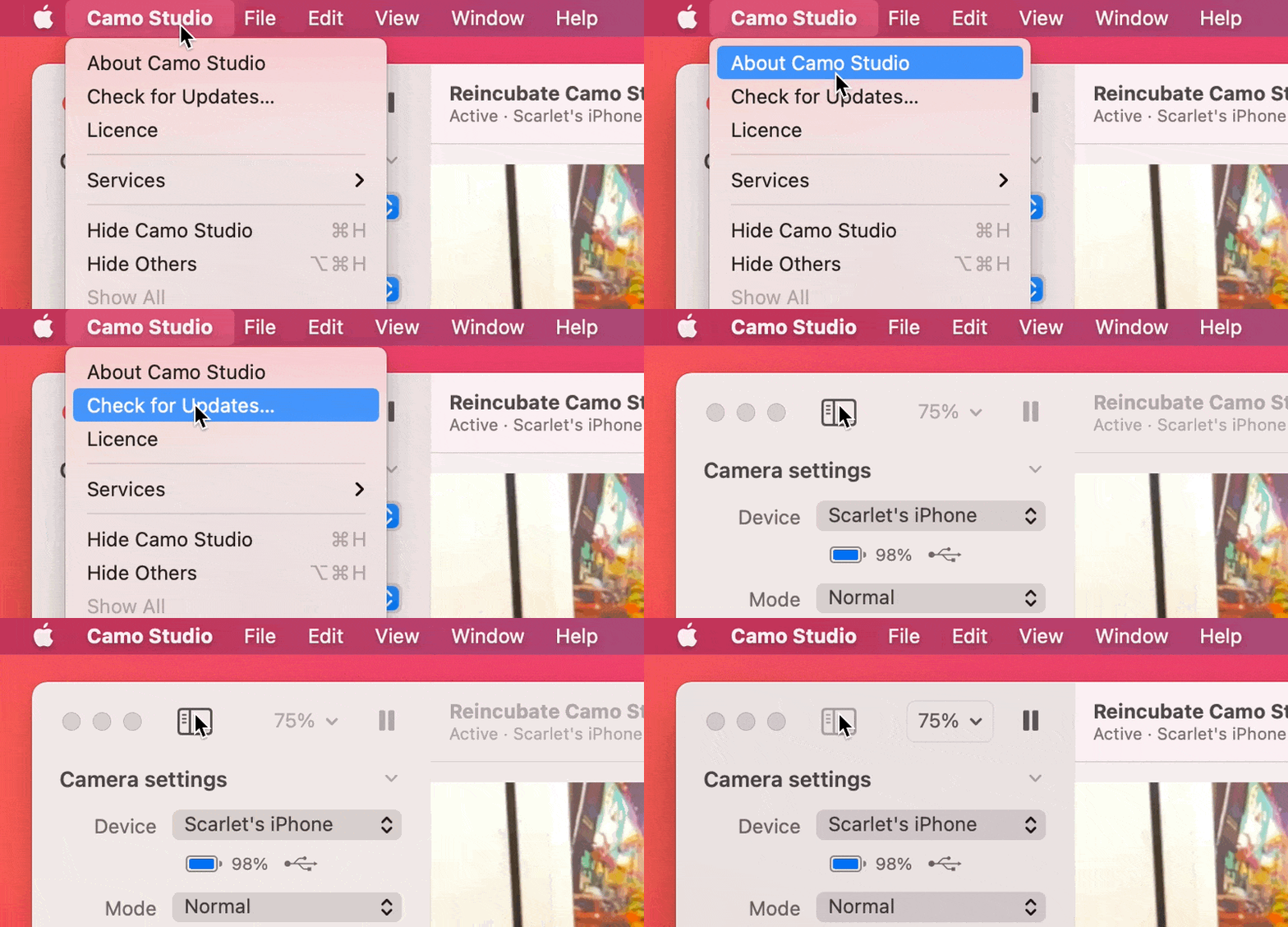
Recherche de mises à jour dans Camo Studio.
« Camo Camera » n’apparaît pas comme source vidéo dans mon application de visioconférence !
- Vérifiez que votre application figure dans la liste des applications compatibles, et suivez les instructions qui y sont indiquées
- Ces instructions sont importantes — vous devrez peut-être mettre à jour certaines applications
- Assurez-vous d’avoir redémarré votre application de visioconférence depuis l’installation de Camo
- Toujours pas de résultat ? Contactez-nous
Camo n’affiche pas la résolution 4K
Capturer de la vidéo en résolution 4K, et surtout à des fréquences d’images supérieures à 30 fps, est une tâche exigeante même pour les appareils et ordinateurs les plus récents. Pour cette raison, les fabricants d’appareils limitent les fonctionnalités disponibles pour les applications tierces, et, afin de préserver un niveau de performance robuste, Camo lui-même limite certaines fonctionnalités lorsque des résolutions ultra élevées sont utilisées. Découvrez-en davantage sur la compatibilité des fonctionnalités.
La plupart des téléphones Android, à l’exception du Google Pixel et du Moto G8, limitent les applications tierces comme Camo à 30 fps, quelle que soit la résolution. Pour les appareils iOS, la 4K est limitée à l’iPhone 12 et modèles ultérieurs afin de garantir une expérience robuste et fiable pour tous les utilisateurs. Découvrez-en davantage sur la compatibilité des plateformes et des appareils.
Pour garantir le meilleur équilibre entre qualité et performance, nous vous recommandons de n’utiliser les résolutions ultra élevées comme la 4K que pour les enregistrements locaux. La plupart des applications de visioconférence ne prennent actuellement pas en charge de résolutions supérieures à 1080p, et vous pourriez constater que les performances de votre ordinateur sont inutilement ralenties lorsqu’elles consacrent des ressources à la réduction de la résolution de votre vidéo. Lisez davantage sur la vidéo 4K.
Zoom n’affiche pas Camo ou est lent
Assurez-vous d’utiliser Zoom 5.0.5 ou une version plus récente, et que Zoom a été redémarré depuis l’installation de Camo Studio.
Si Camo n’apparaît toujours pas comme choix de caméra, cela vient d’un dysfonctionnement interne de Zoom : il arrive qu’il se retrouve dans un état où il ne prend plus correctement en charge les caméras tierces, et conserve d’anciens composants Zoom. Désinstaller puis réinstaller Zoom résout ce problème.
Toujours pas de résultat ? Contactez-nous.
Des modes sont manquants alors que mon appareil et mon ordinateur les prennent en charge
Certaines cartes graphiques plus anciennes peuvent avoir des difficultés avec la détection de visage si leurs pilotes ne sont pas à jour. Cela signifie que lorsqu’une caméra dédiée est connectée, aucune des options de cadrage automatique ne fonctionnera, pas plus que les modes portrait, confidentialité ou fond vert.
Si cela se produit, vous devrez vous assurer de disposer des derniers pilotes. Ceux-ci sont généralement disponibles au téléchargement directement depuis le site web ou l’application du fabricant de la carte graphique.
L’erreur « Appareil photo verrouillé » apparaît dans Camo Studio sur Windows
Normalement, ce message d’erreur signifie qu’une autre application utilise la caméra, mais si ce n’est pas le cas, débrancher puis rebrancher physiquement l’appareil devrait résoudre le problème.
Mon appareil se déconnecte, est lent ou ne se connecte pas
Correctement configuré, Camo ne se déconnecte jamais, et fonctionne avec moins de latence qu’une webcam matérielle. Si vous constatez des déconnexions, il y a généralement 3 causes possibles :
- Il y a un hub USB tiers entre le téléphone et le Mac ou le PC
- Il y a un problème avec le câble USB
- L’ordinateur est surchargé
La première étape de dépannage consiste à vous assurer que votre appareil est connecté directement à votre ordinateur, et non via un hub. Pour les iPhone, tous les hubs et adaptateurs fabriqués par Apple fonctionnent parfaitement, mais il existe un certain nombre de hubs tiers qui ne sont pas assez puissants. Nous n’avons pas encore trouvé de hub USB intégré à un écran qui pose problème.
Une fois que vous avez réussi à le faire fonctionner en retirant le hub ou en changeant de câble, il se peut que vous puissiez réintroduire votre hub avec moins d’appareils qui y sont connectés. Voir l’indicateur de charge de l’iPhone ou de l’iPad clignoter est un bon signe, mais si l’indicateur de charge reste fixe, cela ne signifie pas nécessairement qu’un hub tiers fonctionnera.
Si vous pensez que le problème peut être causé par la lenteur de votre Mac ou PC, essayez de réduire la résolution dans Camo Studio au réglage le plus bas. Si cela fonctionne, c’est un bon indice, et nous aimerions en être informés. Faites-le-nous savoir, car même l’ordinateur le plus lent devrait fonctionner en 720p.
Nous avons testé et consigné les retours d’expérience concernant un certain nombre de hubs USB et USB-C ci-dessous. Si vous partagez votre expérience avec nous, nous pourrons compléter ce tableau.
| Produit | Type | Retour |
|---|---|---|
| Apple câble USB-C vers Lightning | USB-C | ✅ |
| Apple adaptateur USB-C | USB-C | ✅ |
| Apple écran Pro Display XDR | USB-C | ✅ |
| Samsung écran 49″ RG90 | USB | ✅ |
| Dell écran 2515H | USB | ✅ |
| Philips écran 272B7QUPBEB | USB-C | ✅ |
| NOVOO hub USB-C 5 en 1 | USB-C | ✅ |
| CalDigit station d’accueil Thunderbolt TS3 Plus | USB-C | ✅ |
| Adaptateur multiport 9 en 1 | USB-C | Provoque des ralentissements, des déconnexions |
| Hub de données ultra-fin Anker 4 ports USB 3.0 | USB | Provoque des déconnexions |
Les adaptateurs simples de ce type n’ont généralement pas tendance à poser problème.
Problèmes de connexions sans fil
Connecter un appareil à Camo Studio via Wi-Fi devrait être aussi simple que de scanner le code d’appairage et de laisser Camo faire le reste. Cependant, si vous rencontrez des difficultés pour terminer ce processus, cela peut être dû à l’une des raisons suivantes :
Votre appareil et votre ordinateur ne sont pas sur le même réseau Wi-Fi. Vérifiez bien qu’ils sont tous deux connectés au même réseau. En général, les réseaux séparés – où les bandes 2,4 GHz et 5 GHz sont distinctes – ne posent pas de problème, mais il peut être utile d’essayer d’utiliser la même bande sur les deux appareils pour écarter cette possibilité.
Votre appareil et votre ordinateur ne parviennent pas à se connecter l’un à l’autre via le réseau local. C’est parfois le cas sur les réseaux Wi-Fi publics, comme dans les hôtels ou les cafés, généralement pour des raisons de sécurité des utilisateurs du réseau. Si cela se produit, nous recommandons de plutôt vous appairer via USB, ces réseaux ayant tendance à être peu fiables.
Votre appareil et Camo Studio sont appairés, mais la connexion n’est pas active. Si Camo affiche « Inactif » en haut à droite de votre appareil, assurez-vous qu’il est bien sélectionné dans le menu déroulant « Appareil » de Camo Studio. S’il est déjà sélectionné, ou s’il n’apparaît pas comme option, essayez de supprimer puis recréer l’appairage.
Si vous continuez à rencontrer des difficultés pour appairer vos appareils sans fil, veuillez contacter notre équipe. En attendant, nous espérons que la connexion via USB constitue une solution de secours convenable.
Recréer les appairages Wi-Fi
Pour réinitialiser un appairage Wi-Fi, suivez ces étapes :
- Dans Camo Studio, accédez aux paramètres de l’application :
- Sur macOS, cela se fait via
Camo Studiodans la barre de menus en haut à gauche de votre écran, puis en sélectionnantPreferences…. - Sur Windows, cliquez sur le bouton de menu en haut à gauche de la fenêtre de Camo Studio (les trois lignes horizontales) et sélectionnez « Paramètres ».
- Sur macOS, cela se fait via
- Sous appareils, sélectionnez l’appairage à supprimer, et cliquez sur
Remove deviceou surXpour le supprimer. - Dans l’application Camo Camera sur votre appareil mobile, appuyez sur le bouton en forme d’engrenage en haut à droite, puis supprimez l’appairage.
Vous pouvez maintenant recréer l’appairage en suivant la procédure d’appairage standard :
- Dans Camo Studio, cliquez sur
+à côté du menu déroulantDevice. - Dans Camo Camera sur votre appareil mobile, appuyez sur le bouton d’appairage sans fil en haut à droite, puis scannez le code QR affiché sur votre ordinateur.
- Les appareils devraient se détecter mutuellement et se connecter.
Les modes AR n’apparaissent pas ou sont indisponibles
Dans certains cas, Camo Studio peut ne pas être en mesure de donner accès à tous les modes AR de Camo, et affichera un message indiquant « Certains modes sont indisponibles » ou « Nous n’avons pas pu charger certains modes ».
Il existe deux causes possibles à cela :
- L’appareil iOS ou Android que vous utilisez est hors ligne ou ne parvient pas à accéder à Internet. Un accès est nécessaire pour vérifier les mises à jour des modes et les télécharger.
- L’appareil que vous utilisez n’est pas compatible avec les modes. Consultez la section compatibilité pour plus d’informations.
- Il peut y avoir un problème de connectivité temporaire avec les serveurs Camo qui donnent accès aux objectifs. Si cela se produit, Camo réessaiera automatiquement jusqu’à ce qu’il parvienne à y accéder.
Camo ne parvient pas à installer AMDS sur Windows
Afin de communiquer avec les appareils Apple, Camo Studio pour Windows doit installer Apple Mobile Device Services (AMDS). Camo Studio peut l’installer automatiquement, mais il peut parfois ne pas y parvenir.
Dans ce cas, la solution la plus simple pour les utilisateurs est d’installer iTunes et de le lancer une fois avant de le fermer. iTunes peut être téléchargé ici depuis le site d’Apple. Nous déconseillons d’installer la version du Microsoft Store — utilisez plutôt le téléchargement direct.
Je reçois un message d’erreur GPU en utilisant Camo
Sur Windows, le GPU peut parfois rencontrer une erreur lorsque Camo Studio essaie de l’utiliser. Cela peut se produire pour plusieurs raisons, comme la mise en veille de l’ordinateur, des mises à jour de pilotes, ou une surchauffe de la carte. Réessayer résout souvent le problème, mais si l’erreur se reproduit même après avoir redémarré Camo Studio et votre ordinateur, veuillez nous contacter afin que nous puissions vous aider à diagnostiquer le problème.
Camo plante sur iOS ou Android lorsque je me connecte à Camo Studio
Camo Studio conserve vos paramètres sur votre Mac ou PC, donc si un paramètre pose problème, reconnecter le téléphone reproduira le problème. La solution consiste à réinitialiser les préférences de Camo Studio.
- Fermez Camo Studio
- Ouvrez un Terminal et exécutez
defaults delete com.reincubate.macos.cam - Relancez Camo Studio
Toujours pas de résultat ? Contactez-nous.
Désinstaller Camo
Camo Studio peut se désinstaller entièrement, avec tous ses composants. Sur Windows, cela se fait de la manière habituelle. Sur macOS, une étape supplémentaire est nécessaire :
- Cliquez sur Camo Studio dans la barre de menus de macOS et sélectionnez
Advanced→Uninstall Camo Studio. Il s’agit du menu situé en haut à droite de l’écran de votre Mac, et non en haut à gauche.
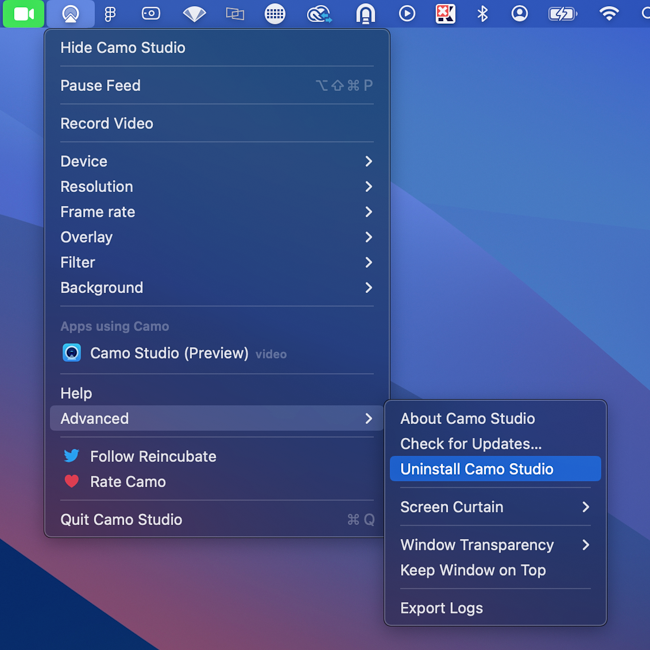
Désinstaller Camo Studio
- Fermez toutes les applications qui utilisaient la caméra de Camo, puis rouvrez-les (ces applications ne détecteront pas que la caméra a été supprimée tant qu’elles n’auront pas été redémarrées)
L’application Camo peut être supprimée en toute sécurité d’un appareil mobile à tout moment.
Récupérer les journaux de Camo
Dans certains cas, nous envoyer des journaux peut nous aider à diagnostiquer des problèmes. Après avoir rencontré ou reproduit le problème dans Camo Studio, vous pouvez les exporter via le menu Advanced → Export Logs.
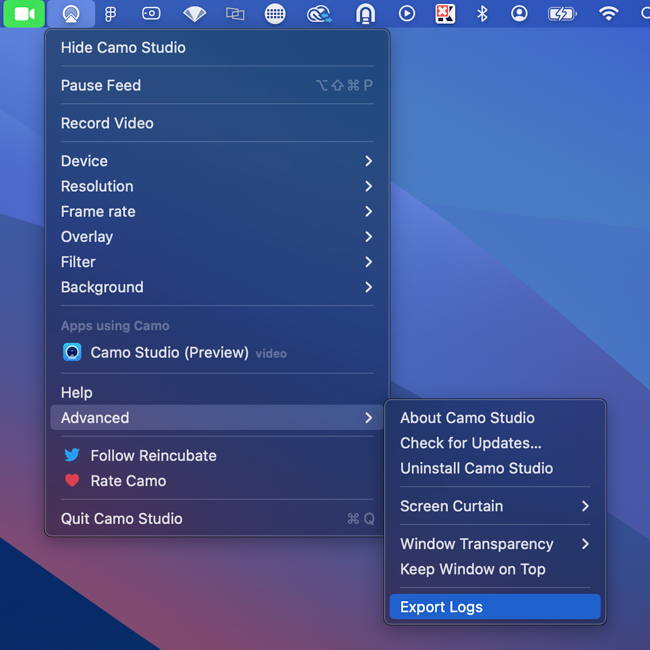
Exporter les journaux depuis Camo Studio
Sur Windows, cliquez sur l’icône Camo Studio en haut à gauche de la fenêtre, et sélectionnez Settings → Export logs.
Sur iOS, vous pouvez activer la journalisation dans le menu des réglages de votre iPhone : Settings → Camo → Troubleshooting Settings → Record Logs. Une fois la journalisation activée, reproduisez le problème rencontré, afin que les informations le concernant soient écrites dans les journaux.
Une fois cela fait, vous pouvez récupérer les journaux en effectuant un appui long sur l’icône du point d’interrogation en haut à droite de l’écran. Cela ouvrira une fenêtre de partage vous invitant à partager les journaux de l’application. Vous pourrez alors choisir de les envoyer par AirDrop vers votre Mac.
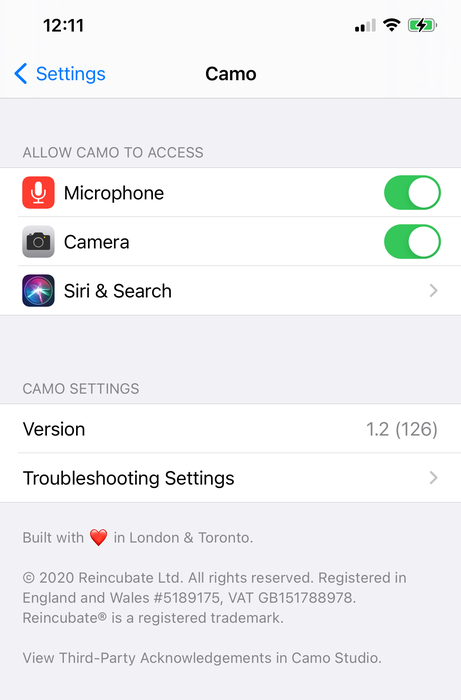
Les réglages de Camo sur iOS
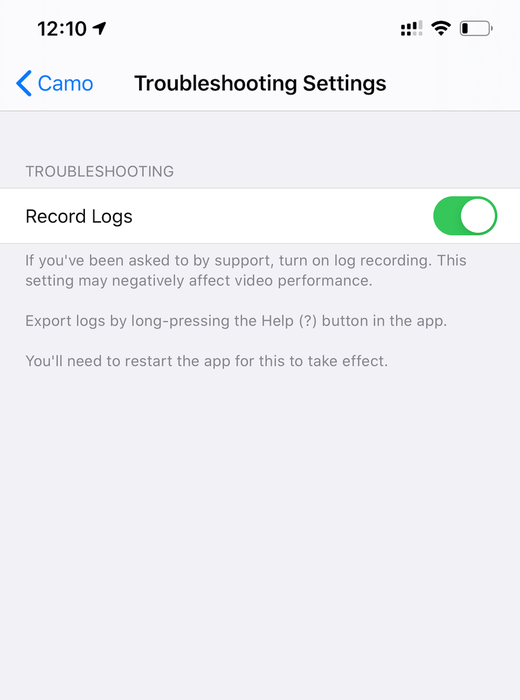
Les réglages de dépannage de Camo
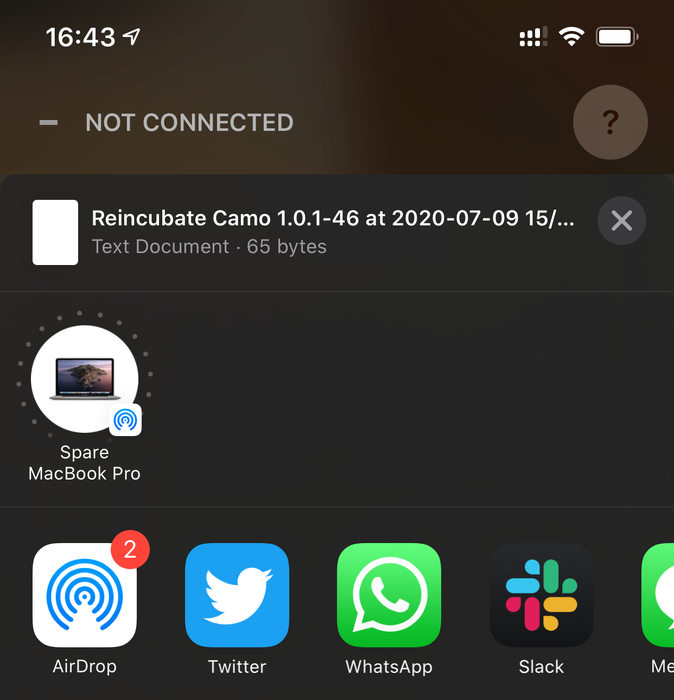
Exporter les journaux de Camo sur iOS
Les réglages de journalisation de Camo.