
Si tienes un problema con Camo, asegúrate de que estás usando la última versión. En macOS, usa Check for Updates en el menú de la app. En Windows, haz clic en el icono de Camo en la esquina superior derecha y selecciona Check for Updates. Consulta la App Store para ver actualizaciones en iOS, o Google Play para actualizaciones en Android.
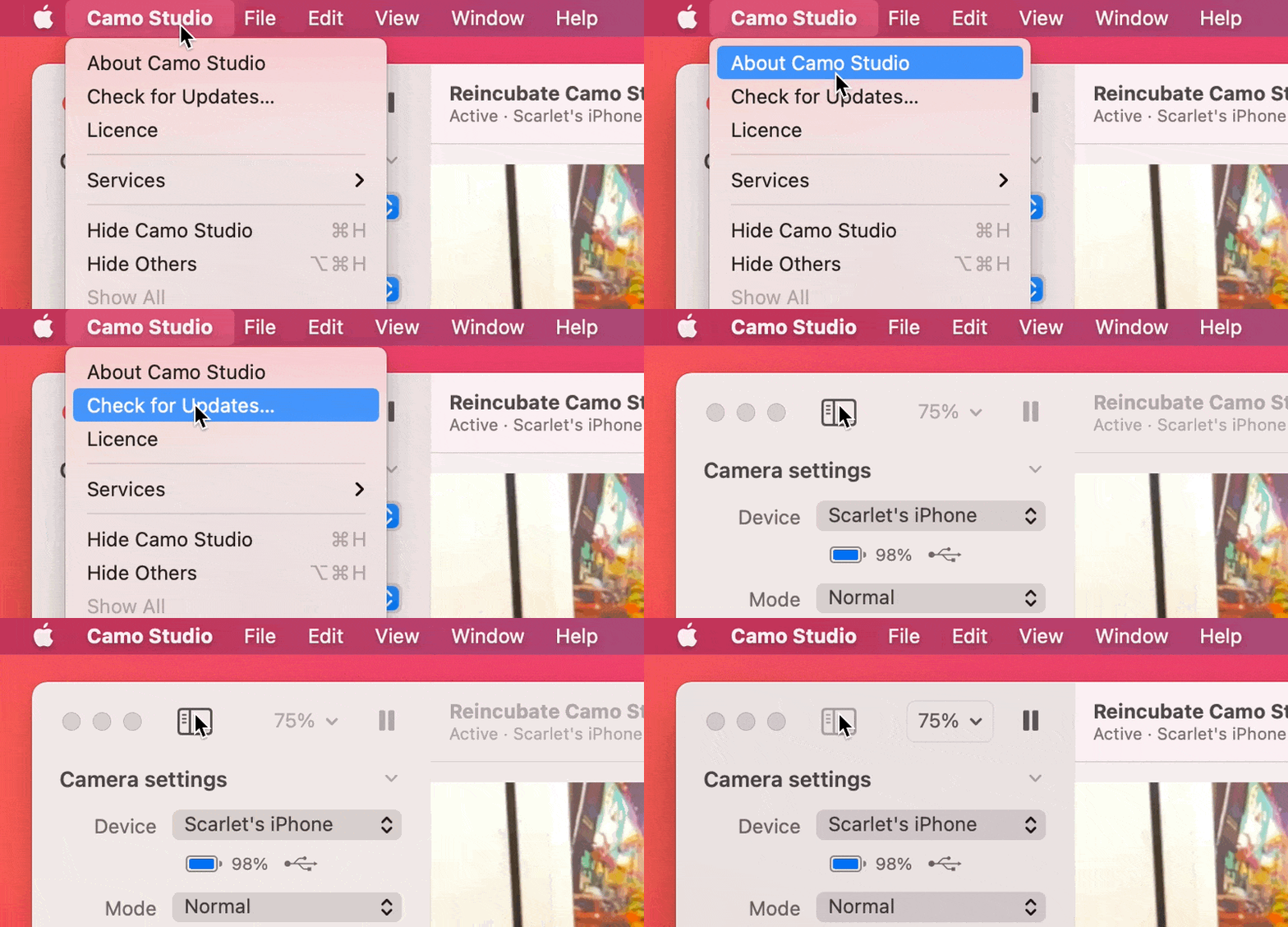
Comprobación de actualizaciones en Camo Studio.
«Camo Camera» no aparece como fuente de vídeo en mi aplicación de videollamadas
- Comprueba que tu aplicación aparece en la lista de aplicaciones compatibles, y sigue las instrucciones que se indiquen allí
- Las instrucciones son importantes: puede que necesites actualizar algunas aplicaciones
- Asegúrate de haber reiniciado tu aplicación de vídeo después de instalar Camo
- ¿Sigue sin funcionar? Contacta con nosotros
Camo no muestra resolución 4K
Capturar vídeo a resolución 4K, y especialmente a frecuencias de fotogramas superiores a 30 fps, es una tarea exigente incluso para los dispositivos y equipos más recientes. Por eso, los fabricantes de dispositivos limitan la funcionalidad disponible para aplicaciones de terceros y, para mantener un buen nivel de rendimiento, el propio Camo restringirá ciertas funciones cuando se usen resoluciones ultra altas. Descubre más sobre la compatibilidad de funciones.
La mayoría de los teléfonos Android, con la excepción del Google Pixel y el Moto G8, limitan las aplicaciones de terceros como Camo a 30 fps en todas las resoluciones. En los dispositivos iOS, el 4K se limita al iPhone 12 y modelos posteriores para garantizar una experiencia sólida y fiable a todos los usuarios. Descubre más sobre la compatibilidad de plataformas y dispositivos.
Para garantizar el mejor equilibrio entre calidad y rendimiento, te recomendamos usar resoluciones ultra altas como 4K solo para grabaciones locales. La mayoría de las aplicaciones de videollamadas no admiten actualmente resoluciones superiores a 1080p, y es posible que notes que el rendimiento de tu equipo se ralentiza innecesariamente cuando dedican recursos a reducir la resolución de tu vídeo. Lee más sobre el vídeo en 4K.
Zoom no muestra Camo o va lento
Asegúrate de tener Zoom 5.0.5 o una versión posterior, y de haber reiniciado Zoom después de instalar Camo Studio.
Si Camo sigue sin aparecer como opción de cámara, se debe a que los componentes internos de Zoom están dañados: a veces se queda en un estado en el que no admite correctamente las cámaras de terceros y deja atrás componentes antiguos de Zoom. Desinstalar y reinstalar Zoom soluciona esto.
¿Sigue sin funcionar? Contacta con nosotros.
Faltan modos aunque mi dispositivo y mi equipo son compatibles con ellos
Algunas tarjetas gráficas más antiguas pueden tener dificultades con la detección facial si sus controladores están desactualizados. Esto significa que, cuando se conecta una cámara dedicada, no funcionará ninguna de las opciones de encuadre automático, ni tampoco los modos de retrato, privacidad o pantalla verde.
Si esto ocurre, tendrás que asegurarte de tener los controladores más recientes. Normalmente puedes descargarlos directamente desde el sitio web o la aplicación del fabricante de la tarjeta gráfica.
Aparece el error «Cámara bloqueada» en Camo Studio en Windows
Normalmente, este mensaje de error significa que otra aplicación está usando la cámara, pero si no es el caso, desconectar y volver a conectar físicamente el dispositivo debería resolver el problema.
Mi dispositivo se desconecta, va lento o no se conecta
Configurado correctamente, Camo nunca se desconectará y funcionará con menos latencia que una cámara web física. Si observas desconexiones, generalmente hay 3 causas:
- Hay un hub USB de terceros entre el teléfono y el Mac o PC
- Hay un problema con el cable USB
- El equipo está sobrecargado
El primer paso para solucionar el problema es asegurarte de que tu dispositivo esté conectado directamente a tu equipo, y no a través de un hub. En el caso de los iPhone, todos los hubs y adaptadores fabricados por Apple funcionan perfectamente, pero hay varios hubs de terceros que no son lo bastante potentes. Todavía no hemos encontrado un hub USB integrado en un monitor que cause problemas.
Una vez que hayas conseguido que funcione quitando el hub o cambiando de cable, puede que puedas volver a introducir tu hub con menos dispositivos conectados a él. Ver que el indicador de carga del iPhone o el iPad parpadea es una buena señal, pero que el indicador de carga esté encendido de forma continua no significa necesariamente que un hub de terceros vaya a funcionar.
Si sospechas que el problema puede deberse a que tu Mac o PC es demasiado lento, prueba a bajar la resolución en Camo Studio al ajuste más bajo. Si eso funciona, es una buena señal, y nos encantaría saberlo. Cuéntanoslo, ya que incluso el equipo más lento debería funcionar con 720p.
Hemos probado y registrado comentarios sobre varios hubs USB y USB-C a continuación. Si compartes tu experiencia con nosotros, podemos añadirla a esta tabla.
| Producto | Tipo | Comentarios |
|---|---|---|
| Apple cable de USB-C a Lightning | USB-C | ✅ |
| Apple adaptador USB-C | USB-C | ✅ |
| Apple pantalla Pro Display XDR | USB-C | ✅ |
| Samsung pantalla RG90 de 49" | USB | ✅ |
| Dell pantalla 2515H | USB | ✅ |
| Philips pantalla 272B7QUPBEB | USB-C | ✅ |
| NOVOO hub USB-C 5 en 1 | USB-C | ✅ |
| CalDigit estación Thunderbolt TS3 Plus | USB-C | ✅ |
| adaptador multipuerto de 9 en 1 | USB-C | Provoca lentitud y desconexiones |
| hub de datos ultrafino Anker de 4 puertos USB 3.0 | USB | Provoca desconexiones |
Los adaptadores sencillos como estos no suelen causar ningún problema.
Problemas con las conexiones inalámbricas
Conectar un dispositivo con Camo Studio mediante Wi-Fi debería ser tan sencillo como escanear el código de emparejamiento y dejar que Camo haga el resto. Sin embargo, si tienes problemas para completar este proceso, podría deberse a uno de los siguientes motivos:
Tu dispositivo y tu equipo no están en la misma red Wi-Fi. Comprueba que ambos estén en la misma red. Normalmente, las redes divididas —donde las bandas de 2,4GHz y 5GHz están separadas— no causan problemas, pero puede ayudar probar a usar la misma en ambos dispositivos para descartarlo.
Tu dispositivo y tu equipo no pueden conectarse entre sí a través de la red local. Esto ocurre a veces en redes Wi-Fi públicas, como las de hoteles o cafeterías, y suele estar así por la seguridad de los usuarios de la red. Si esto ocurre, te recomendamos emparejar por USB en su lugar, ya que este tipo de redes suele ser poco fiable.
Tu dispositivo y Camo Studio se han emparejado, pero la conexión no está activa. Si Camo muestra «Inactivo» en la esquina superior derecha de tu dispositivo, asegúrate de que esté seleccionado en el menú desplegable «Dispositivo» de Camo Studio. Si ya está seleccionado, o no aparece como opción, prueba a eliminar y volver a crear el emparejamiento.
Si sigues teniendo problemas para emparejar tus dispositivos de forma inalámbrica, ponte en contacto con nuestro equipo. Mientras tanto, esperamos que conectar por USB te sirva como una alternativa decente.
Volver a crear emparejamientos Wi-Fi
Para restablecer un emparejamiento Wi-Fi, sigue estos pasos:
- En Camo Studio, ve a los ajustes de la aplicación:
- En macOS, esto se hace a través de
Camo Studioen la barra de menús de la parte superior izquierda de la pantalla, y después seleccionandoPreferences…. - En Windows, haz clic en el botón de menú en la parte superior izquierda de la ventana de Camo Studio (las tres líneas horizontales) y selecciona «Ajustes».
- En macOS, esto se hace a través de
- En dispositivos, selecciona el emparejamiento que quieras eliminar y haz clic en
Remove deviceo enXpara eliminarlo. - En la app Camo Camera de tu dispositivo móvil, toca el botón del engranaje en la esquina superior derecha y después elimina el emparejamiento.
Ahora puedes volver a crear el emparejamiento siguiendo el proceso de emparejamiento habitual:
- En Camo Studio, haz clic en
+junto al menú desplegableDevice. - En Camo Camera, en tu dispositivo móvil, toca el botón de emparejamiento inalámbrico en la esquina superior derecha y después escanea el código QR que aparece en tu equipo.
- Los dispositivos deberían encontrarse y conectarse.
Los modos de AR no aparecen o no están disponibles
En algunos casos, es posible que Camo Studio no pueda dar acceso a todos los modos de AR de Camo, y mostrará un mensaje que dice «Algunos modos no están disponibles» o «No pudimos cargar algunos modos».
Hay dos posibles causas para esto:
- El dispositivo iOS o Android que estás usando está sin conexión o no puede acceder a Internet. Necesita acceso para comprobar si hay modos actualizados y descargarlos.
- El dispositivo que estás usando no es compatible con los modos. Consulta la sección de compatibilidad para más información.
- Puede haber un problema temporal de conectividad con los servidores de Camo que dan acceso a los objetivos. Si esto ocurre, Camo lo volverá a intentar automáticamente hasta poder acceder a ellos.
Camo no puede instalar AMDS en Windows
Para comunicarse con dispositivos Apple, Camo Studio para Windows necesita instalar Apple Mobile Device Services (AMDS). Camo Studio puede instalarlo automáticamente, pero en algunas situaciones puede que no sea capaz de hacerlo.
Cuando esto ocurre, la solución más sencilla para los usuarios es instalar iTunes y ejecutarlo una vez antes de cerrarlo. Puedes descargar iTunes aquí, desde el sitio de Apple. No recomendamos instalar la versión de Microsoft Store; usa la descarga directa en su lugar.
Me aparece un mensaje de error de GPU al usar Camo
En Windows, la GPU a veces puede encontrarse con un error cuando Camo Studio intenta usarla. Esto puede ocurrir por varios motivos, como que el equipo entre en reposo, actualizaciones de controladores o que la tarjeta se sobrecaliente. Volver a intentarlo suele solucionar este problema, pero si el error ocurre repetidamente incluso después de reiniciar Camo Studio y tu equipo, ponte en contacto con nuestro equipo para que podamos ayudarte a diagnosticar el problema.
Camo se cierra inesperadamente en iOS o Android cuando me conecto a Camo Studio
Camo Studio guarda un registro de tus ajustes en tu Mac o PC, así que si un ajuste lo estropea, volver a conectar el teléfono lo estropeará de nuevo. La solución es restablecer las preferencias de Camo Studio.
- Cierra Camo Studio
- Abre una Terminal y ejecuta
defaults delete com.reincubate.macos.cam - Vuelve a iniciar Camo Studio
¿Sigue sin funcionar? Contacta con nosotros.
Desinstalar Camo
Camo Studio puede desinstalarse por completo junto con sus componentes. En Windows, esto se hace de la forma habitual. En macOS, se requiere un paso adicional:
- Haz clic en Camo Studio en la barra de menús de macOS y selecciona
Advanced→Uninstall Camo Studio. Este es el menú de la parte superior derecha de la pantalla de tu Mac, no la superior izquierda.
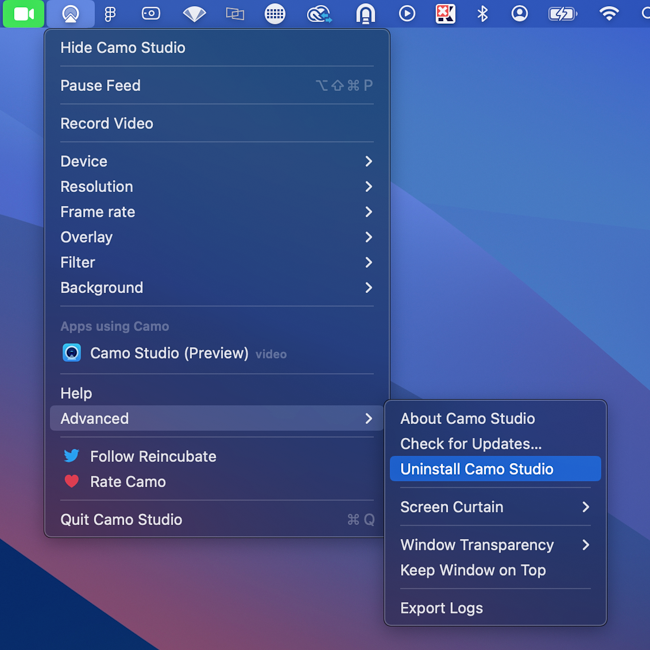
Desinstalar Camo Studio
- Cierra las aplicaciones que estuvieran usando la cámara de Camo y vuelve a abrirlas (esas aplicaciones no detectarán que la cámara se ha eliminado hasta que se reinicien)
La app Camo se puede eliminar de forma segura de un dispositivo móvil en cualquier momento.
Obtener registros de Camo
En algunos casos, enviarnos registros puede ayudarnos a diagnosticar problemas. Después de haber experimentado o reproducido el problema en Camo Studio, puedes exportarlos con el menú Advanced → Export Logs.
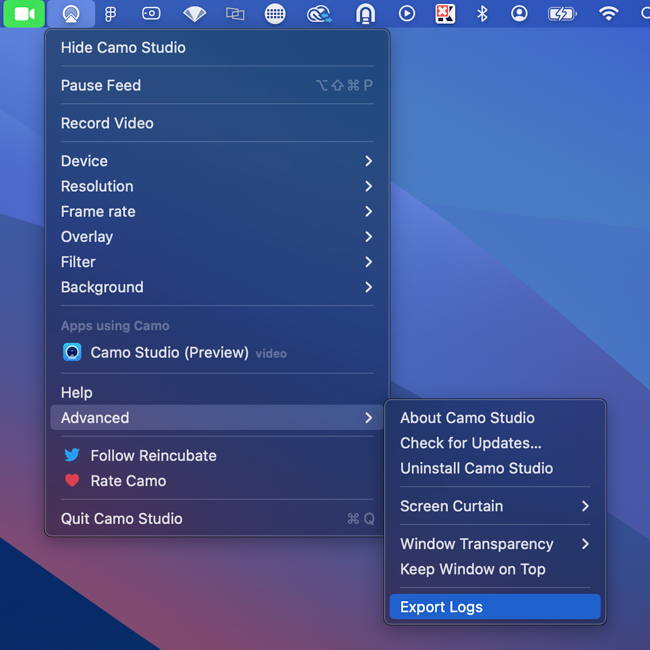
Exportar registros de Camo Studio
En Windows, haz clic en el icono de Camo Studio en la parte superior izquierda de la ventana, y selecciona Settings → Export logs.
En iOS, puedes activar el registro desde el menú de ajustes de tu iPhone: Settings → Camo → Troubleshooting Settings → Record Logs. Una vez activado el registro, reproduce el problema que tienes para que la información sobre él se escriba en los registros.
Hecho esto, puedes obtener los registros manteniendo pulsado el icono del signo de interrogación en la parte superior derecha de la pantalla. Esto abrirá un cuadro de diálogo para compartir que te pedirá que compartas los registros de la app. Desde ahí puedes elegir enviarlos por AirDrop a tu Mac.
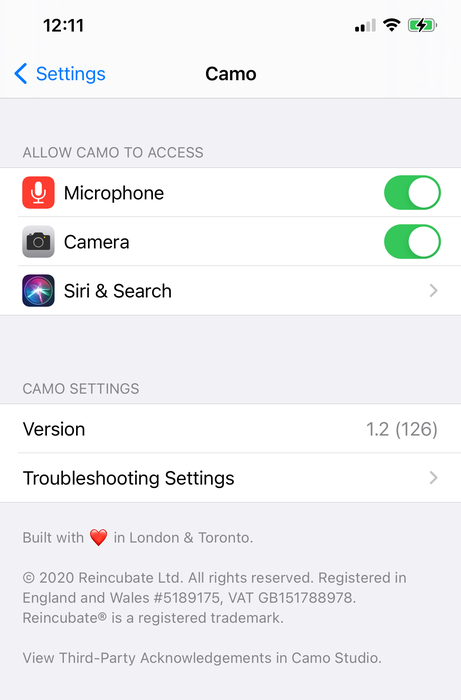
Los ajustes de Camo en iOS
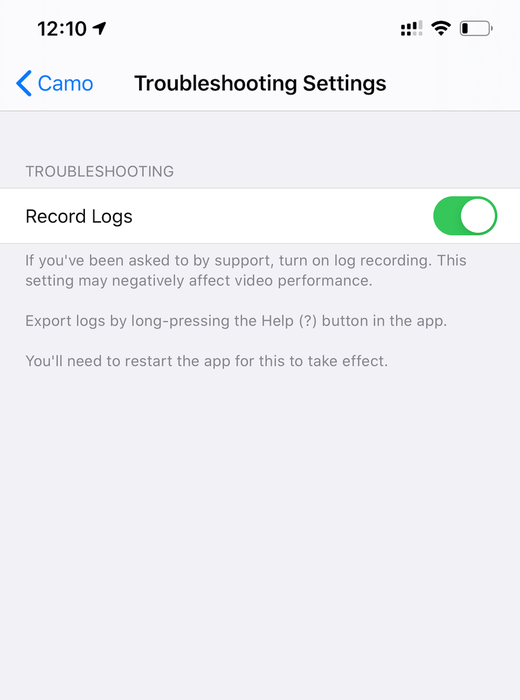
Los ajustes de solución de problemas de Camo
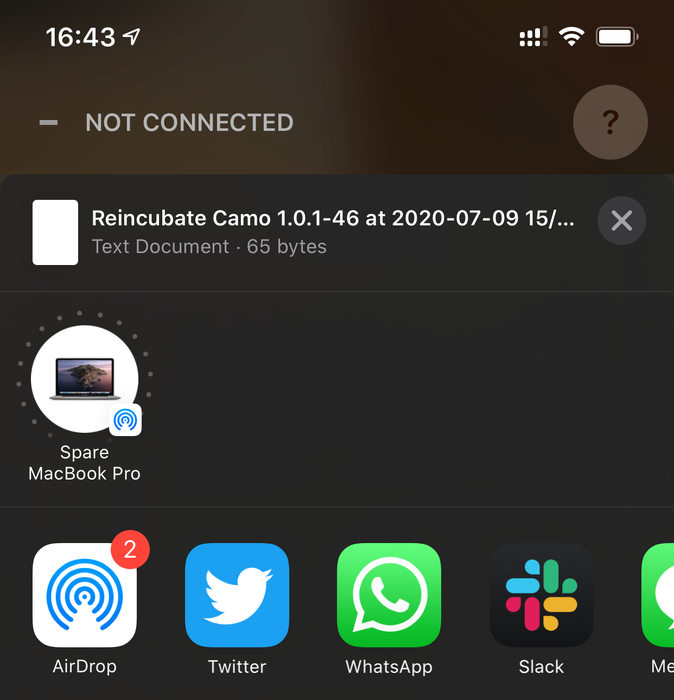
Exportar registros de Camo en iOS
Los ajustes de registro de Camo.