Tanto si tienes un Neo, un Stream Deck+ u otro modelo, puedes conectar tu Stream Deck a Camo y aprovechar diseños de teclas instantáneos que cubren todas las partes de tu flujo de trabajo en Camo, desde crear y cambiar de escena hasta ajustar el audio, cambiar de fuente de vídeo, salir en directo y mucho más. Los requisitos mínimos de Elgato para la integración con Stream Deck son iPadOS 17 en un chip M1 o posterior.
Activar la integración con Stream Deck
Sigue estos pasos para activar la compatibilidad con Stream Deck.
Conectar un Stream Deck a tu iPad
Conecta tu Stream Deck a tu iPad exactamente igual que conectarías una cámara o un micrófono: directamente a su puerto USB-C o, si vas a conectar varios dispositivos, a través de un hub USB. Para obtener los mejores resultados, utiliza uno de los modelos alimentados que recomendamos. Una vez que tu Stream Deck esté conectado y listo, Camo lo configurará automáticamente con los comandos más útiles para cada parte del flujo de trabajo de vídeo, desde crear una escena hasta grabar o salir en directo.
Teclas de Camo
Cuando Camo Studio está abierto y tu Stream Deck está conectado, las teclas se rellenan con una selección de acciones de Camo. Una categoría de acciones son las miniaturas de escena, diseñadas para que cada una de tus escenas sea reconocible de un vistazo actualizándose automáticamente cada 60 segundos con el contenido del centro del encuadre. Si quieres tener más control sobre esto, personalizar las miniaturas de escena solo lleva unos pocos pasos. La segunda categoría consiste en acciones de Camo que corresponden a los mismos iconos que encontrarás en la interfaz de Camo Studio de tu iPad. Estas se agrupan por función:
Teclas para cambiar de escena.
Teclas de capa para el editor de escenas.
Teclas de inicio rápido para ponerte en marcha.
Teclas de acción para cuando estás en plena sesión.
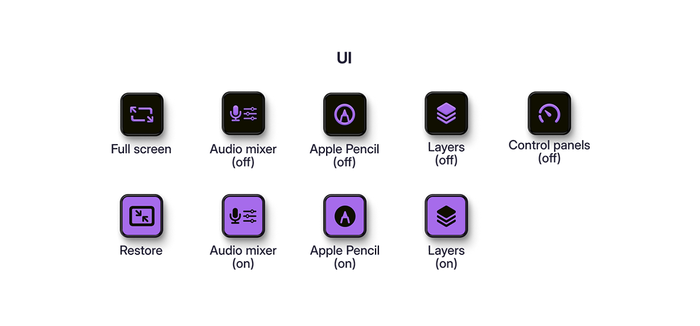
Teclas de acceso directo para las funciones de Camo Studio.
Configuraciones de teclas
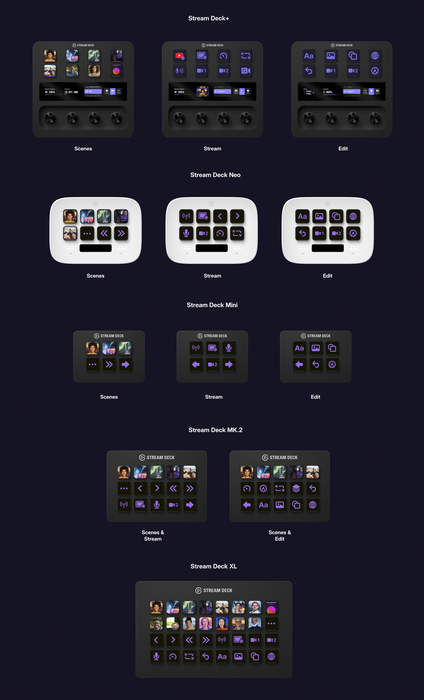
Las teclas de Camo Studio en acción en varios modelos de Stream Deck.
Debido a sus distintas distribuciones de teclas, cada modelo de Stream Deck tendrá sus propias configuraciones de teclas de Camo, agrupadas según los elementos principales del flujo de trabajo de Camo Studio: Escenas, Transmisión/Grabación y Edición. Gracias a sus 32 teclas, el Stream Deck XL admite las tres categorías a la vez, pero así es como se navega entre las distribuciones en los demás modelos:
- Stream Deck+: el mando derecho
- Neo: los puntos táctiles a ambos lados de la barra de información
- Mini y MK.2: las teclas grandes de flecha izquierda y derecha
Miniaturas de escena
Cuando conectas tu Stream Deck, aparecerá una miniatura de cada una de tus escenas en tu configuración de teclas de escena. Las escenas de la sección Explorar no se actualizan automáticamente, pero sí lo harán aquellas que edites o crees, mediante una imagen generada cada 60 segundos a partir del contenido del centro del encuadre (las escenas importadas conservarán su comportamiento de miniatura existente).
Si prefieres algo más personalizado, puedes crear tus propias miniaturas para que las teclas de tus escenas tengan exactamente el aspecto que quieres. Mira el vídeo para ver cómo hacerlo.
Sigue estos pasos para crear tus propias miniaturas de escena.