Preparar tu iPad
Camo Studio for iPad requiere iPadOS 17 y es compatible con los siguientes dispositivos:
- iPad Pro de 13 pulgadas (M4)
- iPad Pro de 12,9 pulgadas (2.ª generación y posteriores)
- iPad Pro de 11 pulgadas (1.ª generación y posteriores)
- iPad Pro de 10,5 pulgadas
- iPad Air de 13 pulgadas (M2)
- iPad Air de 11 pulgadas (M2)
- iPad Air (4.ª generación y posteriores)
- iPad (9.ª generación y posteriores)
- iPad mini (6.ª generación y posteriores)
Ten en cuenta que, aunque las generaciones anteriores del iPad Air, el iPad y el iPad mini son compatibles con iPadOS 17, no admiten el uso de más de una fuente de vídeo a la vez debido a las limitaciones de hardware del dispositivo. Por lo tanto, Camo Studio for iPad no funcionará en estos dispositivos.
Consigue Camo Studio
Para conseguir Camo Studio en tu iPad, abre la App Store y busca «Camo Studio». Asegúrate de seleccionar Camo Studio, la del icono violeta, y no Camo, la app que se usa para conectar las cámaras de tu iPad a tu Mac o PC.
Al iniciar Camo Studio por primera vez, verás una pantalla de bienvenida, seguida de unos rápidos pasos para ayudarte a configurar la app.
La app te pedirá los siguientes permisos para funcionar correctamente:
- Acceso a tu biblioteca de fotos para guardar grabaciones e importar contenido multimedia para usar en las escenas
- Acceso a las cámaras de tu dispositivo para usarlas como fuentes de vídeo
- Acceso al micrófono de tu dispositivo para usarlo como fuente de audio
- Acceso a la red para conectarte a plataformas de streaming y a nuestros servicios
Por último, puedes establecer valores iniciales para los diseños de las escenas, lo que añadirá automáticamente tu nombre a ciertos elementos de la escena, como los títulos de las superposiciones. Este paso es opcional y puedes actualizarlo en cualquier momento desde los ajustes de la app.
La interfaz de Camo Studio
¡Bienvenido a Camo Studio for iPad! Lo primero que verás son los ajustes de la pantalla actual, situados en el lado izquierdo de la pantalla. Aquí puedes configurar las entradas de vídeo y audio de una escena, así como seleccionar imágenes de fondo y gestionar tus paneles de transmisión. Por ahora, puedes cerrar esta barra lateral tocando el espacio vacío a su derecha; siempre puedes volver a abrirla mediante el botón situado en la esquina superior izquierda de la interfaz.
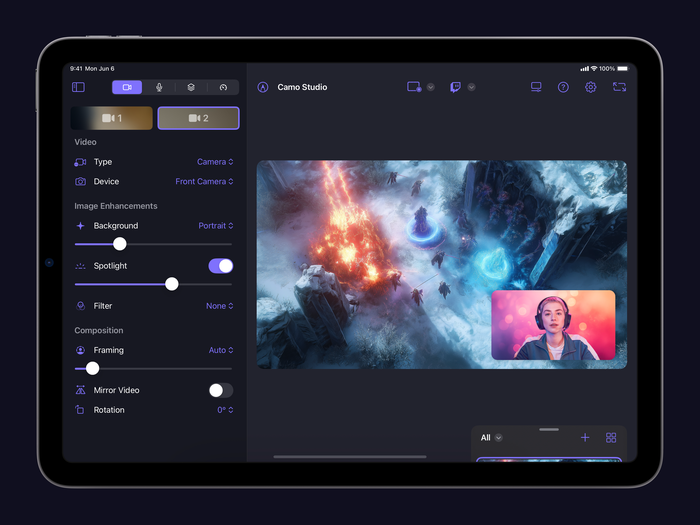
Ajustes de fuente de la escena en Camo Studio for iPad.
Haz tu primera grabación
Para este primer recorrido por Camo Studio for iPad, vamos a crear una grabación rápida. Selecciona o crea un diseño de escena que te guste y, cuando estés listo, pulsa el botón de grabación en la parte superior de la pantalla. Elige dónde se guardará la grabación y toca «Iniciar grabación». Así de sencillo.
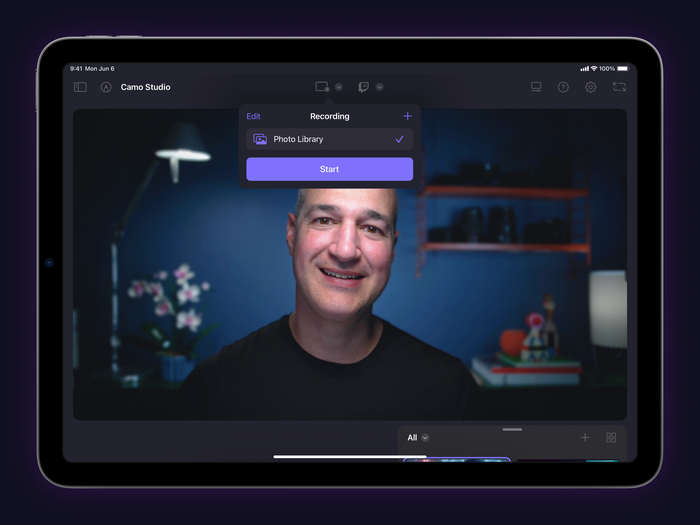
Iniciar una grabación en Camo Studio for iPad.
Conectar otros dispositivos
Gracias a sus cámaras y micrófono, ya puedes hacer bastante con solo tu iPad, pero añadir más dispositivos llevará la experiencia de Camo a otro nivel. Aquí tienes algunas ideas para ampliar tu configuración de iPad y usar Camo Studio para convertirlo en un potente centro de producción:
- Conecta por Wi-Fi uno o incluso dos dispositivos móviles con Camo Camera a Camo Studio en tu iPad, y usa sus potentes cámaras para capturar vídeo desde donde los coloques. La app para iPhone se puede descargar desde la App Store, y para Android desde Google Play.
- Usando una capturadora, conecta una consola a tu iPad y transmite las imágenes del juego, con un vídeo selfie superpuesto, directamente a tu servicio de streaming favorito. Monta y conecta una cámara DSLR o sin espejo, usa tu iPad como estudio de grabación, compón tu plano con los controles y ajustes de encuadre de precisión de Camo Studio, y luego graba con un par de toques, o inicia una transmisión en directo.
- Usa tu iPad como monitor portátil para tus consolas portátiles, o incluso cuando simplemente necesites un dispositivo práctico al que conectar una señal HDMI.
- Conecta tu Elgato Stream Deck para agilizar cada paso del flujo de trabajo de vídeo de Camo con configuraciones de teclas instantáneas
Ofrecemos recomendaciones sobre cómo conectar dispositivos a tu iPad, así como reseñas de la tecnología que necesitarás o que te resultará útil, desde capturadoras hasta concentradores USB, soportes y jaulas.