Las escenas son una forma sencilla de combinar diferentes fuentes de vídeo y fondos para tu transmisión o vídeo final. Un ejemplo habitual es la disposición de imagen en imagen, en la que una fuente de vídeo secundaria se superpone a una fuente principal, normalmente en un marco más pequeño en una de las esquinas de la pantalla. Es tan habitual que la incluimos como opción predeterminada en Camo Studio, pero puedes hacer mucho más con las escenas.
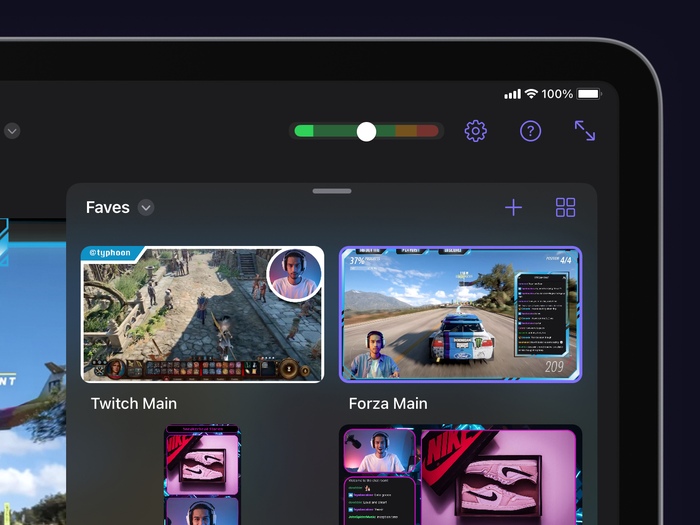
Escenas en Camo Studio para iPad
Seleccionar una escena
Todos tus diseños se encuentran en el panel de escenas, en la esquina inferior derecha de la interfaz de Camo Studio. Aquí puedes cambiar rápidamente entre distintas composiciones tocándolas, o filtrar la lista de escenas mostrada por colección o tipo de escena (esto clasifica las escenas por orientación).
Para gestionar tus colecciones, abre la galería de escenas tocando el botón situado más a la derecha en la parte superior del panel de escenas. En la galería de escenas puedes crear nuevas colecciones, mover escenas de una colección a otra manteniendo pulsada la escena, y crear nuevas escenas para añadirlas directamente a cualquier colección.
Editar y configurar escenas
La forma más rápida de empezar con las escenas es personalizar una de las escenas predeterminadas que incluye la aplicación. Siguen patrones habituales que sirven como una buena base sobre la que trabajar, y un buen punto de partida para experimentar con distintos ajustes de escena y fuentes de entrada.
Mover y cambiar el tamaño de los elementos de tu escena es tan sencillo como arrastrarlos hasta donde quieras y usar el gesto de pellizco con dos dedos para redimensionarlos. Puedes hacerlo en cualquier momento para ajustes rápidos, aunque preparar las escenas con antelación y cambiar entre ellas ofrecerá una experiencia de visualización más fluida.
Los ajustes de escena se encuentran en la barra lateral izquierda e incluyen opciones para las fuentes de vídeo, el audio, las capas de la escena y los paneles de transmisión.
Una fuente corresponde al lugar de donde la escena obtiene la entrada de vídeo, como un dispositivo móvil conectado, una cámara o webcam dedicada, una consola conectada a través de una tarjeta de captura, o incluso la propia pantalla del iPad. Puede haber hasta dos fuentes activas a la vez, y cada una se puede configurar por separado en la pestaña de vídeo. Hay varios ajustes de fuente disponibles para cámaras, webcams y dispositivos móviles conectados, algunos de los cuales quizá te resulten familiares de Camo Studio en el equipo de escritorio:
- Fondo: difumina tu fondo para añadir profundidad de campo o privacidad, sustitúyelo por una imagen o elimínalo por completo para lograr ese aspecto recortado de imagen en imagen.
- Filtro: aplica un filtro de color a tu imagen para conseguir un efecto estilizado o simplemente para compensar la iluminación de tu entorno. La aplicación incluye una galería de distintos filtros para elegir, y también puedes importar tus propios LUT.
- Foco: aumenta tu brillo en relación con tu entorno para ayudarte a destacar sobre lo que te rodea.
- Encuadre: ajusta el zoom general del plano, o utiliza un modo automático para asegurarte de que apareces en el encuadre sin importar dónde te muevas dentro de la toma general.
- Rotación y espejo de vídeo: reorienta el plano general o invierte la fuente de vídeo.
Además de perfeccionar el aspecto de tu fuente de vídeo, también puedes darle forma y encuadrarla. Para cambiar su proporción original, mantén pulsada la barra de la fuente de vídeo en la pestaña Capas y toca «Organizar». A continuación, puedes desbloquear la relación de aspecto de la imagen y darle una nueva forma manualmente o introducir dimensiones precisas. Esto te permite crear un marco de cuatro lados con cualquier proporción, y puedes redondear fácilmente sus esquinas y añadir un borde en los controles principales de la capa. Para crear un círculo perfecto, basta con hacer un cuadrado, volver a bloquear la relación de aspecto y luego llevar el control deslizante Radio de esquina al máximo.
Crear escenas
Si quieres crear una escena aún más personalizada, estas son tus opciones.
Crear una escena desde cero
Esto configura una escena en blanco con solo fuentes de vídeo, entrada de audio y una selección de fondo disponible: una forma rápida de empezar con un aspecto sencillo y limpio.
Crear una escena a partir de una imagen
La imagen que elijas se usará como superposición sobre otros elementos de tu escena, así que es importante utilizar una imagen con zonas transparentes donde quieras que se muestren otros elementos. Esto es ideal para aplicar un marco sencillo a tu escena y darle un aspecto o tema concreto, y hay muchas imágenes disponibles en internet que ya cuentan con zonas transparentes en los lugares adecuados.
Importar archivos de escena de Camo
Si conoces Camo Studio en macOS o Windows, es posible que sepas que incluye un Overlay Editor integrado. El editor te permite componer tus propias superposiciones con iconos, imágenes, formas y elementos de texto, para que puedas incluir fácilmente información personalizada, como los datos de tu transmisión, directamente en la superposición. Las superposiciones se pueden exportar después desde la Galería de superposiciones de Camo Studio en forma de archivo .camoscene. Mueve este archivo a tu iPad e impórtalo en tu escena para empezar a usarlo.
Crear escenas con superposiciones web
Las superposiciones web son algo habitual para cualquiera que haya visto una transmisión antes. Al igual que las superposiciones estándar, ayudan a incorporar elementos visuales a tu escena al superponer a tu vídeo elementos informativos y decorativos. Además, las superposiciones web pueden incluir elementos dinámicos, como un feed en directo del chat de la transmisión, alertas visuales para nuevos suscriptores u otros anuncios, y mucho más. Todo esto se puede gestionar en los paneles de transmisión situados en la barra lateral izquierda.
Hay varias plataformas que ofrecen superposiciones web ya preparadas e incluso te permiten crear las tuyas propias, entre ellas StreamElements, Stream Labs y Uno Overlays. Una vez que tengas tu superposición lista, copia su enlace y añádelo a Camo Studio para iPad.
Gestionar las miniaturas de las escenas
Cada 60 segundos, Camo utiliza el contenido actual de tu escena para actualizar automáticamente su miniatura en la galería. Puedes desactivar esto manteniendo pulsada la miniatura de tu escena actual, tocando Actualizar miniatura y desmarcando Actualización automática. Si quieres ir más allá, puedes usar como miniatura cualquier imagen que coincida con la relación de aspecto de tu escena guardándola en la biblioteca de fotos del iPad, y luego seleccionándola al mantener pulsada tu escena en la galería e ir a Actualizar miniatura/Biblioteca de fotos.