
Wenn du auf ein Problem mit Camo stößt, stelle bitte sicher, dass du die neueste Version verwendest. Verwende unter macOS Check for Updates im App-Menü. Klicke unter Windows oben rechts auf das Camo-Symbol und wähle Check for Updates aus. Prüfe im App Store auf Updates für iOS oder in Google Play auf Updates für Android.
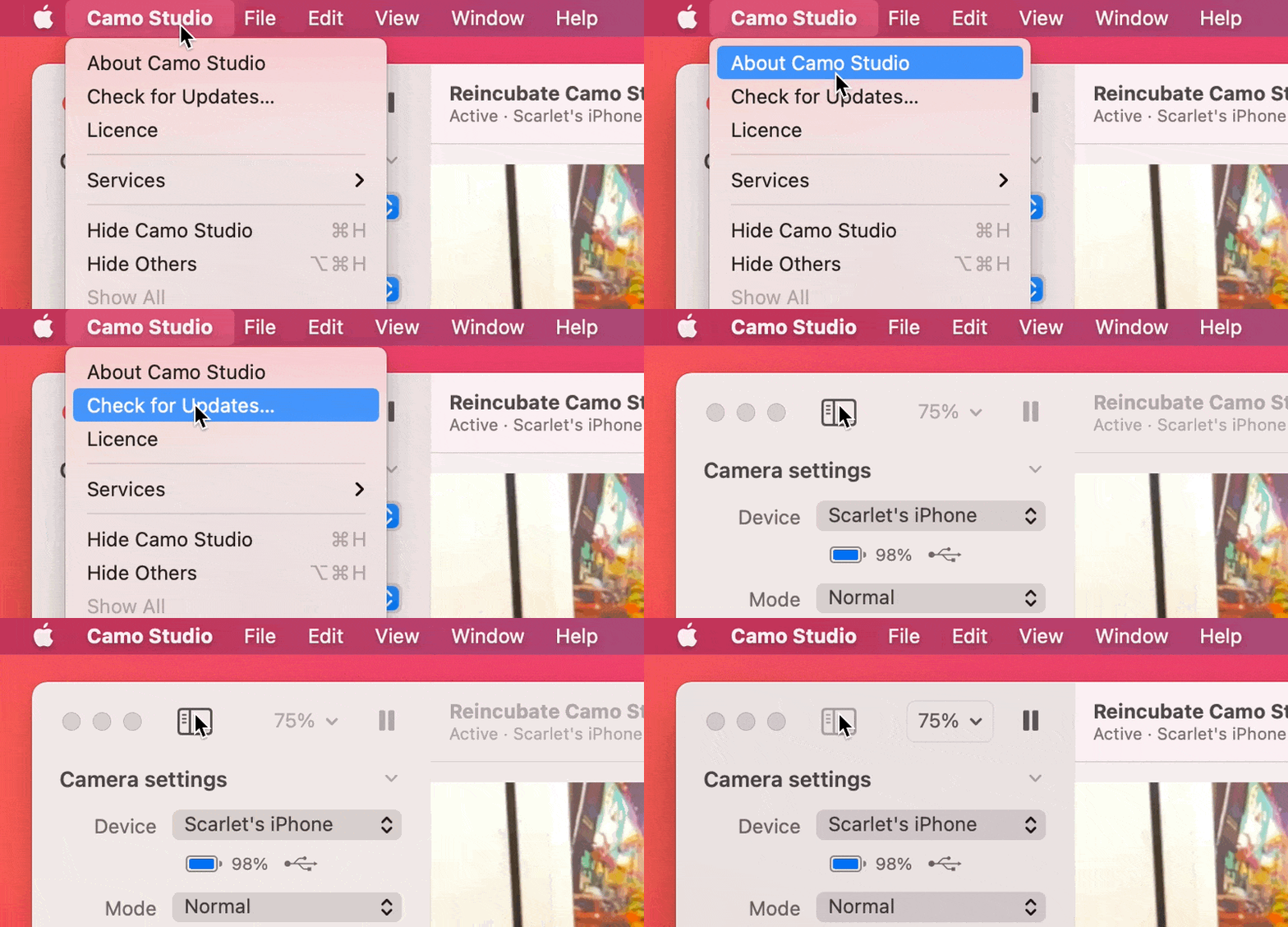
Die Suche nach Updates in Camo Studio.
„Camo Camera“ erscheint nicht als Videoquelle in meiner Videokonferenz-App!
- Vergewissere dich, dass deine App in der Liste der kompatiblen Apps aufgeführt ist, und befolge die dortigen Anweisungen
- Die Anweisungen sind wichtig — möglicherweise musst du einige Apps aktualisieren
- Stelle sicher, dass du deine Video-App seit der Installation von Camo neu gestartet hast
- Funktioniert es immer noch nicht? Kontaktiere uns
Camo zeigt keine 4K-Auflösung an
Videoaufnahmen in 4K-Auflösung, besonders bei Bildraten über 30 fps, sind selbst für die neuesten Geräte und Computer eine anspruchsvolle Aufgabe. Aus diesem Grund schränken Gerätehersteller die für Apps von Drittanbietern verfügbaren Funktionen ein, und auch Camo selbst schränkt bestimmte Funktionen ein, wenn ultrahohe Auflösungen verwendet werden, um eine stabile Leistung zu gewährleisten. Erfahre mehr über die Funktionskompatibilität.
Die meisten Android-Smartphones beschränken Apps von Drittanbietern wie Camo bei allen Auflösungen auf 30 fps, mit Ausnahme des Google Pixel und des Moto G8. Bei iOS-Geräten ist 4K auf das iPhone 12 und neuer beschränkt, um allen Nutzern eine stabile und zuverlässige Erfahrung zu bieten. Erfahre mehr zur Plattform- und Gerätekompatibilität.
Um die beste Balance zwischen Qualität und Leistung zu gewährleisten, empfehlen wir, ultrahohe Auflösungen wie 4K nur für lokale Aufnahmen zu verwenden. Die meisten Videokonferenz-Apps unterstützen derzeit keine Auflösungen über 1080p, und die Leistung deines Computers kann unnötig verlangsamt werden, wenn Ressourcen für das Herunterskalieren deines Videos aufgewendet werden. Lies mehr über 4K-Video.
Zoom zeigt Camo nicht an oder ist langsam
Stelle sicher, dass du Zoom 5.0.5 oder neuer verwendest und dass Zoom seit der Installation von Camo Studio neu gestartet wurde.
Wenn Camo immer noch nicht als Kameraoption erscheint, liegt das an einem internen Fehler in Zoom: Manchmal gerät Zoom in einen Zustand, in dem es Kameras von Drittanbietern nicht richtig unterstützt und ältere Zoom-Komponenten zurücklässt. Das Deinstallieren und erneute Installieren von Zoom behebt dieses Problem.
Funktioniert es immer noch nicht? Kontaktiere uns.
Modi fehlen, obwohl mein Gerät und Computer sie unterstützen
Einige ältere Grafikkarten können bei der Gesichtserkennung Probleme haben, wenn ihre Treiber veraltet sind. Das bedeutet, dass bei einer angeschlossenen speziellen Kamera keine der Optionen für den automatischen Bildausschnitt funktioniert, ebenso wenig wie die Modi „Porträt“, „Datenschutz“ oder Greenscreen.
In diesem Fall musst du sicherstellen, dass du die neuesten Treiber installiert hast. Diese sind in der Regel direkt über die Website oder App des Grafikkartenherstellers zum Download verfügbar.
Der Fehler „Kamera gesperrt“ erscheint in Camo Studio unter Windows
Normalerweise bedeutet diese Fehlermeldung, dass eine andere Anwendung die Kamera verwendet. Ist das nicht der Fall, sollte das physische Trennen und erneute Verbinden des Geräts das Problem beheben.
Mein Gerät trennt sich, ist langsam oder verbindet sich nicht
Richtig eingerichtet, trennt sich Camo nie und läuft mit weniger Latenz als eine Hardware-Webcam. Wenn du Verbindungsabbrüche bemerkst, gibt es in der Regel drei Ursachen:
- Zwischen dem Smartphone und dem Mac oder PC befindet sich ein USB-Hub eines Drittanbieters
- Es gibt ein Problem mit dem USB-Kabel
- Der Computer ist überlastet
Der erste Schritt zur Fehlerbehebung besteht darin, sicherzustellen, dass dein Gerät direkt mit deinem Computer verbunden ist und nicht über einen Hub. Bei iPhones funktionieren alle Hubs und Adapter von Apple einwandfrei, aber es gibt eine Reihe von Hubs von Drittanbietern, die nicht leistungsfähig genug sind. Wir haben bisher noch keinen USB-Hub in einem Monitor gefunden, der Probleme verursacht.
Sobald es durch das Entfernen des Hubs oder den Wechsel der Kabel funktioniert, kannst du deinen Hub möglicherweise wieder verwenden, wenn weniger Geräte daran angeschlossen sind. Ein guter Hinweis ist, wenn die Ladeanzeige am iPhone oder iPad flackert. Leuchtet die Ladeanzeige jedoch dauerhaft, bedeutet das nicht zwangsläufig, dass ein Hub eines Drittanbieters funktioniert.
Wenn du vermutest, dass das Problem daran liegt, dass dein Mac oder PC zu langsam ist, versuche, die Auflösung in Camo Studio auf die niedrigste Einstellung zu reduzieren. Wenn das funktioniert, ist das ein guter Hinweis, und wir würden gerne davon erfahren. Bitte lass es uns wissen, denn selbst der langsamste Computer sollte mit 720p laufen.
Wir haben eine Reihe von USB- und USB-C-Hubs getestet und das Feedback dazu unten festgehalten. Wenn du uns von deiner Erfahrung berichtest, können wir diese Tabelle ergänzen.
| Produkt | Typ | Feedback |
|---|---|---|
| Apple USB-C-auf-Lightning-Kabel | USB-C | ✅ |
| Apple USB-C-Adapter | USB-C | ✅ |
| Apple Pro Display XDR-Bildschirm | USB-C | ✅ |
| Samsung 49″-RG90-Bildschirm | USB | ✅ |
| Dell 2515H-Bildschirm | USB | ✅ |
| Philips 272B7QUPBEB-Bildschirm | USB-C | ✅ |
| NOVOO USB-C-Hub 5-in-1 | USB-C | ✅ |
| CalDigit TS3 Plus Thunderbolt-Dock | USB-C | ✅ |
| 9-in-1-Multiport-Adapter-Hub | USB-C | Verursacht Verlangsamungen, Verbindungsabbrüche |
| Anker 4-Port USB-3.0-Ultra-Slim-Datenhub | USB | Verursacht Verbindungsabbrüche |
Einfache Adapter wie diese verursachen in der Regel keine Probleme.
Probleme mit kabellosen Verbindungen
Ein Gerät über Wi-Fi mit Camo Studio zu verbinden sollte so einfach sein wie das Scannen des Pairing-Codes – den Rest übernimmt Camo. Falls dabei jedoch Probleme auftreten, kann das an einem der folgenden Gründe liegen:
Dein Gerät und dein Computer befinden sich nicht im selben Wi-Fi-Netzwerk. Überprüfe, ob sich beide im selben Netzwerk befinden. Getrennte Netzwerke – bei denen 2,4-GHz- und 5-GHz-Bänder separat sind – verursachen in der Regel keine Probleme, aber es kann helfen, auf beiden Geräten dasselbe Band zu verwenden, um dies auszuschließen.
Dein Gerät und dein Computer können sich nicht über das lokale Netzwerk miteinander verbinden. Das ist manchmal bei öffentlichem Wi-Fi der Fall, etwa in Hotels oder Cafés, und dient in der Regel der Sicherheit der Netzwerknutzer. In diesem Fall empfehlen wir, stattdessen über USB zu koppeln, da solche Netzwerke oft unzuverlässig sind.
Dein Gerät und Camo Studio sind gekoppelt, aber die Verbindung ist nicht aktiv. Wenn Camo auf deinem Gerät oben rechts „Inaktiv“ anzeigt, stelle sicher, dass es im Dropdown-Menü „Gerät“ in Camo Studio ausgewählt ist. Ist es bereits ausgewählt oder erscheint nicht als Option, versuche, die Kopplung zu löschen und neu zu erstellen.
Wenn beim kabellosen Koppeln deiner Geräte weiterhin Probleme auftreten, wende dich bitte an unser Team. In der Zwischenzeit hoffen wir, dass die Verbindung über USB eine gute Alternative bietet.
Wi-Fi-Kopplungen neu erstellen
Um eine Wi-Fi-Kopplung zurückzusetzen, folge diesen Schritten:
- Gehe in Camo Studio zu den Einstellungen der App:
- Unter macOS erreichst du das über
Camo Studioin der Menüleiste oben links auf deinem Bildschirm und die anschließende Auswahl vonPreferences…. - Klicke unter Windows oben links im Fenster von Camo Studio auf die Menüschaltfläche (die drei horizontalen Linien) und wähle „Einstellungen“ aus.
- Unter macOS erreichst du das über
- Wähle unter „Geräte“ die zu löschende Kopplung aus und klicke auf
Remove deviceoderX, um sie zu löschen. - Tippe in der Camo Camera-App auf deinem Mobilgerät oben rechts auf das Zahnradsymbol und lösche dann die Kopplung.
Jetzt kannst du die Kopplung neu erstellen, indem du den üblichen Kopplungsvorgang durchführst:
- Klicke in Camo Studio auf
+neben dem Dropdown-MenüDevice. - Tippe in Camo Camera auf deinem Mobilgerät oben rechts auf die Schaltfläche für die kabellose Kopplung und scanne dann den auf deinem Computer angezeigten QR-Code.
- Die Geräte sollten sich gegenseitig erkennen und verbinden.
AR-Modi erscheinen nicht oder sind nicht verfügbar
In manchen Fällen kann Camo Studio nicht auf alle AR-Modi von Camo zugreifen und zeigt die Meldung „Einige Modi sind nicht verfügbar“ oder „Einige Modi konnten nicht geladen werden“ an.
Dafür gibt es zwei mögliche Ursachen:
- Das von dir verwendete iOS- oder Android-Gerät ist offline oder hat keinen Internetzugang. Es benötigt Zugang, um nach aktualisierten Modi zu suchen und sie herunterzuladen.
- Das von dir verwendete Gerät ist nicht mit den Modi kompatibel. Weitere Informationen findest du im Abschnitt Kompatibilität.
- Es kann ein vorübergehendes Verbindungsproblem mit den Camo-Servern geben, die Zugriff auf die Objektive bieten. In diesem Fall versucht Camo automatisch erneut, bis der Zugriff möglich ist.
Camo kann AMDS unter Windows nicht installieren
Um mit Apple-Geräten zu kommunizieren, muss Camo Studio für Windows Apples Mobile Device Services (AMDS) installieren. Camo Studio kann das automatisch installieren, ist dazu aber in manchen Situationen möglicherweise nicht in der Lage.
In diesem Fall besteht die einfachste Lösung darin, iTunes zu installieren, einmal auszuführen und dann wieder zu schließen. iTunes kannst du hier von Apples Website herunterladen. Wir empfehlen nicht, die Version aus dem Microsoft Store zu installieren — verwende stattdessen den direkten Download.
Ich erhalte bei der Verwendung von Camo eine GPU-Fehlermeldung
Unter Windows kann die GPU manchmal einen Fehler melden, wenn Camo Studio versucht, sie zu verwenden. Das kann aus verschiedenen Gründen passieren, etwa wenn der Computer in den Ruhezustand wechselt, Treiber aktualisiert werden oder die Grafikkarte überhitzt. Ein erneuter Versuch behebt das Problem oft, aber wenn der Fehler auch nach einem Neustart von Camo Studio und deinem Computer wiederholt auftritt, wende dich bitte an unser Team, damit wir helfen können, das Problem zu diagnostizieren.
Camo stürzt unter iOS oder Android ab, wenn ich mich mit Camo Studio verbinde
Camo Studio speichert deine Einstellungen auf deinem Mac oder PC. Wenn also eine Einstellung das Programm zum Absturz bringt, führt das erneute Verbinden des Smartphones wieder zu einem Absturz. Die Lösung besteht darin, die Einstellungen von Camo Studio zurückzusetzen.
- Schließe Camo Studio
- Öffne ein Terminal und führe
defaults delete com.reincubate.macos.camaus - Starte Camo Studio erneut
Funktioniert es immer noch nicht? Kontaktiere uns.
Camo deinstallieren
Camo Studio kann sich selbst und seine Komponenten vollständig entfernen. Unter Windows geschieht das auf die übliche Weise. Unter macOS ist ein zusätzlicher Schritt erforderlich:
- Klicke in der macOS-Menüleiste auf Camo Studio und wähle
Advanced→Uninstall Camo Studioaus. Das ist das Menü oben rechts auf dem Bildschirm deines Mac, nicht oben links.
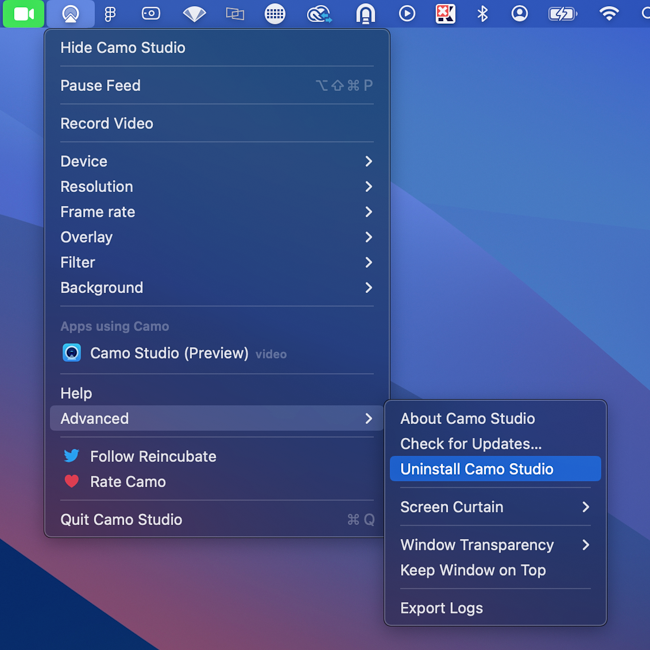
Camo Studio deinstallieren
- Schließe alle Apps, die die Kamera von Camo verwendet haben, und öffne sie erneut (diese Apps bemerken erst nach einem Neustart, dass die Kamera entfernt wurde)
Die Camo-App kann jederzeit gefahrlos von einem Mobilgerät entfernt werden.
Protokolle von Camo abrufen
In manchen Fällen kann uns das Senden von Protokollen helfen, Probleme zu diagnostizieren. Nachdem du das Problem in Camo Studio erlebt oder nachgestellt hast, kannst du diese über das Menü Advanced → Export Logs exportieren.
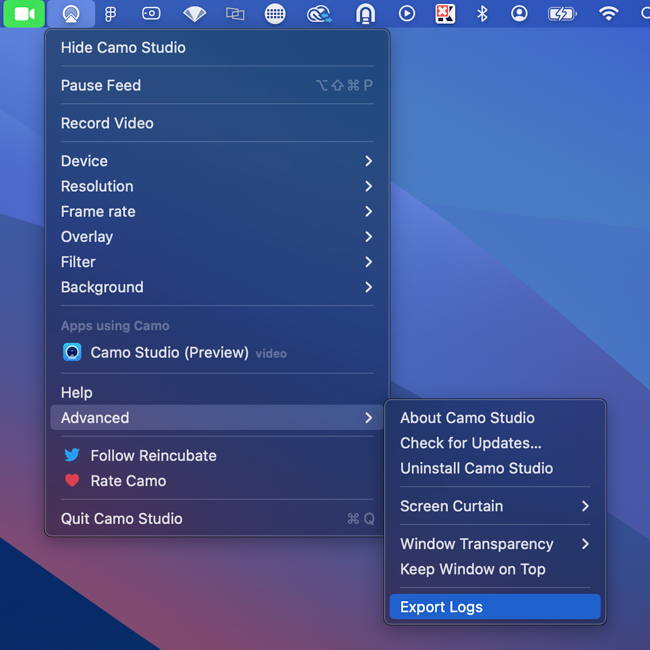
Protokolle aus Camo Studio exportieren
Klicke unter Windows oben links im Fenster auf das Camo Studio-Symbol und wähle Settings → Export logs aus.
Unter iOS kannst du die Protokollierung über das Einstellungsmenü deines iPhones aktivieren: Settings → Camo → Troubleshooting Settings → Record Logs. Sobald die Protokollierung aktiviert ist, stelle das Problem nach, damit Informationen darüber in die Protokolle geschrieben werden.
Danach kannst du die Protokolle abrufen, indem du das Fragezeichen-Symbol oben rechts auf dem Bildschirm lange gedrückt hältst. Dadurch öffnet sich ein Freigabedialog, der dich auffordert, die Protokolle der App zu teilen. Von dort aus kannst du sie per AirDrop an deinen Mac senden.
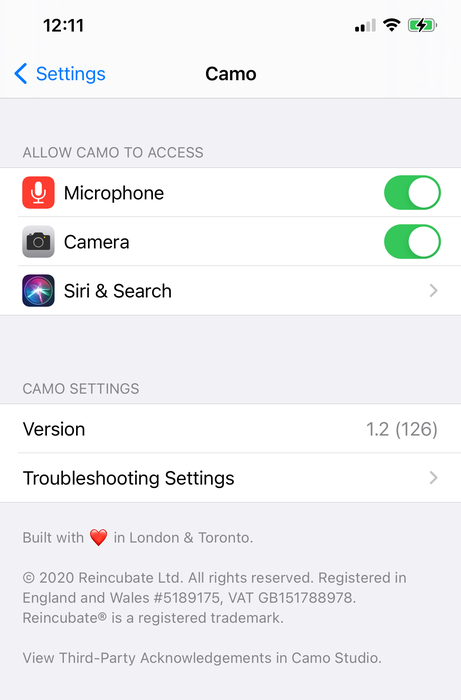
Die Einstellungen von Camo unter iOS
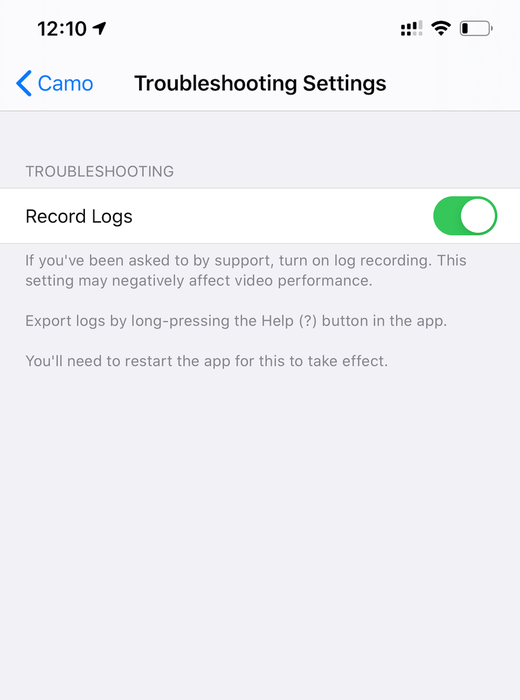
Die Einstellungen zur Fehlerbehebung von Camo
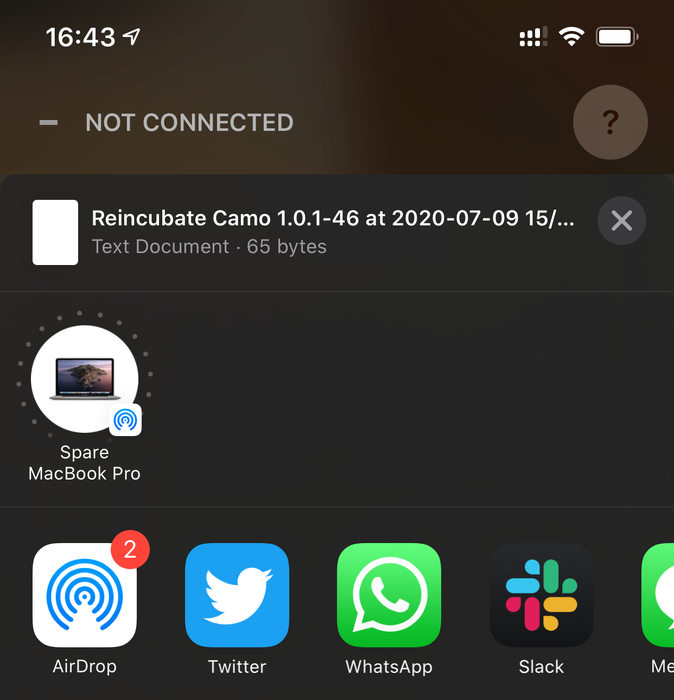
Protokolle von Camo unter iOS exportieren
Die Protokollierungseinstellungen von Camo.