Szenen sind eine einfache Möglichkeit, verschiedene Video-Feeds und Hintergründe für deinen finalen Ausgabestream oder dein Video zusammenzustellen. Ein gängiges Beispiel ist die Bild-in-Bild-Anordnung, bei der ein sekundärer Video-Feed über einem primären Feed liegt, meist in einem kleineren Rahmen in einer der Bildschirmecken. Das ist so verbreitet, dass wir es als Standard in Camo Studio ausliefern, aber es gibt noch viel mehr, was du tun kannst – von der Anpassung einer bestehenden Vorlage über das Erstellen einer eigenen von Grund auf bis hin zum Importieren einer webbasierten Vorlage von einer Website wie Stream Elements.
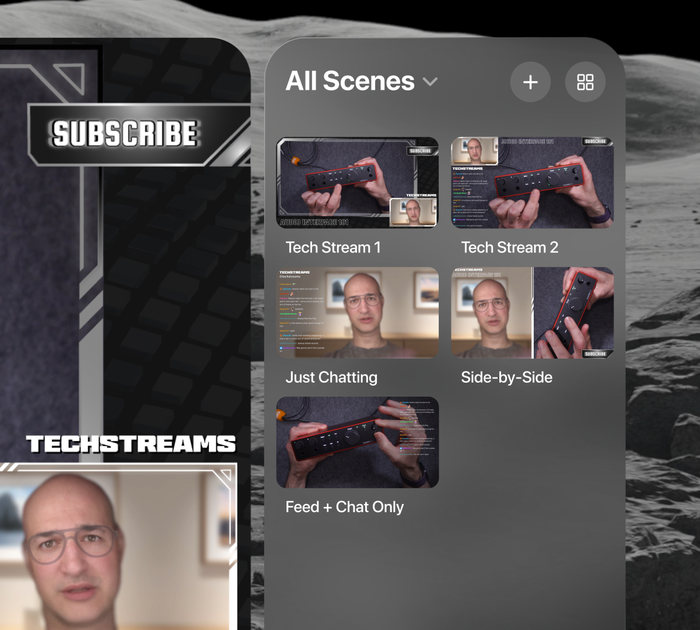
Szenen in Camo Studio for Apple Vision.
Eine Szene auswählen
Alle deine Szenenlayouts befinden sich im rechten Panel der Camo Studio-Oberfläche. Hier kannst du schnell zwischen verschiedenen Kompositionen wechseln oder die angezeigte Liste der Szenen nach Sammlung oder Szenentyp filtern (dies kategorisiert Szenen nach Ausrichtung).
Um deine Sammlungen zu verwalten, öffne die Szenengalerie, indem du das äußerste rechte Symbol oben im Szenenpanel per Pinch-Geste betätigst. In der Szenengalerie kannst du neue Sammlungen erstellen, Szenen durch langes Drücken von einer Sammlung in eine andere verschieben und neue Szenen erstellen, um sie direkt einer Sammlung hinzuzufügen.
Szenen bearbeiten und konfigurieren
Der schnellste Weg, mit Szenen loszulegen, ist die Anpassung einer der Standardszenen, die mit der App geliefert werden. Diese folgen gängigen Mustern, die als solide Grundlage zum Weiterentwickeln dienen und einen guten Ausgangspunkt bieten, um mit verschiedenen Szeneneinstellungen und Eingangsquellen zu experimentieren.
Um die Ebenen deiner Szene zu sehen und zu bearbeiten, tippe im Tab-Umschalter auf der linken Seite auf das Symbol „Ebenen“. Du siehst dann jedes Szenenelement in gestapelter Reihenfolge. Mit einem langen Pinch kannst du eine Ebene ausblenden, löschen oder an eine andere Position in der Hierarchie verschieben. Ein kurzer Pinch zeigt dir Optionen zum Anpassen des Bildausschnitts oder zum Abrunden der Ecken. Du kannst auch neue Ebenen hinzufügen, einschließlich Bilder, Text und Formen, indem du per Pinch-Geste auf das + oben im Panel tippst.
Eine Ebene in deiner Szene zu verschieben und ihre Größe zu ändern ist so einfach wie das Auswählen ihrer Leiste, das Ziehen des Elements an die gewünschte Position auf dem Bildschirm und anschließend das Ziehen an den Ecken per Pinch-Geste, um die Größe anzupassen. Du kannst dies jederzeit für schnelle Anpassungen tun, auch wenn das vorherige Vorbereiten von Szenen und das Wechseln zwischen ihnen für ein flüssigeres Seherlebnis sorgt. Profi-Tipp: Beim Erstellen einer Szene ist es möglicherweise einfacher, die Camo-Oberfläche nah genug heranzuziehen, um die Ebenen direkt mit dem Finger zu „berühren“ und zu konfigurieren.
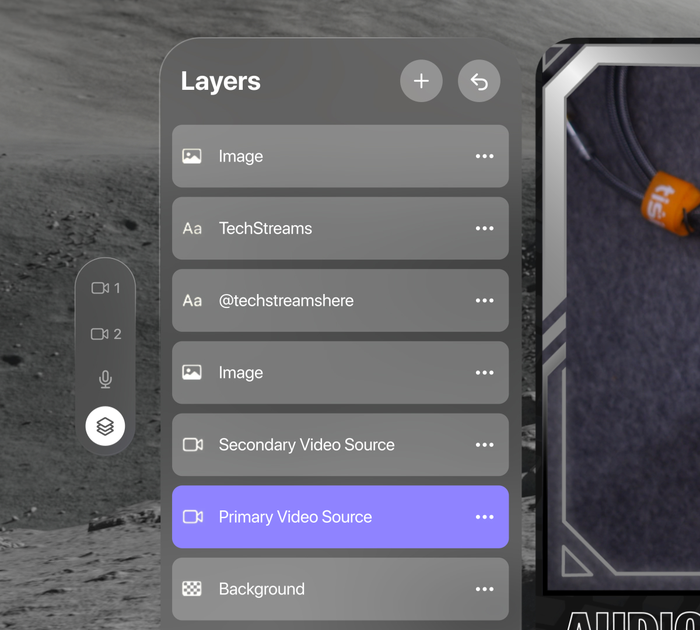
Szenenebenen in Camo Studio for Apple Vision.
Deine primäre und sekundäre Videoquelle sowie dein Mikrofon erreichst du über den Tab-Umschalter am linken Rand der Oberfläche. Eine Quelle entspricht dem Ursprung des Videoeingangs der Szene, etwa ein verbundenes Mobilgerät, deine Vision Persona oder deine Vision-Ansicht. Es können gleichzeitig bis zu zwei Quellen aktiv sein, und jede lässt sich separat konfigurieren. Für deine Persona oder das Video eines verbundenen Geräts stehen mehrere Quelleneinstellungen zur Verfügung, von denen dir einige aus Camo Studio auf dem Desktop oder iPad bekannt sein könnten:
- Hintergrund: Verwische deinen Hintergrund für mehr Tiefenschärfe oder Privatsphäre, ersetze ihn durch ein Bild oder entferne ihn komplett für den freigestellten Bild-in-Bild-Look.
- Filter: Wende einen Farbfilter auf dein Bild an, um einen stilisierten Effekt zu erzielen. Die App bietet eine Galerie mit verschiedenen Filtern zur Auswahl, und du kannst auch eigene LUTs importieren.
- Spotlight: Erhöht deine Helligkeit relativ zur Umgebung, damit du dich von deiner Umgebung abhebst.
- Bildausschnitt: Passe den gesamten Zoom des Bildausschnitts an oder verwende einen automatischen Modus, der dafür sorgt, dass du immer im Bild bleibst, egal wohin du dich in der Gesamtaufnahme bewegst.
- Drehung und Video spiegeln: Richte den gesamten Bildausschnitt neu aus oder spiegle den Feed.
Zusätzlich zur Verfeinerung des Looks deiner Videoquelle kannst du sie wie jede andere Ebene formen und einrahmen.
Szenen erstellen
Wenn du eine noch individuellere Szene erstellen möchtest, hast du folgende Optionen.
Eine Szene von Grund auf erstellen
Dadurch wird eine leere Szene eingerichtet, die nur Video-Feeds, Audioeingang und eine Hintergrundauswahl enthält – ein schneller Weg, um mit einem einfachen, klaren Look zu starten.
Eine Szene aus einem Bild erstellen
Das von dir gewählte Bild wird als Overlay über den anderen Elementen deiner Szene verwendet. Deshalb ist es wichtig, ein Bild mit transparenten Bereichen dort zu verwenden, wo andere Elemente sichtbar sein sollen. Das eignet sich hervorragend, um deiner Szene einen einfachen Rahmen zu geben und ihr einen bestimmten Look oder ein Thema zu verleihen. Online gibt es viele Bilder, die bereits an den richtigen Stellen transparente Bereiche haben.
Camo-Szenendateien importieren
Wenn du mit Camo Studio auf macOS oder Windows vertraut bist, weißt du vielleicht, dass es einen integrierten Szeneneditor hat. Mit dem Editor kannst du eigene Szenen aus Ebenen wie Bildern, Formen und Text zusammenstellen, sodass du benutzerdefinierte Informationen – etwa deine Stream-Details – ganz einfach direkt in die Szene einfügen kannst. Szenen lassen sich anschließend aus dem Szeneneditor als .camoscene-Datei exportieren. Wähle diese Datei in deiner Vision aus und importiere sie in deine Szene, um sie zu verwenden.
Szenen mit Web-Overlays erstellen
Web-Overlays sind jedem vertraut, der schon einmal einen Stream gesehen hat. Ähnlich wie Standard-Overlays helfen sie dabei, visuelle Elemente in deine Szene einzubinden, indem sie dein Video mit informativen und dekorativen Elementen überlagern. Darüber hinaus können Web-Overlays dynamische Elemente enthalten, etwa einen Live-Feed des Stream-Chats, visuelle Benachrichtigungen für neue Abonnenten oder andere Ankündigungen und vieles mehr. All das lässt sich in den Stream-Panels in der linken Seitenleiste verwalten.
Es gibt eine Reihe von Plattformen, die fertige Web-Overlays anbieten und dir sogar erlauben, eigene zu erstellen, darunter StreamElements, Stream Labs und Uno Overlays. Sobald dein Overlay fertig ist, kopiere einfach seinen Link und füge ihn zu Camo Studio for Apple Vision hinzu.
Um aktive Stream-Elemente wie Chat, Statistiken, Stream-Zustand usw. aufzurufen und zu überwachen, tippe per Pinch-Geste auf das Anzeigesymbol in der unteren Steuerleiste, triff deine Auswahl unter den Optionen des +-Symbols und melde dich beim entsprechenden Dienst an. Anschließend kannst du das Stream-Panel an einer beliebigen Stelle platzieren.