Camo Studio for Apple Vision herunterladen
Um Camo Studio auf dein Vision-Headset zu bekommen, öffne den App Store in deiner Umgebung und suche nach „Camo“. Du siehst zwei Camo-Apps: Die mit dem violetten Symbol ist Camo Studio. Die mit dem blauen Symbol ist Camo Camera, mit der du deine Vision als Kamera mit Camo Studio auf deinem Mac, PC oder iPad koppeln kannst.
Wenn du Camo Studio zum ersten Mal startest, siehst du einen Willkommensbildschirm, gefolgt von ein paar kurzen Schritten, die dir bei der Einrichtung der App helfen.
Damit die App richtig funktioniert, benötigt sie die folgenden Berechtigungen:
- Zugriff auf deine Fotomediathek, um Aufnahmen zu speichern und Medieninhalte für die Verwendung in Szenen zu importieren
- Zugriff auf die Kameras deines Geräts zur Verwendung als Video-Eingangsquellen
- Zugriff auf das Mikrofon deines Geräts zur Verwendung als Audioeingang
- Zugriff auf das Netzwerk, um eine Verbindung zu Streaming-Plattformen und unseren Diensten herzustellen
Abschließend kannst du Ausgangswerte für deine Szenenlayouts festlegen – dein Name wird dadurch automatisch zu bestimmten Szenenelementen wie Overlay-Titeln hinzugefügt. Dieser Schritt ist optional, und du kannst diese Angaben jederzeit in den App-Einstellungen ändern.
Die Camo Studio-Oberfläche
Willkommen bei Camo Studio for Apple Vision! Der Hauptbildschirm zeigt dir, wie dein Feed aussehen wird, und die Leiste darunter enthält eine Reihe von Bedienelementen für wichtige Funktionen wie das Einstellen von Auflösung und Bildrate, den Zugriff auf Stream-Panels und die Tonüberwachung. Wenn du die Kreise an beiden Enden der unteren Steuerleiste per Pinch-Geste betätigst, öffnen sich die Seitenpanels mit weiteren Bedienelementen. Links kannst du deine Videoquellen, dein Mikrofon und deine Ebenen festlegen und verfeinern, rechts verwaltest du deine Sammlung von Szenenvorlagen.
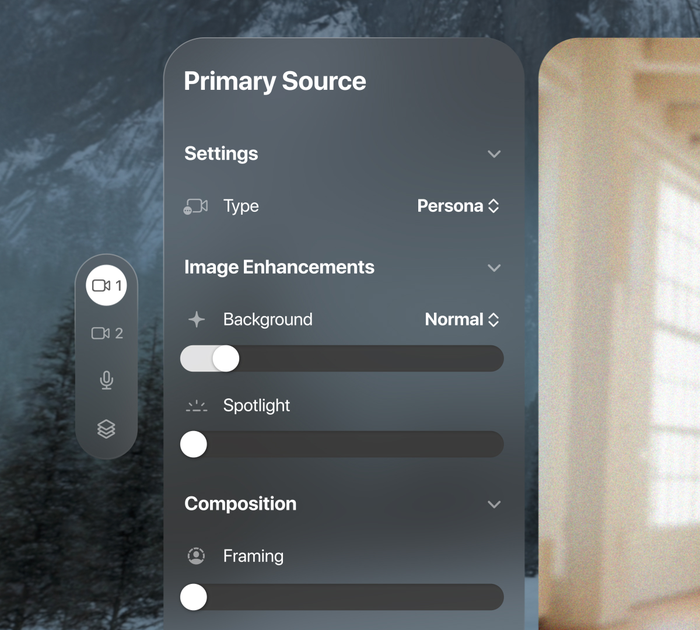
Die Quelleneinstellungen der Szene in Camo Studio for Apple Vision.
Deine erste Aufnahme erstellen
Für diesen ersten Durchlauf mit Camo Studio for Apple Vision erstellen wir eine kurze Aufnahme. Wähle ein Szenenlayout aus, das dir gefällt, oder erstelle eines, und drücke, sobald du bereit bist, die Aufnahmetaste in der unteren Steuerleiste. Wähle aus, wo die Aufnahme gespeichert werden soll, und tippe auf „Aufnahme starten“. So einfach ist das.
Weitere Geräte verbinden
Schon mit deiner Persona, deiner Vision-Ansicht und dem exzellenten Mikrofon des Headsets lässt sich mit Camo Studio eine ganze Menge anstellen. Für noch mehr kreative Möglichkeiten kannst du externe Geräte verbinden und deren Video in deinen Szenen verwenden oder das Vision-Headset selbst als externe Kamera nutzen. Hier sind ein paar Ideen, wie du dein Vision-Setup erweitern kannst:
- Verbinde Camo Studio auf der Apple Vision per WLAN mit einem iOS- oder Android-Gerät, auf dem Camo Camera läuft, und nutze dessen Kamera, um die physische Welt mit der virtuellen in deiner Szene zu kombinieren. Die App für iPhones kannst du im App Store herunterladen, für Android bei Google Play.
- Verbinde Camo Studio auf der Apple Vision per WLAN mit einem zweiten Vision-Headset, auf dem Camo Camera läuft, und füge deiner Szene eine weitere Persona hinzu.
- Verbinde Camo Studio auf deinem Mac, PC oder iPad mit der Camo-Begleit-App auf deiner Vision, verfeinere und verbessere sie mit Hintergrundeffekten, Filtern, Bildausschnitt und weiteren Bedienelementen und nutze sie anschließend für Aufnahmen oder Videomeetings auf jeder Plattform. Wenn du den Bildschirm deines Mac in die Vision-Umgebung spiegelst, lässt sich das alles direkt im Headset erledigen.