
如今,视频通话在我们的生活中愈发重要。随着远程办公的兴起,视频会议、在线演示,甚至与家人的视频通话,都已成为日常生活中不可或缺的一部分。
遗憾的是,网络摄像头故障依然是用户最常遇到的问题之一。因此,无论你使用的是 Mac 还是 PC,无论是内置还是外接网络摄像头,本指南都会带你了解排查和修复网络摄像头的步骤,让你重新在屏幕上露面。
浏览整篇指南可以了解通用技巧,也可以点击下方链接,查看针对你具体设备的指导。
内置网络摄像头的通用解决方案
如果你使用的是笔记本电脑或台式电脑内置的摄像头,可能很难准确找出网络摄像头出问题的真正原因。
在深入介绍 Windows 和 Mac 的具体解决方案之前,请先确认你已经尝试过以下所有方法:
1. 阻止其他应用占用摄像头。
Zoom、Meet、Skype、Teams、Slack、Viber、Spike、WhatsApp、FaceTime、Photobooth——具备视频会议功能的应用实在太多了,我们常常需要在多个应用之间切换,以满足生活中不同人的需求。在不同平台之间切换通常没有问题,但如果忘了关闭其中一个平台,可能就没法在另一个平台上正常使用摄像头。
以下是确保关闭其他所有视频通话应用的方法:
在 Windows 电脑上,按下 Ctrl + Alt + Delete 键,打开任务管理器。在 Processes 选项卡中,滚动查看所有正在运行的应用,关闭任何可能占用摄像头的应用。
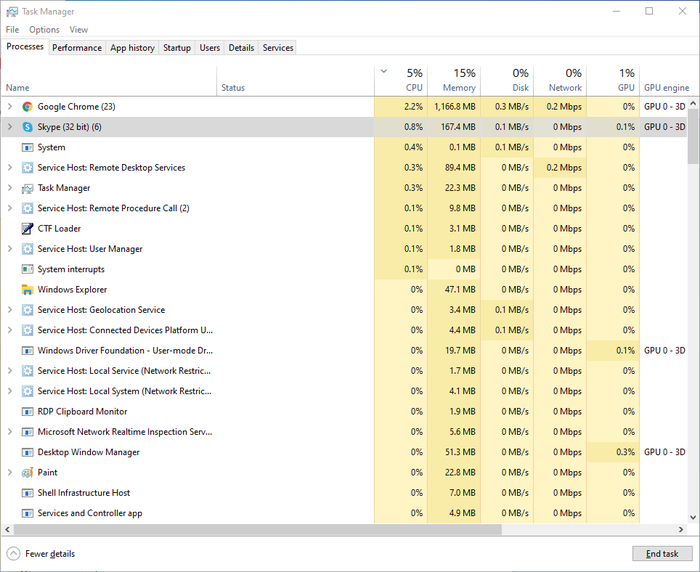
Windows 的任务管理器
在 Mac 上,按住 ⌘ Cmd + ,输入“Activity”,然后选择 Activity Monitor 打开。双击所有可能占用摄像头的应用,并在弹出的窗口中选择 Quit。
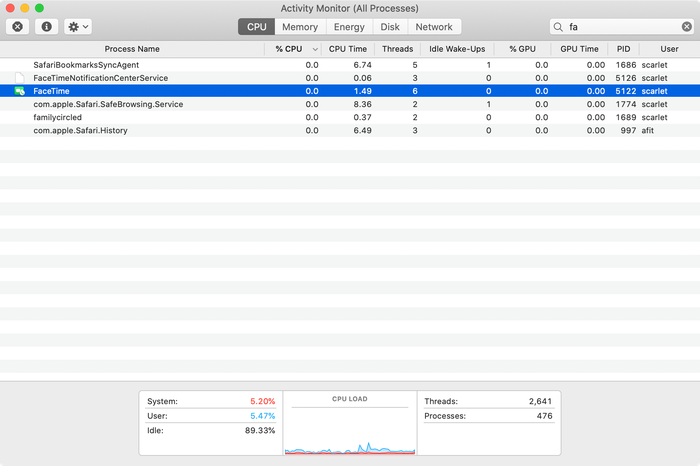
macOS 的活动监视器中查看 FaceTime
如果这样做不起作用,或者你不确定是哪个应用在占用网络摄像头,可以关闭所有正在运行的应用后再试一次。动手之前请务必先保存好你的工作内容!
2. 确保所有软件都已更新到最新版本
检查电脑上有没有可用的通用软件更新。另外,如果你发现网络摄像头是在最近一次软件更新之后才停止工作的,请检查你正在使用的应用,看看该软件是否需要更新才能与你目前的操作系统兼容。你可能需要重新安装该应用才能更新软件。你也可以更新网络摄像头的驱动程序(详见下文)。
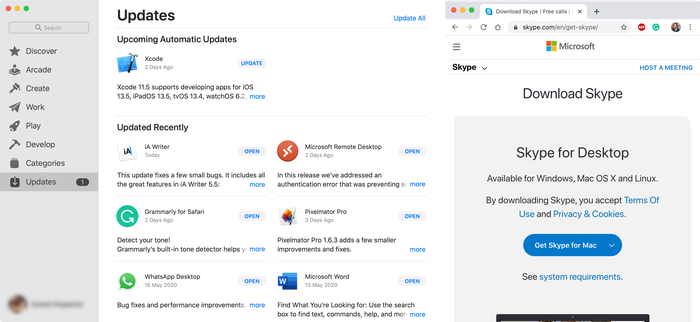
在 macOS 上更新应用
3. 重启电脑
这是个老办法,但很管用。有时候电脑只需要重启一下,一切就能恢复正常。
修复 Mac 内置网络摄像头
Mac 上的内置网络摄像头(通常称为“FaceTime”摄像头)会多一层复杂性,因为 Mac 并没有一个默认的摄像头设置应用。因此,摄像头的设置会在各个应用中以不同方式进行配置。
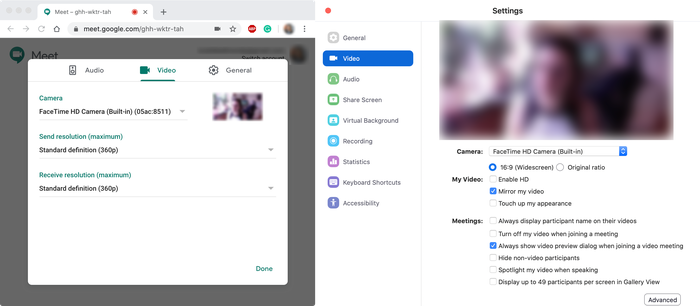
Meet 和 Zoom 中的网络摄像头设置
强制退出所有视频应用
如果你没有时间或不想重启电脑,可以尝试强制退出应用。大多数用户发现这样就能解决网络摄像头问题,而且操作起来也很快。动手之前,请务必保存好所有打开的项目文件。
- 在
Activity Monitor中,退出所有可能会占用 FaceTime 摄像头的已打开应用。 - 按住
⌘ Cmd+Terminal。 - 将以下内容复制粘贴到终端
sudo killall VDCAssistant中,然后按下Enter。 - 此时你可能需要输入管理员密码。
- 重新启动你的视频通话应用。

在终端中强制退出应用
重置系统管理控制器(SMC)
如果你遇到电源、充电、风扇或摄像头等多种功能方面的问题,重置 Mac 的 SMC 可能会有所帮助。重置 SMC 的方法因你所使用的 Mac 型号而异。
要重置搭载 Apple T2 安全芯片的 MacBook 的 SMC,请按以下步骤操作:
- 关闭 Mac。
- 在键盘上按住以下按键七秒钟(这可能会开启你的 Mac):
⌘ Cmd+⌥ Option+⇧ Shift。 - 在继续按住这三个按键的同时,按住电源按钮。继续同时按住这四个按键七秒钟。如果你的 Mac 已开机,此时会在你按住按键的过程中关机。
- 等待几秒钟,然后重新开启 Mac。
要重置台式 Mac 的 SMC,请按以下步骤操作:
- 关闭 Mac。
- 拔下电源线,等待 15 秒,然后重新插上。
- 等待五秒钟,然后开启 Mac。
要重置 2010 年及以后发布的其他所有 Mac 机型的 SMC,请按以下步骤操作:
- 关闭 Mac。
- 按住
⌘ Cmd+⌥ Option+⇧ Shift。 - 在继续按住这三个按键的同时,也按住电源按钮。四个按键一起按住十秒钟。
- 开启 Mac。
检查是否存在物理损坏。
由于携带过程中造成的日常磨损,MacBook 比台式电脑更容易出现物理损坏。如果你手边有外接网络摄像头,可以尝试改用它(别忘了,如果你有 iPhone,也可以下载 Camo,我们的 免费应用,将 iPhone 变成网络摄像头)。
修复 Windows 内置网络摄像头
运行“硬件疑难解答”
首先,我们来确认一下你的电脑是否能识别到内置摄像头。操作方法如下:
- 点击开始,然后在搜索栏中输入
device以打开Device Manager。你可能需要输入密码,或提供管理员确认。 - 在设备管理器中找到你的网络摄像头。它可能位于不同的位置,包括
Imaging Devices和Other Devices。在下方截图中,我们使用的是外接网络摄像头。
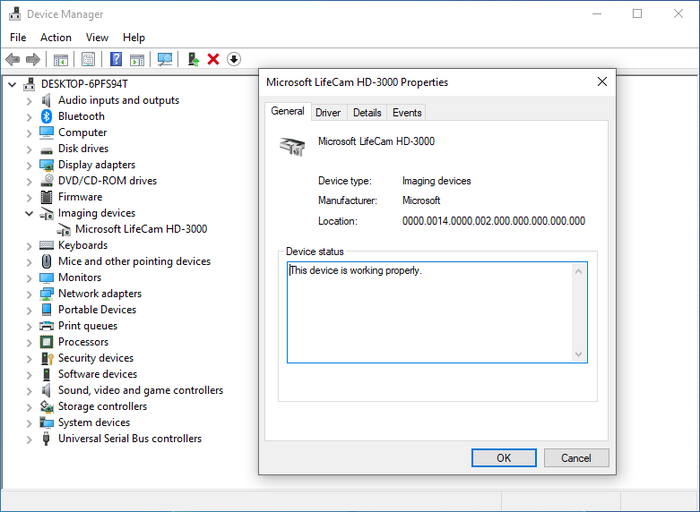
在 Windows 设备管理器中查看网络摄像头驱动程序
- 如果你在此处看到了网络摄像头,请双击它。如果它能打开并正常工作,那么问题很可能出在权限设置或视频应用本身,下文会详细说明。
- 如果你能看到网络摄像头,但仍然无法工作,可以尝试更新驱动程序。
更新摄像头驱动程序
- 点击
⊞ Start,然后在搜索栏中输入device以打开Device Manager。你可能需要输入密码,或提供管理员确认。 - 找到
Imaging Devices并展开,找到你的摄像头。 - 右键点击你的摄像头,选择
Update Driver software - 按照提示操作,在出现提示时选择
Search automatically for updated driver software。
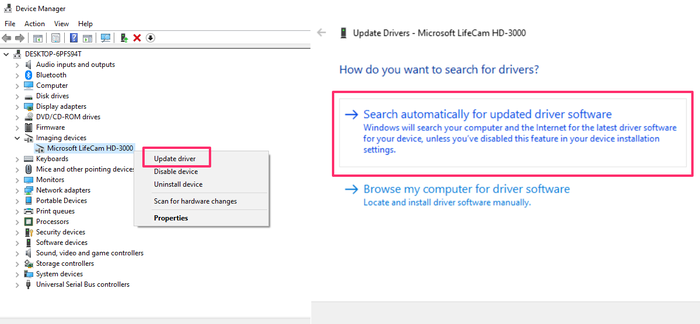
在 Windows 上更新网络摄像头驱动程序
- 如果找不到驱动程序更新,你也可以卸载并重新安装网络摄像头驱动程序。
为视频会议应用授予摄像头权限
如果摄像头在其他情况下都能正常工作,但一到使用某个特定应用时就出问题,请确认该应用是否拥有访问摄像头的权限。
- 如需设置通用访问权限,请依次进入
⊞ Start→Settings→Privacy→Camera。 - 在
Allow access to the camera on this device下选择Change,然后开启Camera access for this device,并同时开启Allow apps to access your computer。 - 如需为特定应用授予摄像头访问权限,向下滚动到
Choose which Microsoft Store apps can access your camera,并开启你要使用的视频会议应用。
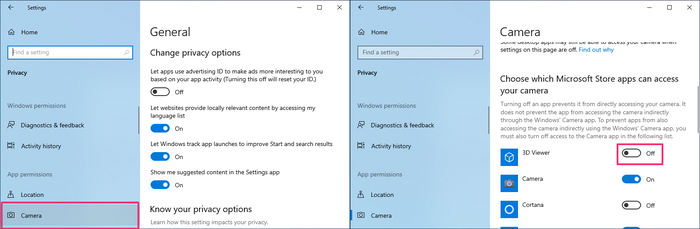
在 Windows 上允许摄像头访问权限
外接网络摄像头
如果你使用的是通过 USB 连接到电脑的外接网络摄像头,首先要检查的是 USB 连接情况。
尝试更换另一个 USB 接口;如果你还能用到另一台电脑,也可以把网络摄像头插上去试试,以确认连接本身没有问题。如果其他电脑也无法识别你的网络摄像头,可能是连接出了问题,或者你需要更新网络摄像头的驱动程序。
更新摄像头驱动程序
要在 Windows 上更新网络摄像头驱动程序,请按以下步骤操作:
- 将网络摄像头连接到电脑。
- 点击开始,然后在搜索栏中输入
device以打开Device Manager。你可能需要输入密码,或提供管理员确认。 - 在设备列表中找到你的网络摄像头。
- 右键点击你的摄像头,选择
Update Driver software - 按照提示操作,在出现提示时选择
Search automatically for updated driver software。
在 Windows 上更新网络摄像头驱动程序
要在 Mac 上更新网络摄像头驱动程序,你需要前往网络摄像头供应商的官方网站查看更新。以下是 Microsoft LifeCam 和 Logitech 的网络摄像头支持页面。
希望这篇文章能帮到你。如果你仍然遇到网络摄像头问题,可以参考我们关于临时搭建网络摄像头的指南。