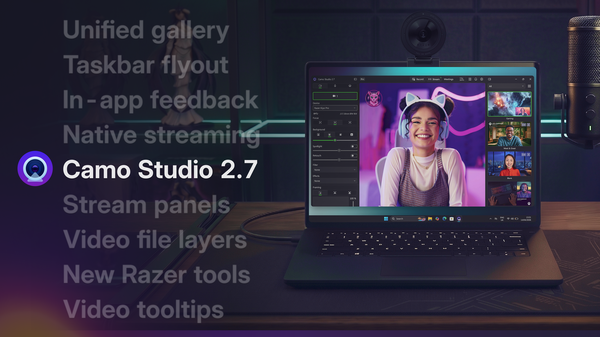
适用于 iPhone 的 Camo Studio 今天正式发布,把 Camo 的全部实力装进你的口袋,无论去哪里都能随时开播。你熟悉的 Camo Studio 体验一应俱全,包括专为竖屏和横屏打造的场景、前后摄像头组合源、屏幕捕获、AI 驱动的灯光和背景效果,以及对 USB 和蓝牙麦克风的支持,可随时直播到 Twitch、YouTube、Kick 等平台,并边播边录。
立即下载试用,并继续阅读,详细了解你在这个全新平台上用 Camo 能做的一切。
亮点一览
横屏和竖屏场景搭建
人们使用手机时两种方向都会用到,往往就在同一天:竖屏用于 Shorts,横屏用于 YouTube 和 Twitch。因此,适用于 iPhone 的 Camo Studio 中每一个现成场景都同时提供 9:16 和 16:9 两个版本,各自按自己的画幅排版,而不是从另一个版本裁剪而来。如果你更想自己动手,场景编辑器可以让你添加徽标和标题,并叠加摄像头画面、图片、形状、视频和网页内容,画幅比例不限。
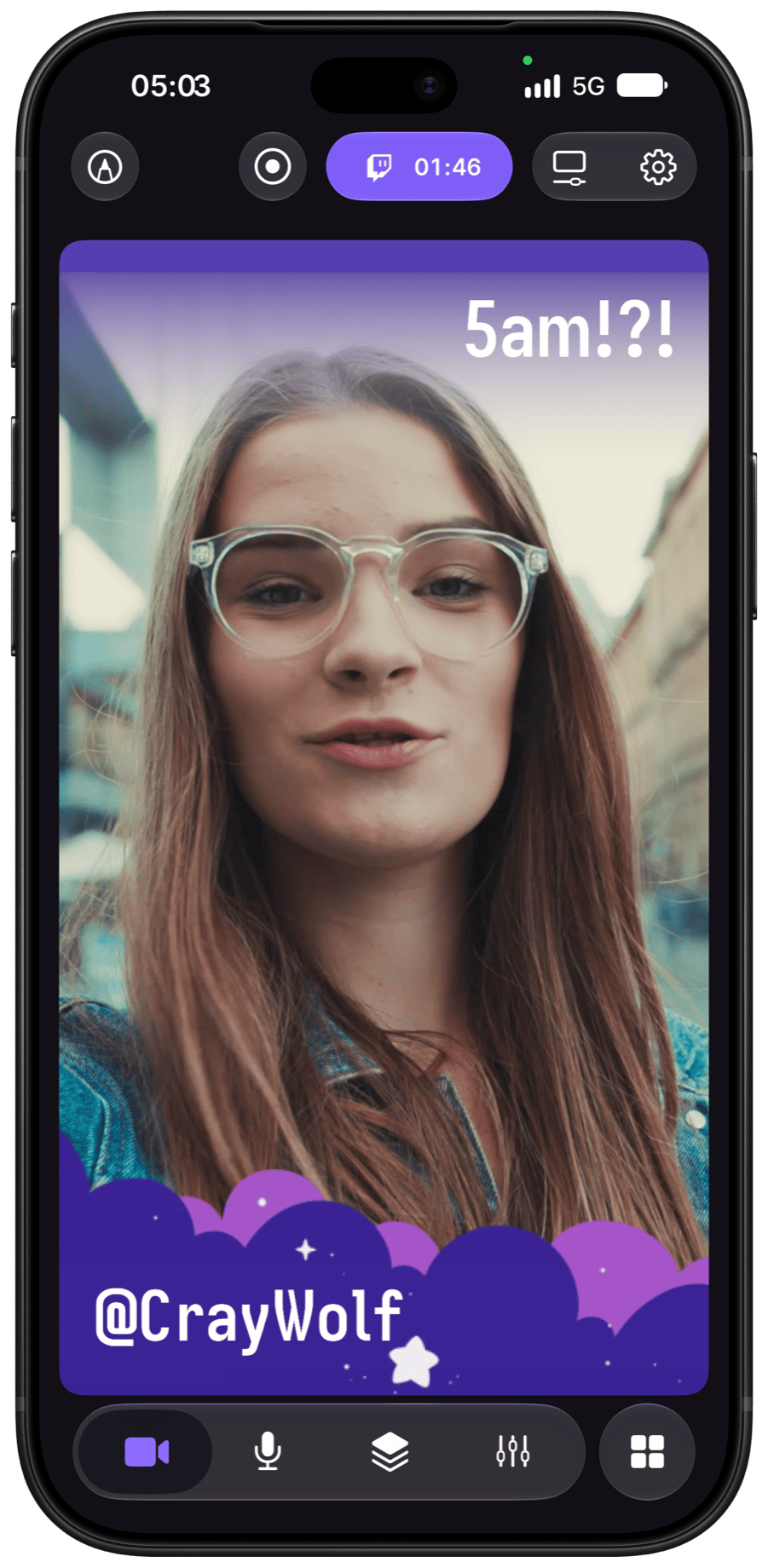
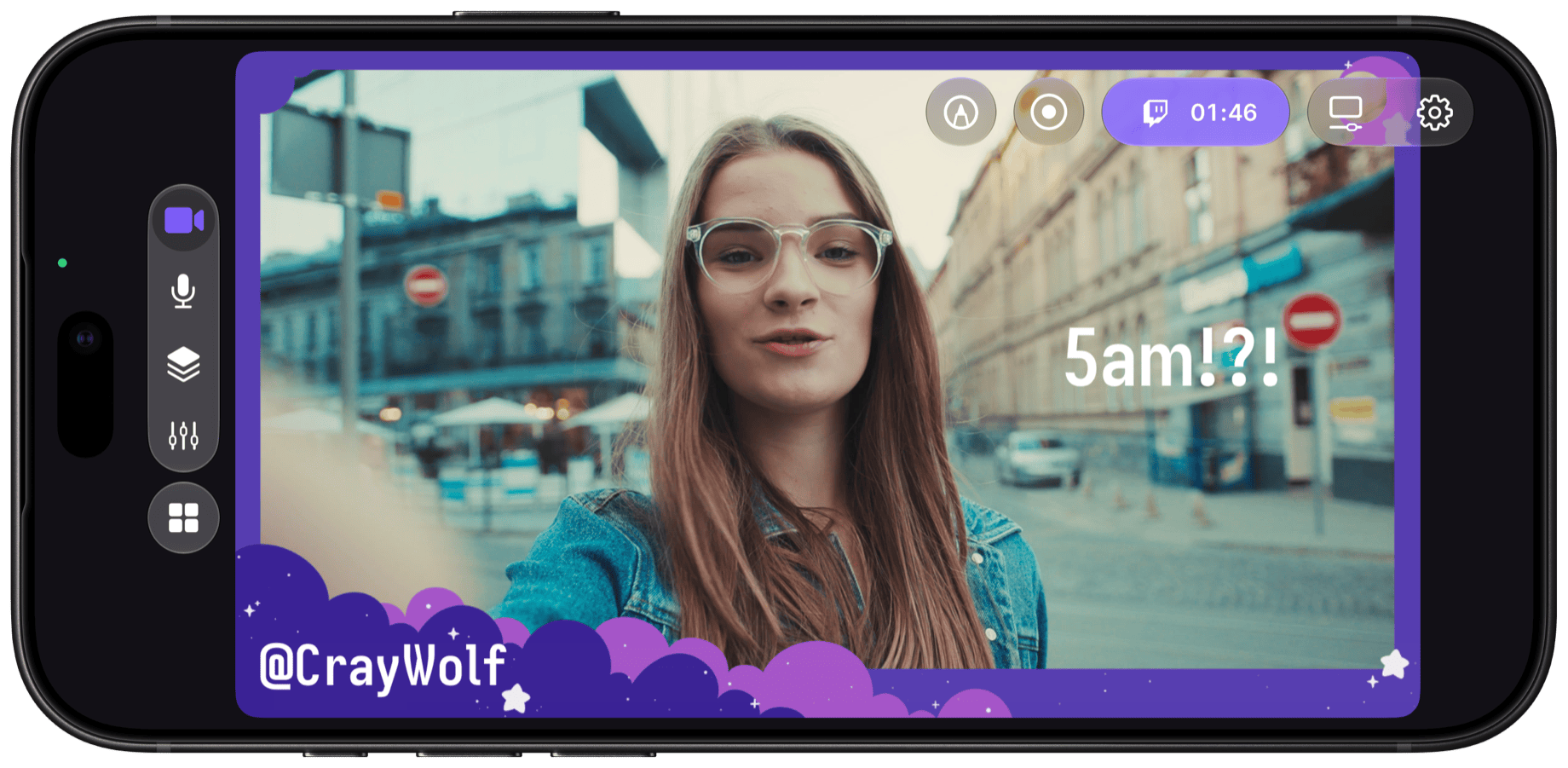
同一个场景,分别针对竖屏和横屏排版。
多摄像头支持
Camo Studio 可以同时使用 iPhone 的前后摄像头,让一部手机变成两台摄像机:一台对着你,另一台对着你要展示的内容。两路画面各自是场景中的独立源,你可以将它们并排摆放、把其中一路嵌入另一路,或者在两者之间切换,观众既能看到你的反应,也能看到你反应的对象,而你无需把手机转来转去。如果还想增加第三个机位,可以在闲置的手机或平板上安装 Camo Camera;它通过 Wi-Fi 连接,并作为另一个源出现,你可以将其添加到场景中或切换过去。
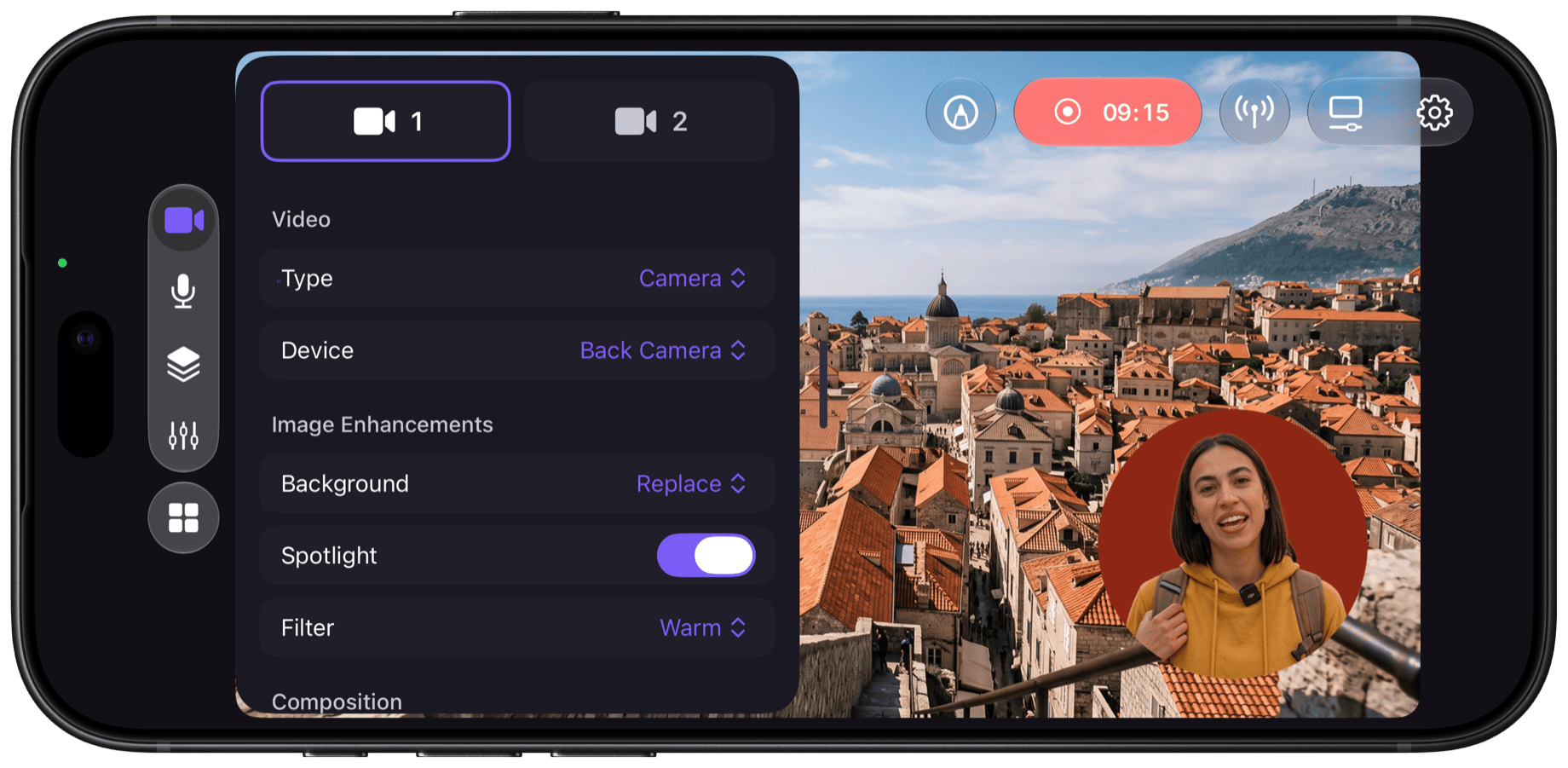
后置摄像头和前置摄像头同处一个场景,源设置就在一旁。
屏幕捕获
要直播手机上的内容,过去通常得把画面镜像到电脑上,或者连接一块采集卡。Camo Studio 可以捕获 iPhone 的屏幕并直接推流,所以玩手机游戏时,你可以直接在正在玩的这台设备上直播,一边玩一边查看聊天,还会保存一份录像,方便之后剪辑片段。它也适用于其他 App:你可以带观众逐步了解某个 App,边创作边展示一幅画或一首曲子,或者在刚下载某个东西时边用边讲,分享第一印象。
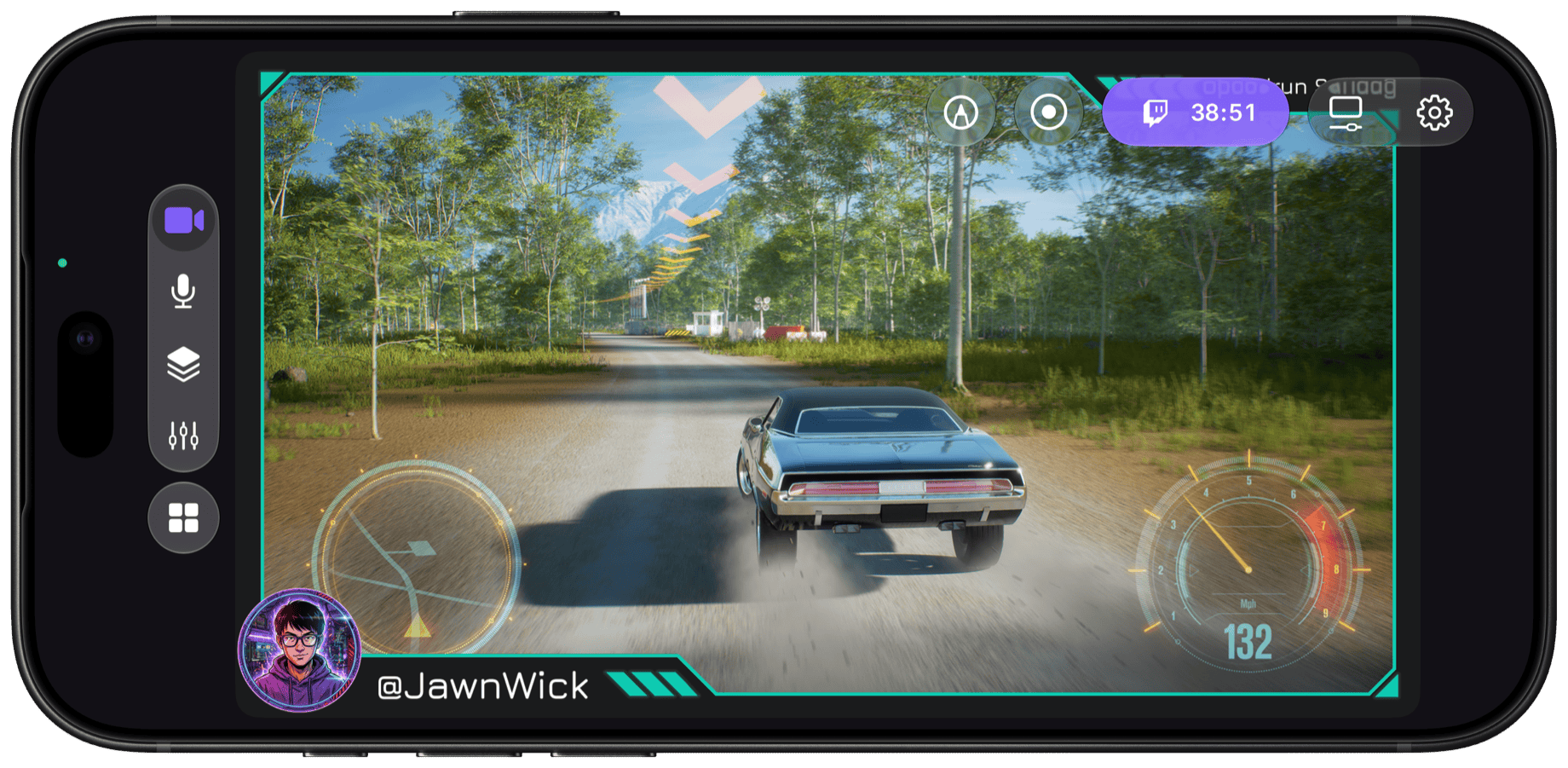
你的游戏,直接从 iPhone 推流。
增强与调整
坐在桌前,你可以布置好灯光,选定背景。而在手机上通常做不到:你身后可能有窗户,阳光刺眼,房间昏暗,或者有人从旁走过。因此,适用于 iPhone 的 Camo Studio 内置了 Camo 的图像工具:用聚光灯均匀光线,用 LUT 滤镜统一画面风格,还可以选择模糊、移除或替换背景。
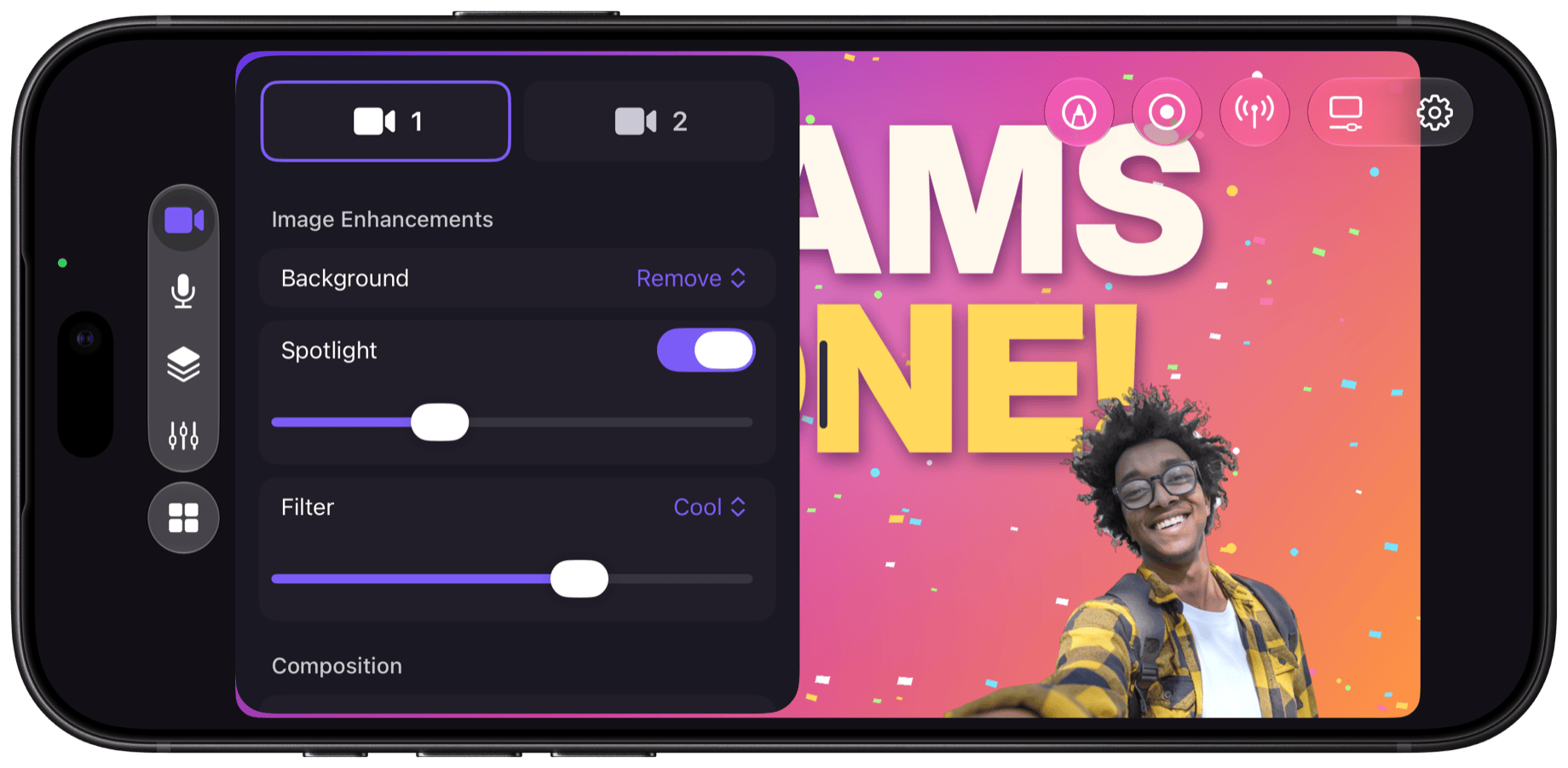
移除或替换背景,添加聚光灯,选择滤镜,全部在同一个面板中完成。
支持 USB 和蓝牙麦克风
手机放在一臂远的地方时,内置麦克风在户外会收进风声和车流声,在室内则会收进回声和背景噪音。Camo Studio 支持 USB 麦克风和 AirPods 等蓝牙麦克风,并会把你连接的那支同时用于直播和录制,让你的声音比周围的噪音更清晰。
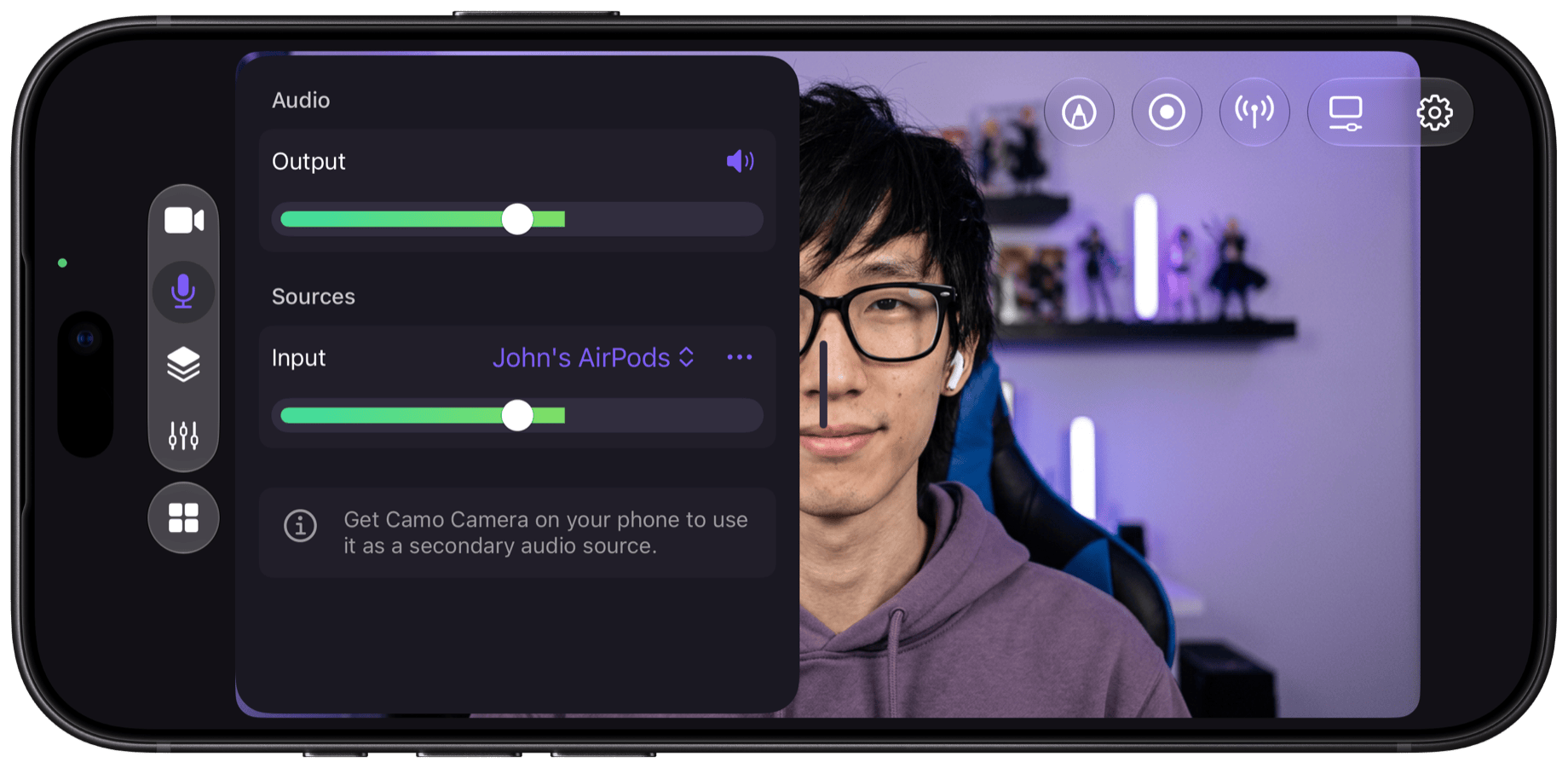
选择 USB 或蓝牙麦克风,设置音量电平,并选择麦克风模式。
直播与录制
在手机上直播,往往意味着要在多个 App 之间切换,才能开播、录制,以及查看聊天或网络连接。Camo Studio 可以直播到 Twitch、YouTube 和 Kick,也支持任何接受 RTMP 的服务,聊天、直播状态和直播详情都在 App 内的面板中。你还可以边直播边录制;录像会保存到“照片”,之后你可以把它们剪辑成 Shorts、Reels 或 VOD。
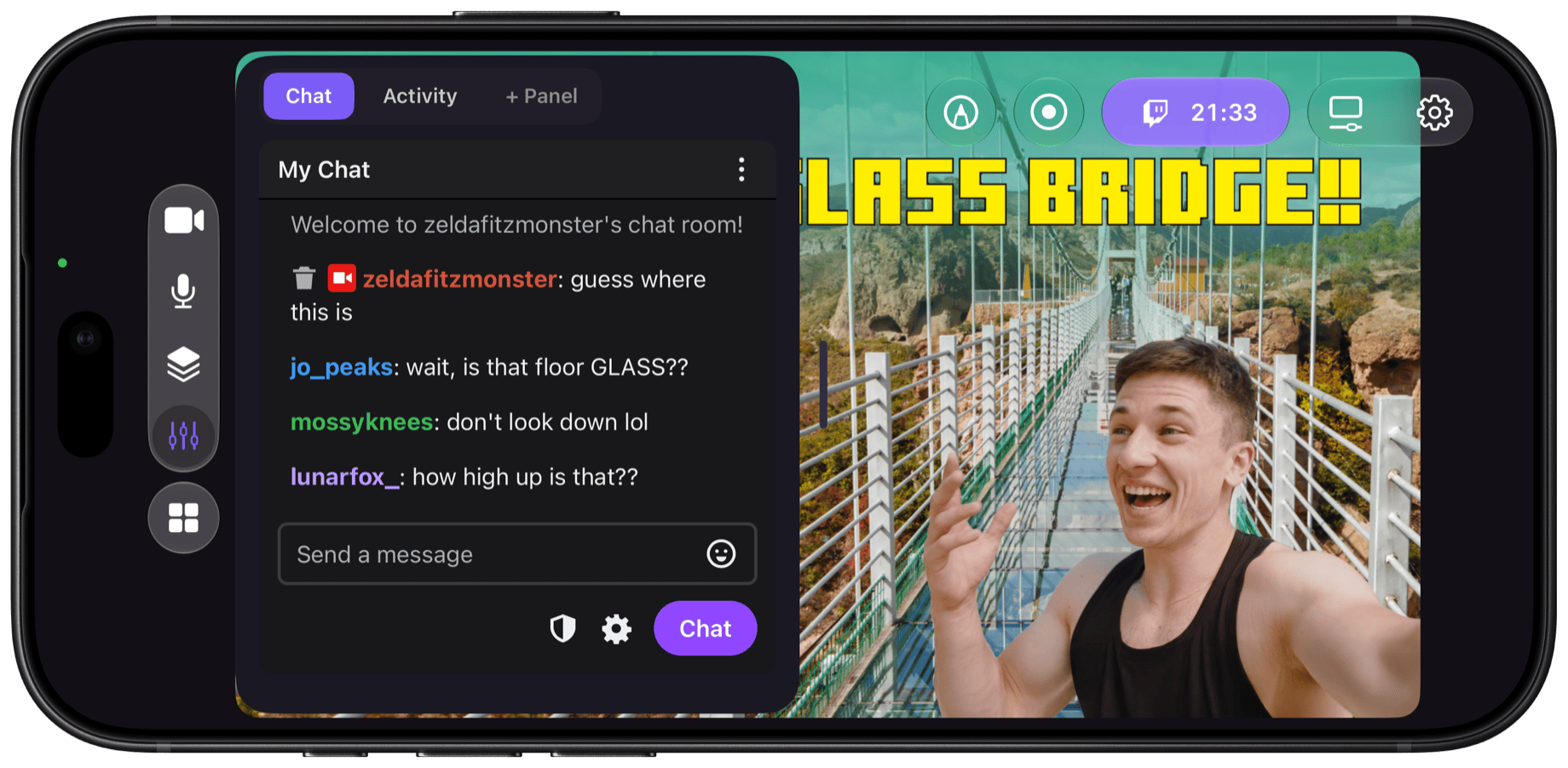
聊天、直播状态和直播详情,无需离开你的场景。
iPhone Duo 上的 Camo Studio
适用于 iPhone 的 Camo Studio 已支持全新的 iPhone Duo,并充分利用了它的与众不同之处。由于 Duo 可以折叠,它的摄像头不再固定朝向前后:你可以把它摆成一个角度,用一台设备同时拍摄两个不同的机位,比如你和正在交谈的人,或者一个广角镜头和一个特写镜头。
当然,折叠改变的不只是摄像头,还有屏幕,而 Camo Studio 的界面会适配你正在使用的那一块屏幕,所以无论是紧凑的外屏,还是完整的展开体验,都同样得心应手。展开后,分屏浏览可让你在 7.6 英寸的内屏上让 Camo Studio 与另一个 App 并排运行,把笔记、流程单或聊天窗口放在场景旁边。而有 A20 Pro 芯片保持低温,你的直播可以持续更久、更加稳定。
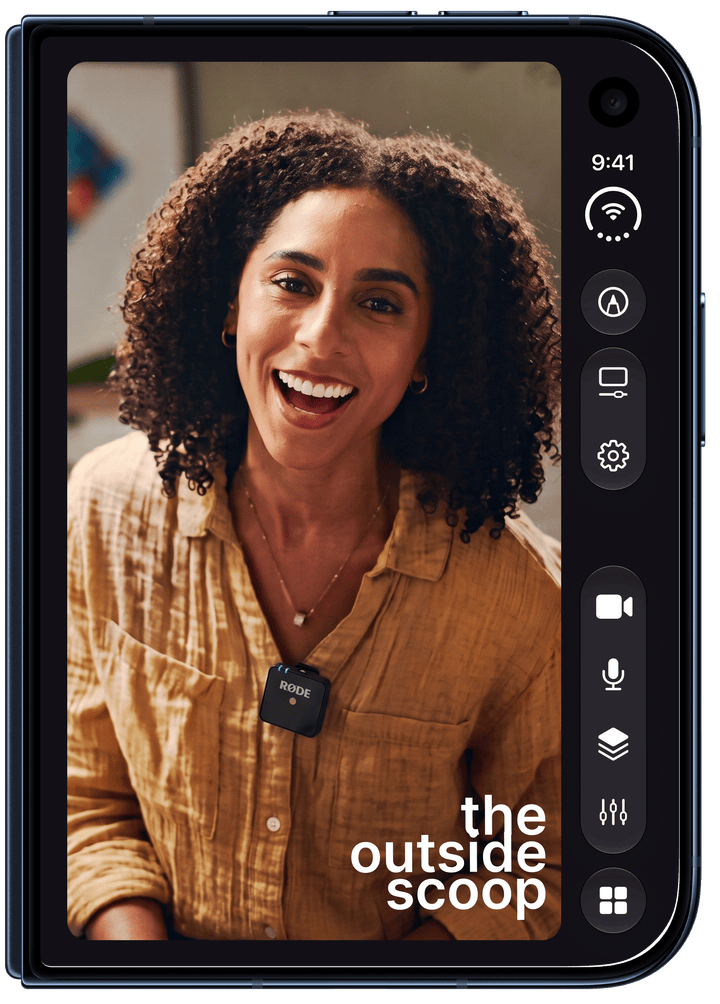
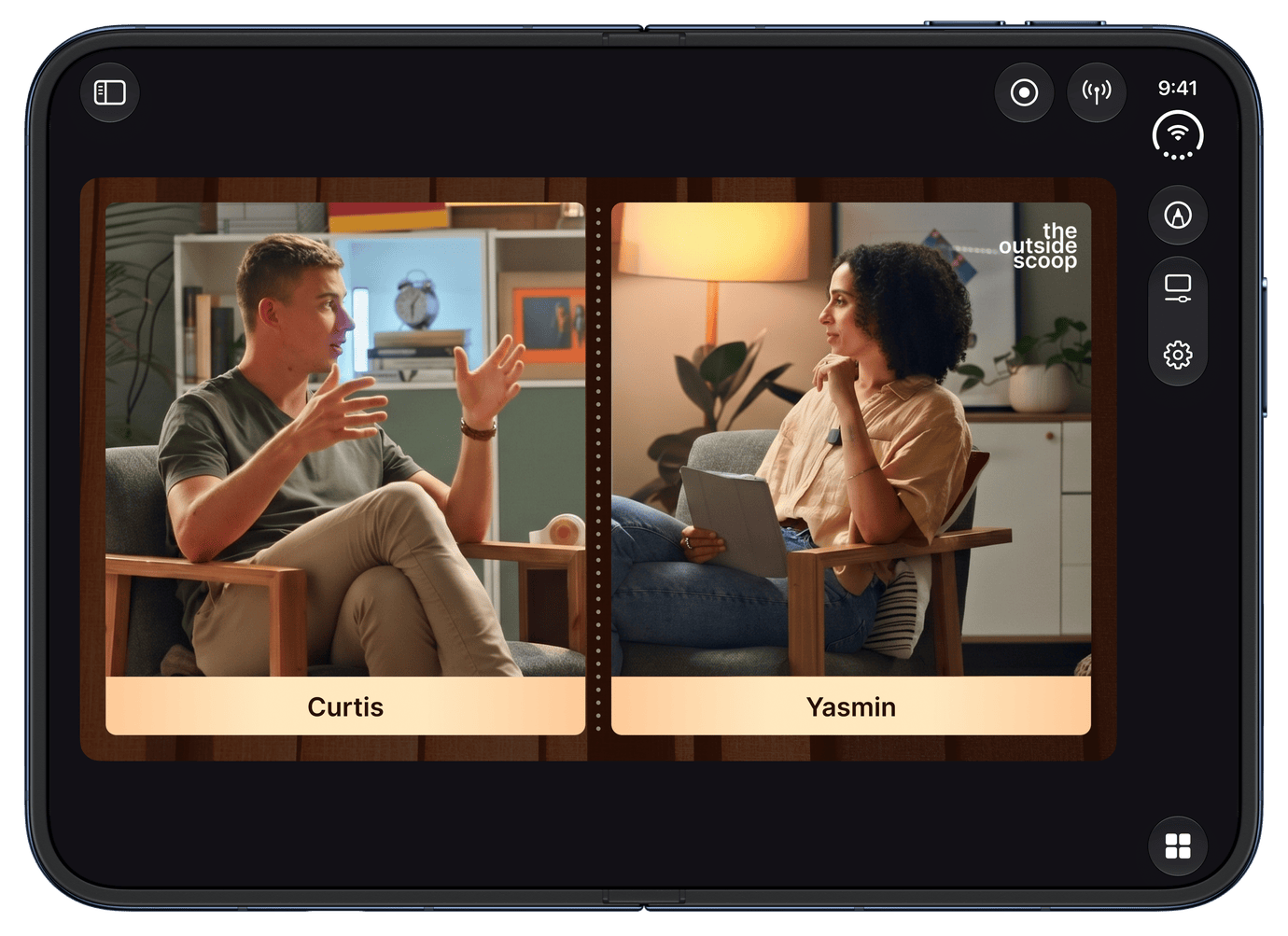
iPhone Duo 上的 Camo Studio,折叠(左)和展开(右)。
准备好用 iPhone 开播了吗?
我们推出适用于 iPad 的 Camo Studio 时,一些测试版用户称它为“iPad 上的 OBS”,而此后我们被问得最多的问题,就是它什么时候会登陆 iPhone。这就是那个版本。它也让 Camo 回到了起点:Camo 最初是一种让你用 iPhone 的摄像头为电脑带来更好视频的方式,而现在,整个工作室都可以在 iPhone 本身上运行。能为这样一款我们倾注心血的 App 画上一个圆满的句号,让人倍感欣慰。
适用于 iPhone 的 Camo Studio 今天起可在 App Store 免费下载。它支持从 XS 起的所有 iPhone,需运行 iOS 18.0 或更高版本,在 iPhone 15 及更新机型上表现最佳。详情请访问 camo.com/studio/iphone。
我们迫不及待想看看你会用它玩出什么花样。开播时记得标记我们,我们会关注的。
一如既往,感谢你的支持!