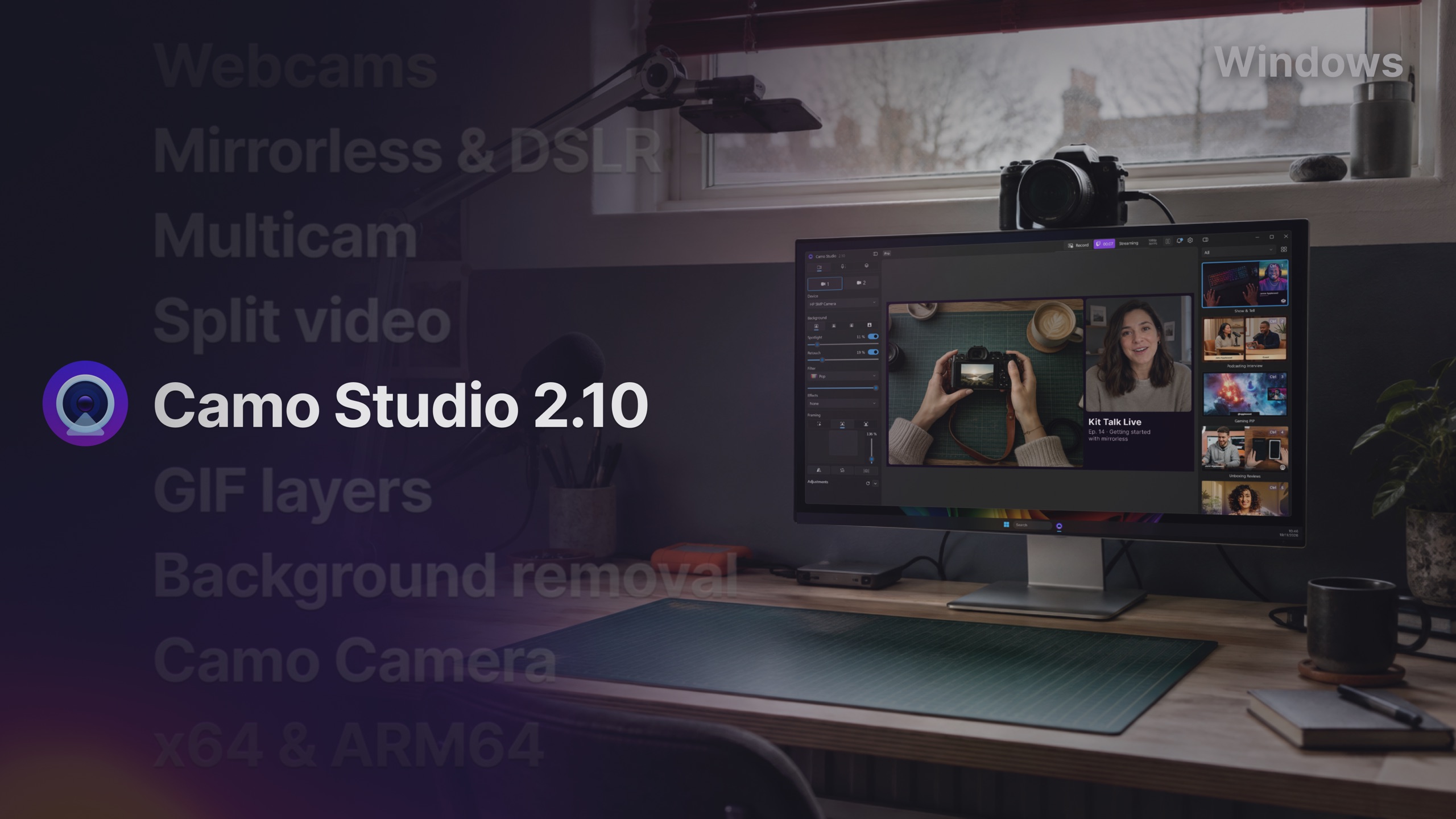
Camo Studio 2.10 登陆 Windows,为你的视频带来更大的灵活性。继我们在 2.9 中为 PC 带来多平台直播和网页层之后,这一版本让 Multicam 成为完整功能,你可以同时使用多台摄像头。它还新增了对分屏视频的支持,为通过 Camo Camera 连接的 iPhone 引入背景移除功能,并为你的场景带来 GIF 图层。立即更新体验一下,继续阅读,详细了解新功能以及我们打造它们的原因。
2.10 新功能
多台摄像头,同一个场景:Multicam 在 Windows 上大显身手
Mac 用户使用 Multicam 已有一段时间,而 Windows 用户则是从 Add-on 开始,分阶段逐步获得这项功能。Camo Studio 2.10 弥合了这一差距:Multicam 现已成为应用的完整功能,多摄像头配置也得到全面支持。
你的第二台摄像头现在与第一台同样强大。无论是网络摄像头、通过采集卡连接的无反相机或单反相机,还是运行 Camo Camera 的手机,每一台都能使用完整的摄像头设置和效果。你甚至可以在多个图层中同时使用同一台摄像头,并为每个图层单独设置缩放和位置。
上手非常简单。图库中有现成的多摄像头场景,你也可以自己搭建:连接摄像头,在场景编辑器中添加新的视频图层,然后调整大小,让它叠放在主摄像头之上或位于其旁边。
接下来就看你的创意了。让最好的摄像头对准你自己,另一台则拍摄白板、文档或你的桌面。烹饪直播时,用单反拍摄自己,再用手机俯拍锅里的食材。或者在游戏画面上把手机用作面部摄像头。
已经在使用 Multicam Add-on?更新后它会自动并入应用。
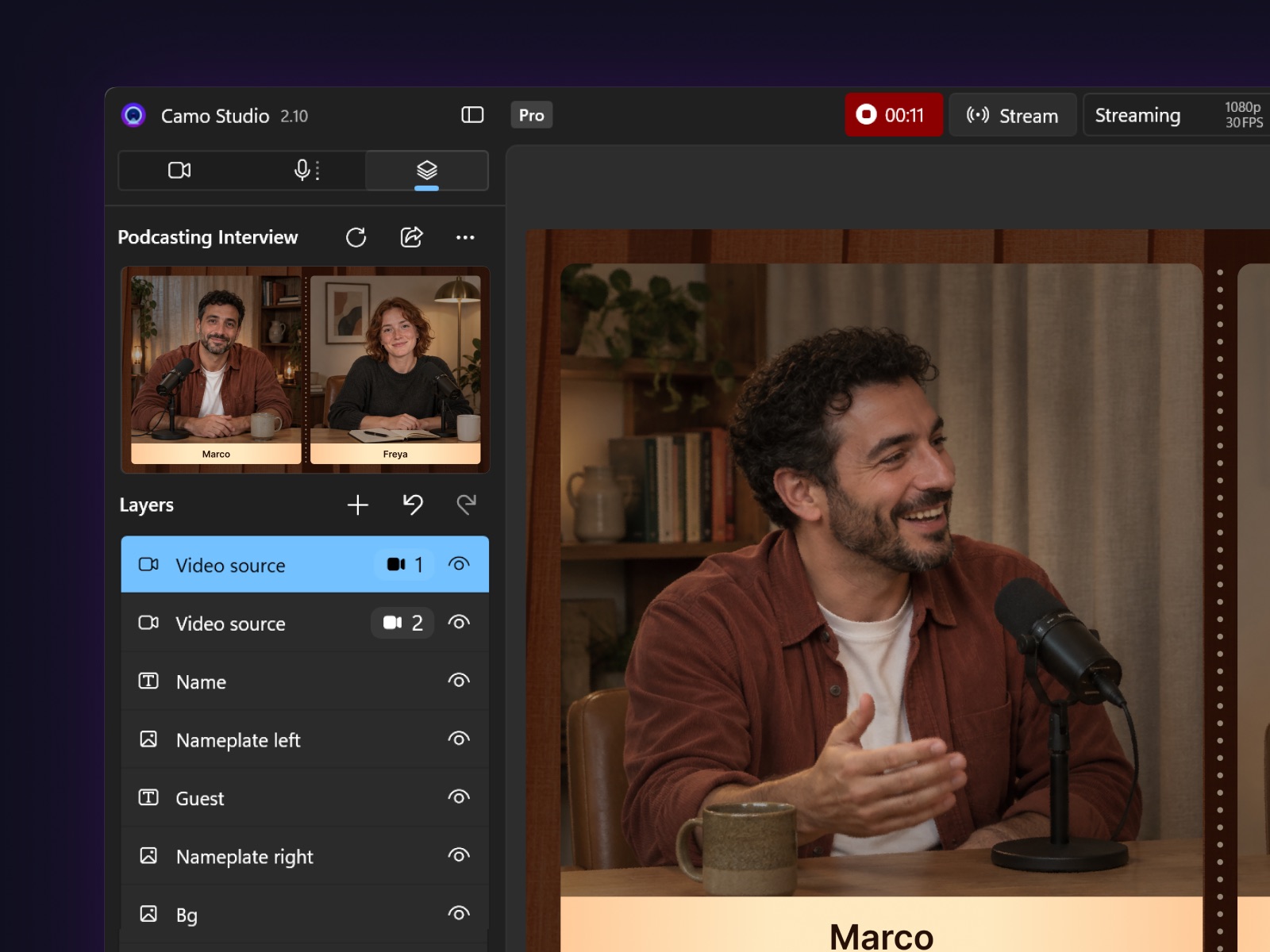
两位主持人,两台摄像头,一个播客场景
分屏视频场景,以及借助 iPhone 移除背景
分屏视频已在 Camo Studio 2.8 中登陆 Mac,如今也来到了 Windows。在场景编辑器中拆分你的视频图层,Camo 会将你与背景分离,这样你就可以在两者之间插入其他图层。文字、图片、图形和 GIF 就能位于你的身后、房间的前面。
把频道名称、公司标志或标题放在你的肩膀后方,即使你移动,它们也会稳稳留在原位。想要更含蓄的效果,可以添加图案或颜色,并调低其不透明度。为帮助你快速上手,专业图库中新增了三款分屏视频场景。你可以直接使用,也可以把它们当作自己设计的起点。
分屏视频适用于网络摄像头,现在也适用于你的 iPhone。在 2.10 中,Camo 的背景效果「移除」模式可用于已连接的 iPhone,因此你可以围绕 iPhone 搭建分屏视频场景,或将它作为抠像画中画面部摄像头叠加在主视频之上。
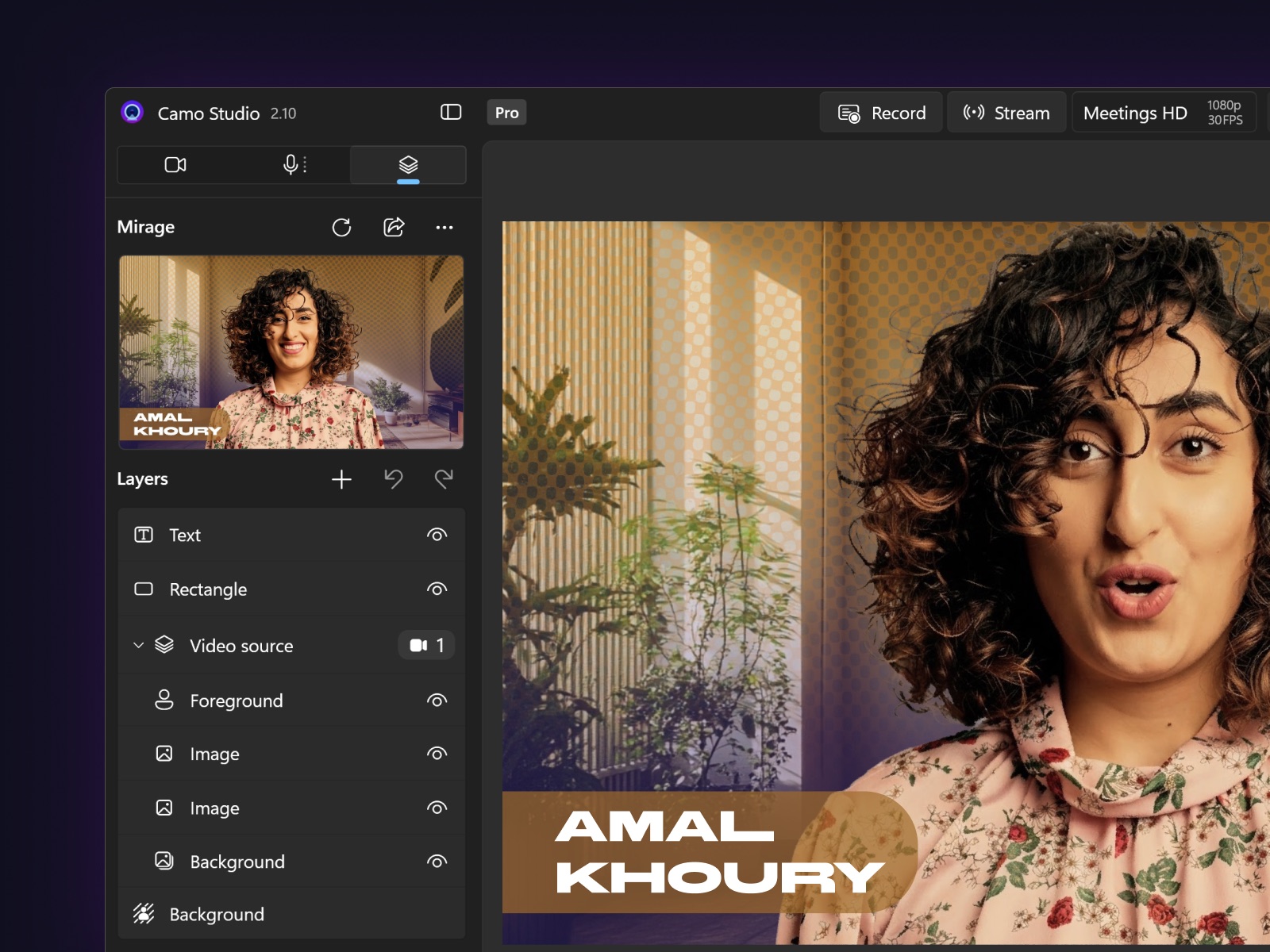
Camo 的分屏视频场景之一,在主讲人与背景之间加入了图案和渐变
在场景中加入 GIF
有时场景需要一点动感,有时你就是忍不住想玩梗。现在,你可以在场景的任何位置添加动画 GIF,包括背景,用于表情反应、表情包和徽章,让画面更加生动。
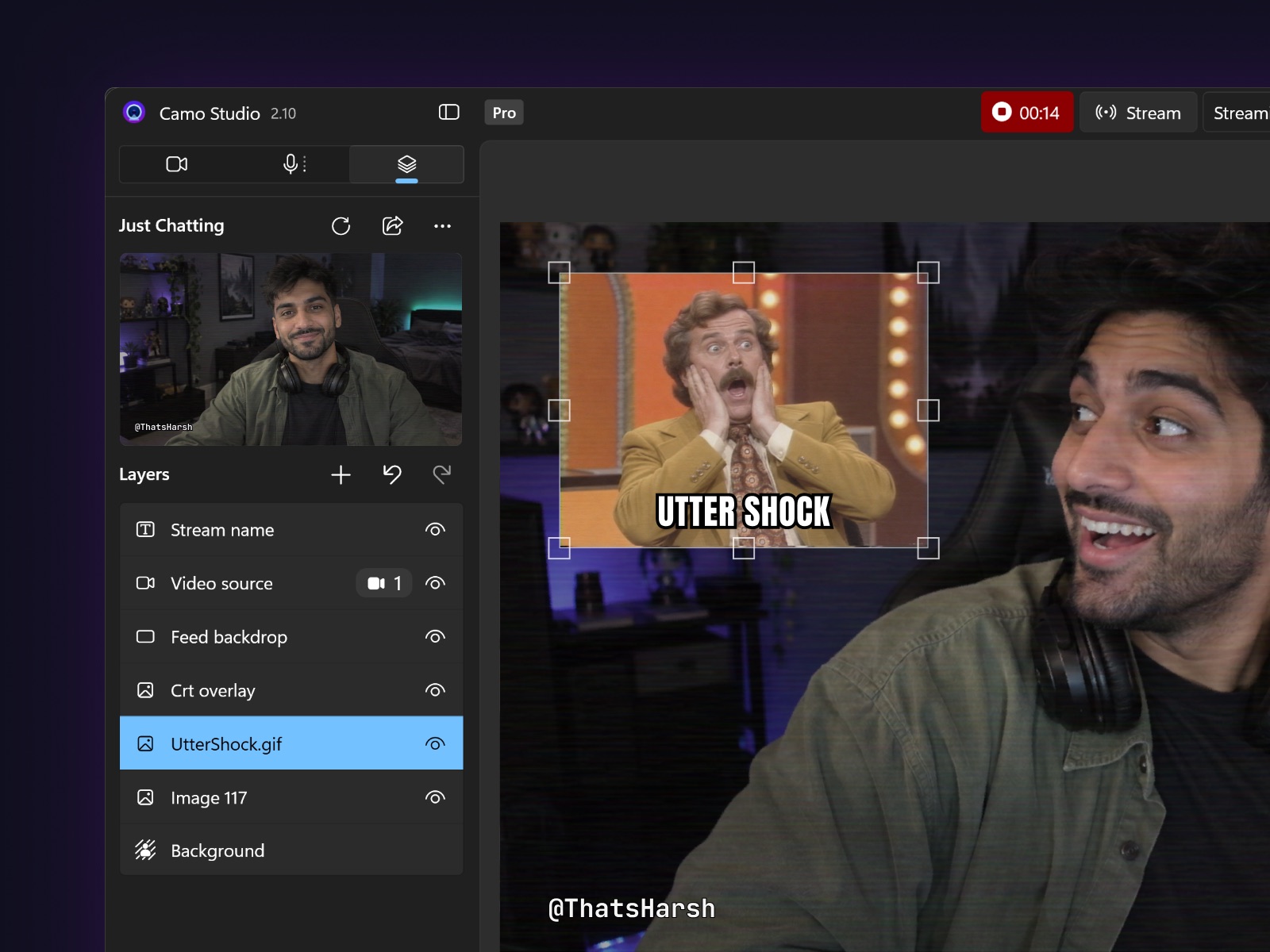
叠加在主播场景中的反应 GIF
准备好打造你的场景了吗?
Camo Studio 2.10 现已面向 Windows 10 及更高版本推出。立即从 camo.com 或 Microsoft Store 更新,体验这些新功能。如需查看此版本完整的改进和修复列表,请参阅我们的完整Windows 发行说明。
一如既往,感谢你与 Camo 同行。我们迫不及待想看到你用手边的每一台摄像头创作出什么!