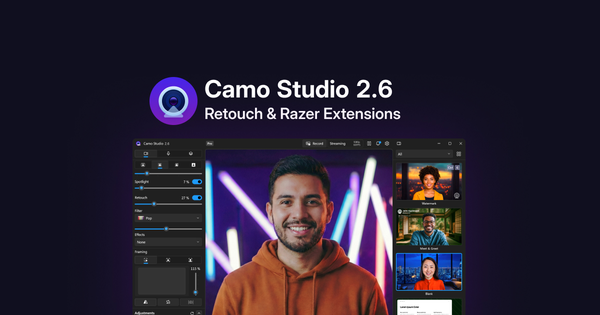
在 Camo Studio 2.6 中,我们推出了“修饰”——一款可提升你视频中数字形象的全新效果,同时我们也与 Razer 的 Kiyo V2 系列网络摄像头进行了更深度的整合,让你能更好地掌控这些设备所提供的各项功能。观看 Eden 演示“修饰”实际效果的视频,并继续阅读,了解此次更新的更多详情。
修饰
我们之所以一直追求高分辨率和锐利的光学效果,是因为细节很重要。但并非每一场周一早晨的通话都需要以 4K 画质呈现。有时候,你需要的其实是一点更柔和的效果。
正如背景模式能弱化周围环境、让观众专注于重要内容一样,“修饰”会柔化你的画面,减少视觉噪点,让观众的注意力放在你所说的内容上,而不是镜头捕捉到的细节上。它不是那种会彻底改变你外貌的滤镜——而是一种细腻的效果,只是帮助你在镜头前感觉更自在、更自信。
“修饰”效果通过滑块进行控制,轻度使用效果最佳。和“聚光灯”一样,“修饰”会作为场景的一部分保存下来,因此一旦你找到合适的程度,只要需要就能随时使用。它运行在设备的 NPU 上,能高效地进行实时处理,并根据光线和环境的变化自然做出调整。
与 Razer Kiyo V2 设备的深度整合
在 Camo 2.6 中,我们为 Razer 的 Kiyo V2 与 V2 X 带来了更深度的功能支持,让你可以在 Camo Studio 中更轻松地配置 HDR、视频降噪和曝光等功能,与其余的视频设置协同使用。
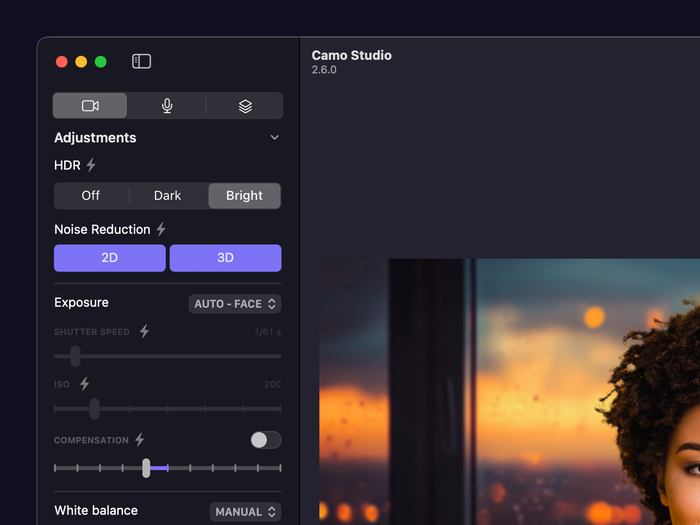
针对 Razer Kiyo V2 系列网络摄像头的全新调节选项与控件。
HDR 是 Kiyo V2 的独有功能,启用后效果十分明显——尤其是在强逆光或光线不均的场景中,摄像头传感器原本很难同时兼顾你和背景的曝光。视频降噪功能(V2 与 V2 X 均支持)则能解决弱光环境下视频中出现的像素化瑕疵,只需单击一下即可让画面变得干净清晰。
同样针对 Kiyo V2,我们新增了响应式自动对焦模式,能在物体靠近或远离镜头时更快做出调整;对于两款摄像头,我们还新增了一套扩展的曝光控件,方便清楚知道自己想要什么效果的用户进行精细设置——包括全新的曝光模式、连续快门速度、直接 ISO 控制,以及 EV(曝光补偿)。
本次更新的其他内容
我们还做了一些改进,让你进入和使用 Camo Studio 的过程更加流畅。
通过 SSO 实现更简单的登录。 现在,你可以使用 Google SSO 设置并登录 Camo 账户,Razer ID 也是可选的登录方式之一。用户还可以按照这些说明,将现有账户与 Google 账户或 Razer ID 绑定。
全新标题栏菜单。 Windows 上的应用菜单现已移至标题栏中、通知图标旁边,让你更容易发现并导航到应用的其他部分——例如附加组件、设置等。
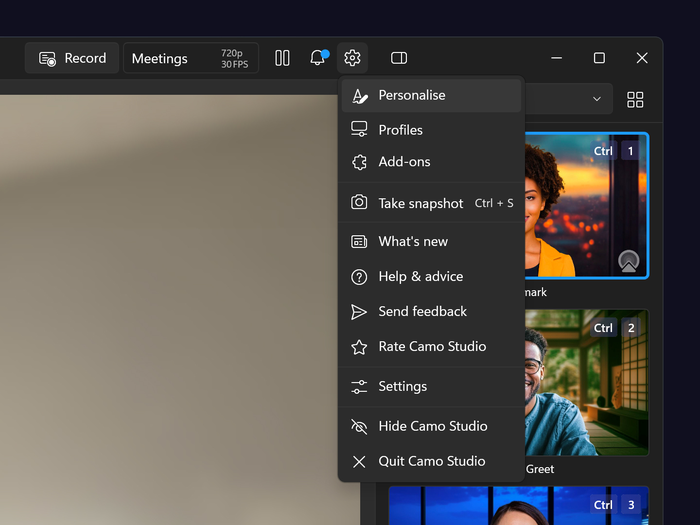
Camo Studio for Windows 中位置调整后的标题栏菜单。
这些更新今天已在 macOS 和 Windows 上线。完整变更列表,请查看版本说明。
我们一直在寻找让 Camo Studio 变得更好的方法,而你的反馈在塑造接下来的方向中发挥着重要作用。如果你对这次更新有任何想法——或是对未来版本有什么期待——我们都很乐意听取你的意见。