一年多以前,我们推出了 Camo,带着一个听起来很简单的目标:让每个人都拥有视频超能力。这意味着以远低于任何网络摄像头或入门级 DSLR 的成本,实现更高的画质,配备更好用的软件,减少各种麻烦。从那以后,我们不断深耕,Camo 一直在帮助大家在直播、网络研讨会和录制视频中呈现出色的形象。
Camo 的存在,是为了帮助你:
- 利用你已经拥有的出色设备,真实、高保真地掌控自己的影像
- 使用你想用的服务、应用和设备,流畅地进行演示、录制、制作和直播
- 无需团队协助或购置新设备,就能经济高效、直观简单地完成所需的工作
今天,我们很高兴地宣布 Camo 迈出发展的新一步,推出两项新功能:可直接在 Camo Studio 中使用的高画质录制功能,以及全新的可自定义叠加层系统。
录制
Camo 全新的录制功能,让用户可以轻松从画面中录制高画质视频或静态画面。
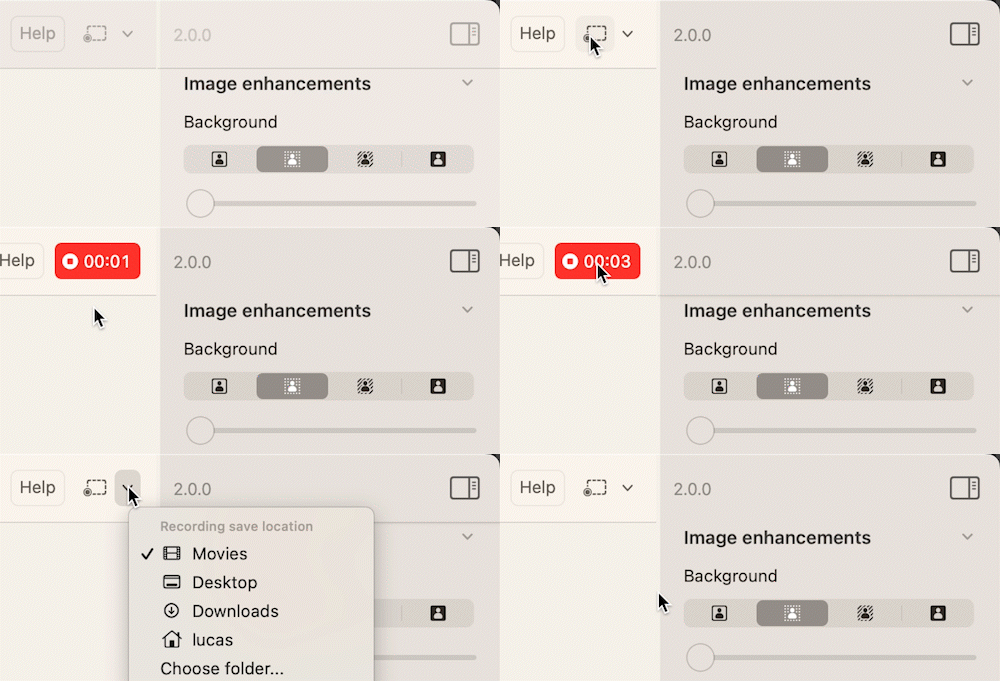
如何在 Camo Studio 中开始录制视频。
在 Camo 中录制,让制作视频内容变得轻而易举。使用 Camo 时,你可以应用所有的图像调节和预设,并直接从 Camo Studio 录制内容。随着 Camo 1.4 的发布,所有 macOS 用户现在都可以免费使用录制功能,Windows 版本也将于今年晚些时候推出。
你可以使用本地录制功能,直接在 Camo 中制作视频、录制直播会话,或帮助自己练习镜头表现。点击 Camo Studio 顶部的录制图标即可录制视频。点击下拉菜单可更改文件保存位置,或选择其他音频输入设备。
叠加层
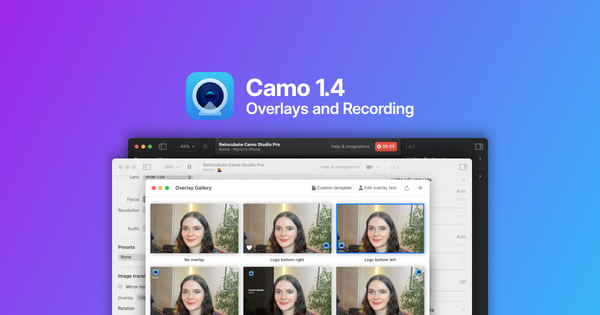
1.4 版本带来的另一项新功能是叠加层,用于取代以往版本中的水印。叠加层提供了更多功能,也带来了更好的易用性。
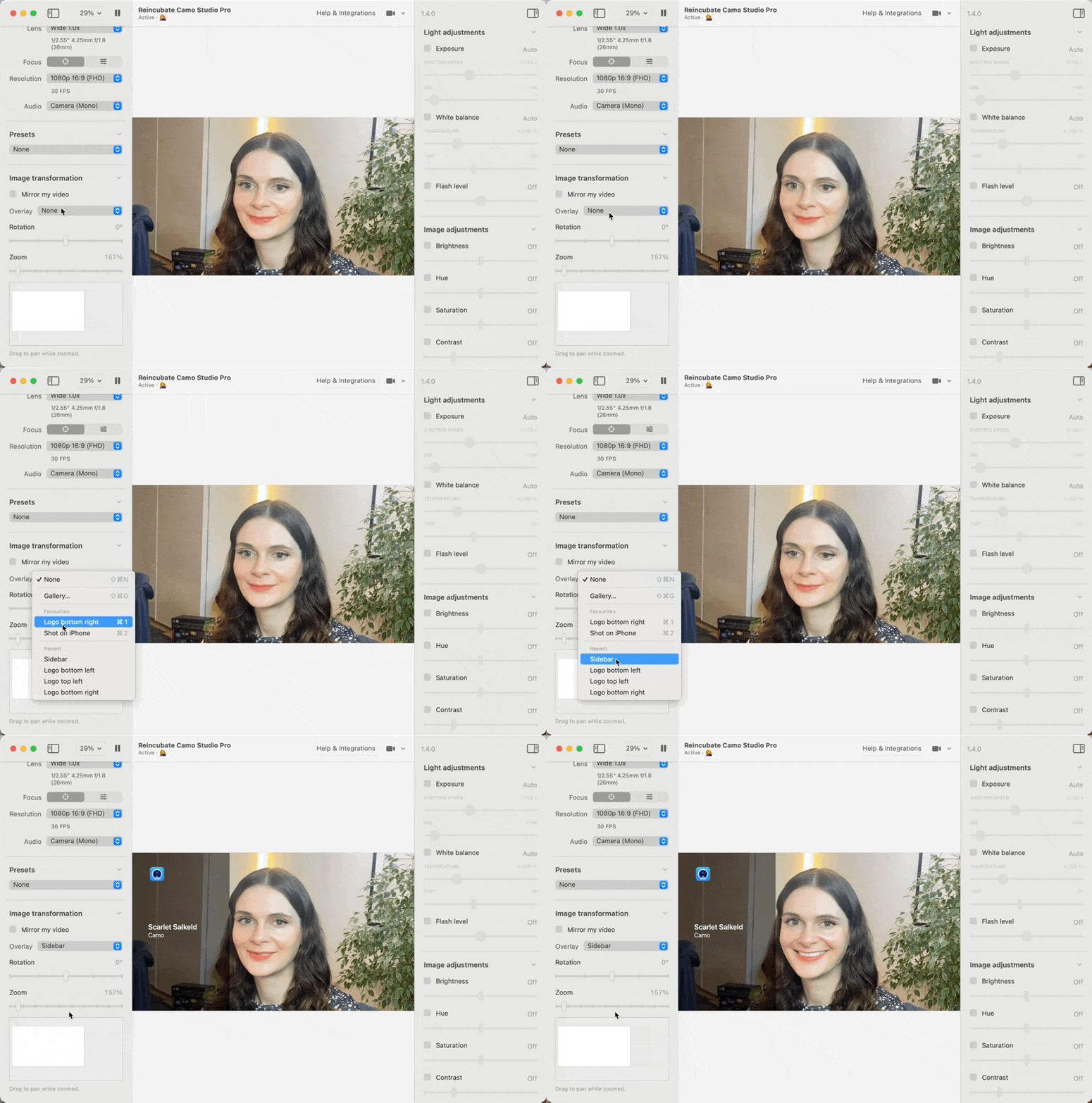
只需点击几下,就能为视频画面添加叠加层。
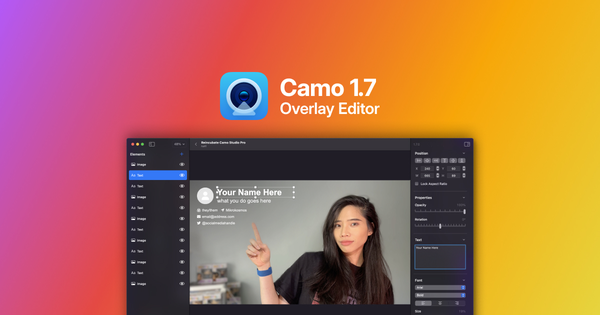
Camo Studio 中现已推出叠加层图库,你可以从预制叠加层中选择,使用自己的文字、图标和横幅进行编辑,也可以创建专属的叠加层,在 Camo 中使用。
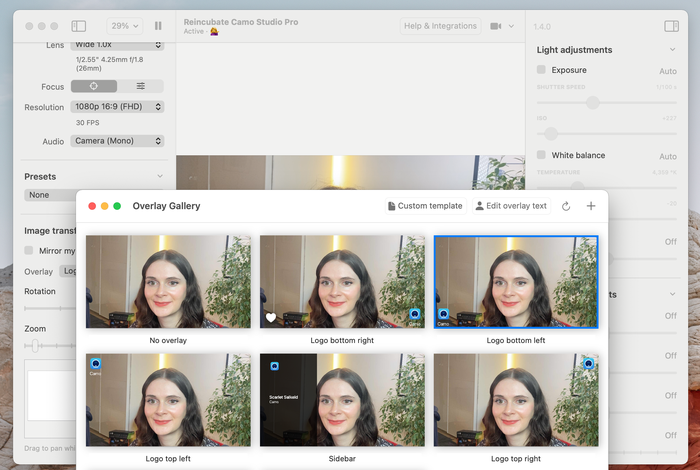
Camo Studio 中的叠加层图库。从我们的收藏中挑选一个,或添加你自己的叠加层!
叠加层还可以在 Camo Studio 中自动进行自定义,用户可以使用键盘快捷键和 macOS 快捷指令在不同叠加层之间切换。
我们推出叠加层,是为了让你对自己的画面多一层掌控。无论你是想在演示中借助叠加层宣传公司,在直播中帮助观众记住你的品牌,还是为课程增添结构,叠加层都能帮助你打磨视频效果。
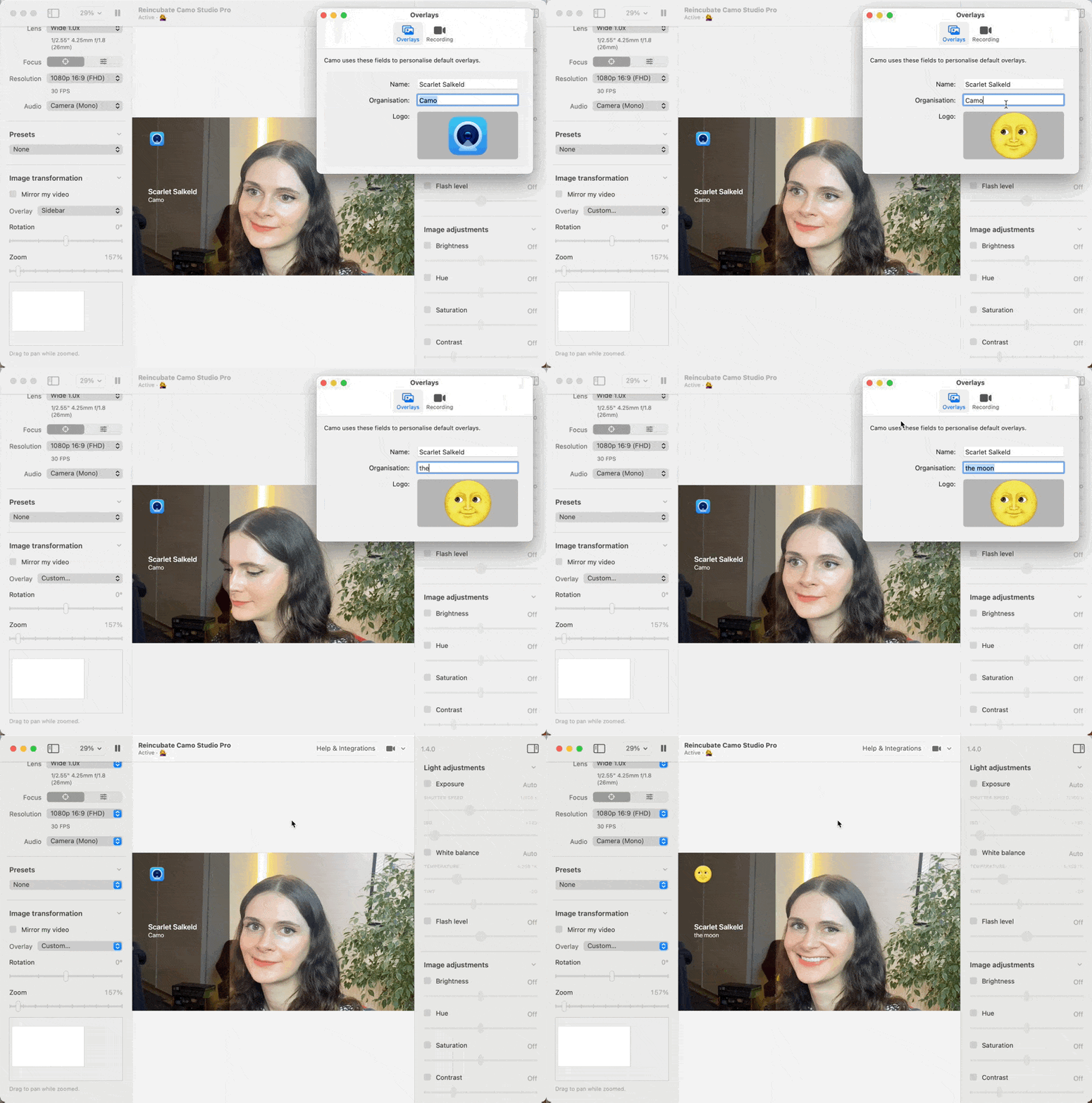
Camo 的叠加层模板让自定义品牌形象变得轻而易举。
我们非常高兴能够推出这些新功能,也迫不及待想看看用户会如何使用它们。我们的计划清单上还有很多让 Camo 更上一层楼的项目,希望大家喜欢我们已经发布的功能,也期待接下来即将推出的一切。