As cenas são uma forma fácil de compor diferentes fontes de vídeo e fundos para sua transmissão ou vídeo final. Um exemplo comum é o arranjo picture-in-picture, no qual uma fonte de vídeo secundária é sobreposta a uma fonte primária, geralmente em um quadro menor em um dos cantos da tela. É tão comum que o disponibilizamos como padrão no Camo Studio, mas há muito mais que você pode fazer com cenas.
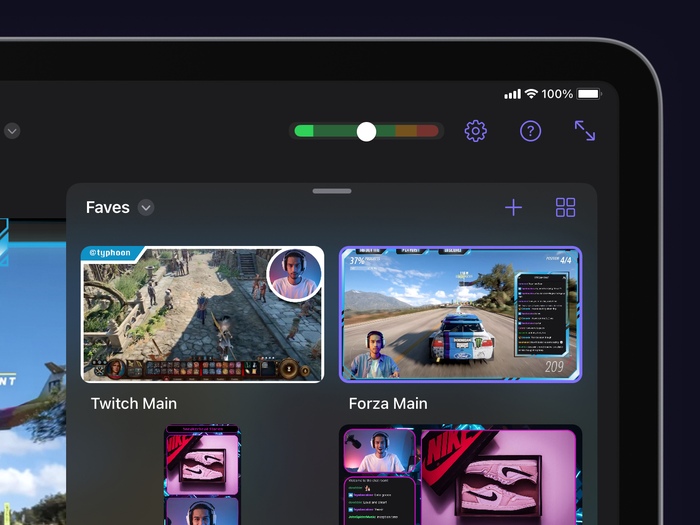
Cenas no Camo Studio for iPad
Selecionando uma cena
Todos os seus layouts ficam no painel de cenas no canto inferior direito da interface do Camo Studio. Aqui, você pode alternar rapidamente entre diferentes composições tocando nelas, ou filtrar a lista de cenas exibida por coleção ou tipo de cena (isso categoriza as cenas por orientação).
Para gerenciar suas coleções, abra a galeria de cenas tocando no botão mais à direita na parte superior do painel de cenas. Na galeria de cenas, você pode criar novas coleções, mover cenas de uma coleção para outra pressionando e segurando a cena, e criar novas cenas para adicionar diretamente a qualquer coleção.
Editando e configurando cenas
A maneira mais rápida de começar com cenas é personalizar uma das cenas padrão que acompanham o aplicativo. Elas seguem padrões comuns que devem servir como uma boa base para construir, e um bom ponto de partida para experimentar diferentes configurações de cena e fontes de entrada.
Mover e redimensionar elementos na sua cena é tão simples quanto arrastá-los para onde você quiser e usar o gesto de pinça com dois dedos para redimensionar. Você pode fazer isso a qualquer momento para ajustes rápidos, embora preparar as cenas com antecedência e alternar entre elas proporcione uma experiência de visualização mais fluida.
As configurações de cena ficam na barra lateral esquerda e incluem configurações para fontes de vídeo, áudio, camadas de cena e painéis de transmissão.
Uma fonte corresponde a de onde a cena recebe a entrada de vídeo, como um dispositivo móvel conectado, uma câmera dedicada ou webcam, um console conectado via placa de captura, ou até mesmo a própria tela do iPad. Até duas fontes podem estar ativas ao mesmo tempo, e cada uma pode ser configurada separadamente na aba de vídeo. Há várias configurações de fonte disponíveis para câmeras, webcams e dispositivos móveis conectados, algumas das quais podem ser familiares do Camo Studio no desktop:
- Fundo: desfoque seu fundo para adicionar profundidade de campo ou privacidade, substitua-o por uma imagem, ou remova-o completamente para aquele visual de recorte em picture-in-picture.
- Filtro: aplique um filtro de cor à sua imagem para obter um efeito estilizado ou simplesmente para compensar a iluminação do seu ambiente. O aplicativo vem com uma galeria de diferentes filtros para escolher, e você também pode importar seus próprios LUTs.
- Holofote: aumenta seu brilho em relação ao ambiente para ajudar você a se destacar do que está ao seu redor.
- Enquadramento: ajuste o zoom geral do quadro, ou use um modo automático para garantir que você esteja enquadrado não importa para onde se mova na cena geral.
- Rotação e espelhamento de vídeo: reoriente o quadro geral ou inverta a fonte.
Além de refinar a aparência da sua fonte de vídeo, você também pode moldá-la e enquadrá-la. Para alterar sua proporção original, basta pressionar e segurar a barra de Fonte de vídeo na aba Camadas e tocar em “Organizar”. Você pode então destravar a proporção da imagem e remodelá-la manualmente ou inserir dimensões precisas. Isso permitirá que você crie um quadro de quatro lados em qualquer proporção, e você pode facilmente arredondar seus cantos e adicionar uma borda nos controles principais da camada. Para criar um círculo perfeito, basta fazer um quadrado, travar novamente a proporção e, em seguida, mover o controle deslizante Raio do canto até o máximo.
Criando cenas
Se você quiser criar uma cena ainda mais personalizada, aqui estão suas opções.
Criar uma cena do zero
Isso configurará uma cena em branco com apenas fontes de vídeo, entrada de áudio e uma opção de fundo disponíveis – uma forma rápida de começar com um visual simples e limpo.
Criar uma cena a partir de uma imagem
A imagem que você escolher será usada como uma sobreposição sobre outros elementos da sua cena, então é importante usar uma imagem com partes transparentes onde você quiser que outros elementos apareçam. Isso é ótimo para aplicar uma moldura simples à sua cena e dar a ela um visual ou tema específico, e há muitas imagens disponíveis online que já têm partes transparentes nos lugares certos.
Importando arquivos de cena do Camo
Se você conhece o Camo Studio no macOS ou Windows, talvez saiba que ele tem um Overlay Editor integrado. O editor permite compor suas próprias sobreposições usando ícones, imagens, formas e elementos de texto, para que você possa incluir facilmente informações personalizadas – como os detalhes da sua transmissão – diretamente na sobreposição. As sobreposições podem então ser exportadas da Galeria de overlays do Camo Studio na forma de um arquivo .camoscene. Mova esse arquivo para o seu iPad e importe-o para a sua cena para começar a usá-lo.
Criando cenas com overlays da web
Overlays da web são algo comum para quem já assistiu a uma transmissão. Assim como os overlays padrão, eles ajudam a incorporar elementos visuais à sua cena, sobrepondo ao seu vídeo elementos informativos e decorativos. Além disso, os overlays da web podem incluir elementos dinâmicos, como uma exibição ao vivo do chat da transmissão, alertas visuais para novos inscritos ou outros anúncios, e muito mais. Tudo isso pode ser gerenciado nos painéis de transmissão localizados na barra lateral esquerda.
Há várias plataformas que oferecem overlays da web prontos e até permitem que você crie os seus próprios, incluindo StreamElements, Stream Labs e Uno Overlays. Depois de ter seu overlay pronto, basta copiar o link dele e adicioná-lo ao Camo Studio for iPad.
Gerenciando miniaturas de cena
A cada 60 segundos, o Camo usa o conteúdo atual da sua cena para atualizar automaticamente sua miniatura na galeria. Isso pode ser desativado pressionando e segurando a miniatura da sua cena atual, tocando em Atualizar miniatura e desmarcando Atualização automática. Se quiser ir além, você pode usar qualquer imagem que corresponda à proporção da sua cena como miniatura, salvando-a na biblioteca de fotos do iPad e, em seguida, selecionando-a pressionando e segurando sua cena na galeria e acessando Atualizar miniatura/Biblioteca de fotos.