Preparando seu iPad
O Camo Studio para iPad requer o iPadOS 17 e é compatível com os seguintes dispositivos:
- iPad Pro de 13 polegadas (M4)
- iPad Pro de 12,9 polegadas (2ª geração ou posterior)
- iPad Pro de 11 polegadas (1ª geração ou posterior)
- iPad Pro de 10,5 polegadas
- iPad Air de 13 polegadas (M2)
- iPad Air de 11 polegadas (M2)
- iPad Air (4ª geração ou posterior)
- iPad (9ª geração ou posterior)
- iPad mini (6ª geração ou posterior)
Observe que, embora gerações anteriores do iPad Air, iPad e iPad mini sejam compatíveis com o iPadOS 17, elas não são compatíveis com o uso de mais de uma fonte de vídeo por vez devido a limitações de hardware do dispositivo. Portanto, o Camo Studio para iPad não vai funcionar nesses dispositivos.
Obtendo o Camo Studio
Para obter o Camo Studio no seu iPad, abra o app App Store e procure por “Camo Studio”. Certifique-se de selecionar o Camo Studio, o de ícone violeta, e não o Camo, o app usado para conectar as câmeras do seu iPad ao seu Mac ou PC.
Ao abrir o Camo Studio pela primeira vez, você verá uma tela de boas-vindas, seguida de algumas etapas rápidas para ajudar você a configurar o app.
O app solicitará as seguintes permissões para funcionar corretamente:
- Acesso à sua Biblioteca de Fotos para salvar gravações e importar arquivos de mídia para uso em cenas
- Acesso às câmeras do seu dispositivo para uso como fontes de vídeo
- Acesso ao microfone do seu dispositivo para uso como fonte de áudio
- Acesso à rede para se conectar a plataformas de streaming e aos nossos serviços
Por fim, você pode definir valores iniciais para os layouts de cena, que adicionarão automaticamente seu nome a determinados elementos da cena, como títulos de overlay. Essa etapa é opcional, e você pode atualizar esses valores a qualquer momento nas configurações do app.
A interface do Camo Studio
Bem-vindo ao Camo Studio para iPad! Primeiro, você vai notar as configurações da tela atual, localizadas no lado esquerdo da tela. É ali que você pode configurar as entradas de vídeo e áudio de uma cena, além de selecionar imagens de fundo e gerenciar seus painéis de transmissão. Por enquanto, você pode fechar essa barra lateral tocando no espaço vazio à direita dela – você sempre pode abri-la novamente pelo botão no canto superior esquerdo da interface.
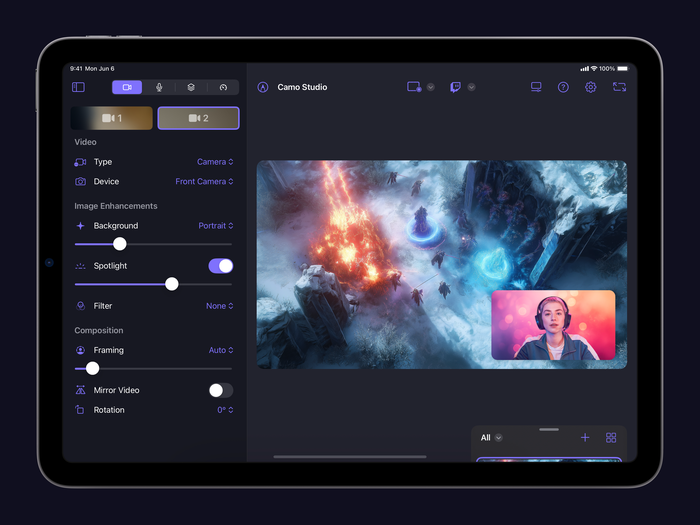
As configurações de cena de origem do Camo Studio para iPad.
Fazendo sua primeira gravação
Para este primeiro contato com o Camo Studio para iPad, vamos criar uma gravação rápida. Selecione ou crie um layout de cena que você goste e, quando estiver pronto, pressione o botão de gravação na parte superior da tela. Escolha onde a gravação será salva e toque em “Iniciar gravação”. É simples assim.
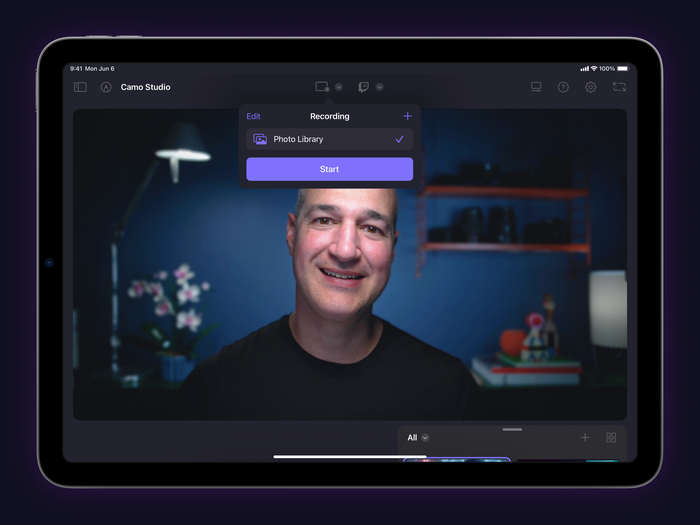
Iniciando uma gravação no Camo Studio para iPad.
Conectando outros dispositivos
Graças às suas câmeras e microfone, já dá para fazer muita coisa com apenas o seu iPad, mas adicionar mais dispositivos leva a experiência do Camo a um outro nível. Aqui estão algumas ideias de como você pode expandir a configuração do seu iPad e usar o Camo Studio para transformá-lo em um poderoso hub de produção:
- Conecte via Wi-Fi um ou até dois dispositivos móveis com o Camo Camera em execução ao Camo Studio no seu iPad, e use as câmeras potentes deles para capturar vídeo de onde você os posicionar. O app para iPhone pode ser baixado na App Store, e para Android, no Google Play.
- Usando uma placa de captura, conecte um console ao seu iPad e transmita as imagens do jogo, com um vídeo selfie sobreposto, diretamente para o seu serviço de streaming favorito. Monte e conecte uma câmera DSLR ou mirrorless e use seu iPad como um estúdio de gravação, componha sua imagem usando os controles de enquadramento de precisão e os ajustes do Camo Studio, e depois grave em apenas alguns toques, ou inicie uma transmissão ao vivo.
- Use seu iPad como um monitor portátil para seus consoles portáteis, ou até quando você só precisar de um dispositivo prático para conectar um sinal HDMI.
- Conecte seu Elgato Stream Deck para simplificar cada etapa do fluxo de trabalho de vídeo do Camo com configurações instantâneas de teclas
Oferecemos recomendações sobre como conectar dispositivos ao seu iPad, além de análises das tecnologias que você vai precisar ou achar úteis, de placas de captura a hubs USB, suportes e gaiolas.