
Als je een probleem met Camo tegenkomt, controleer dan of je de nieuwste versie gebruikt. Gebruik op macOS Check for Updates in het appmenu. Klik op Windows op het Camo-pictogram rechtsboven en selecteer Check for Updates. Controleer de App Store voor updates op iOS, of Google Play voor updates op Android.
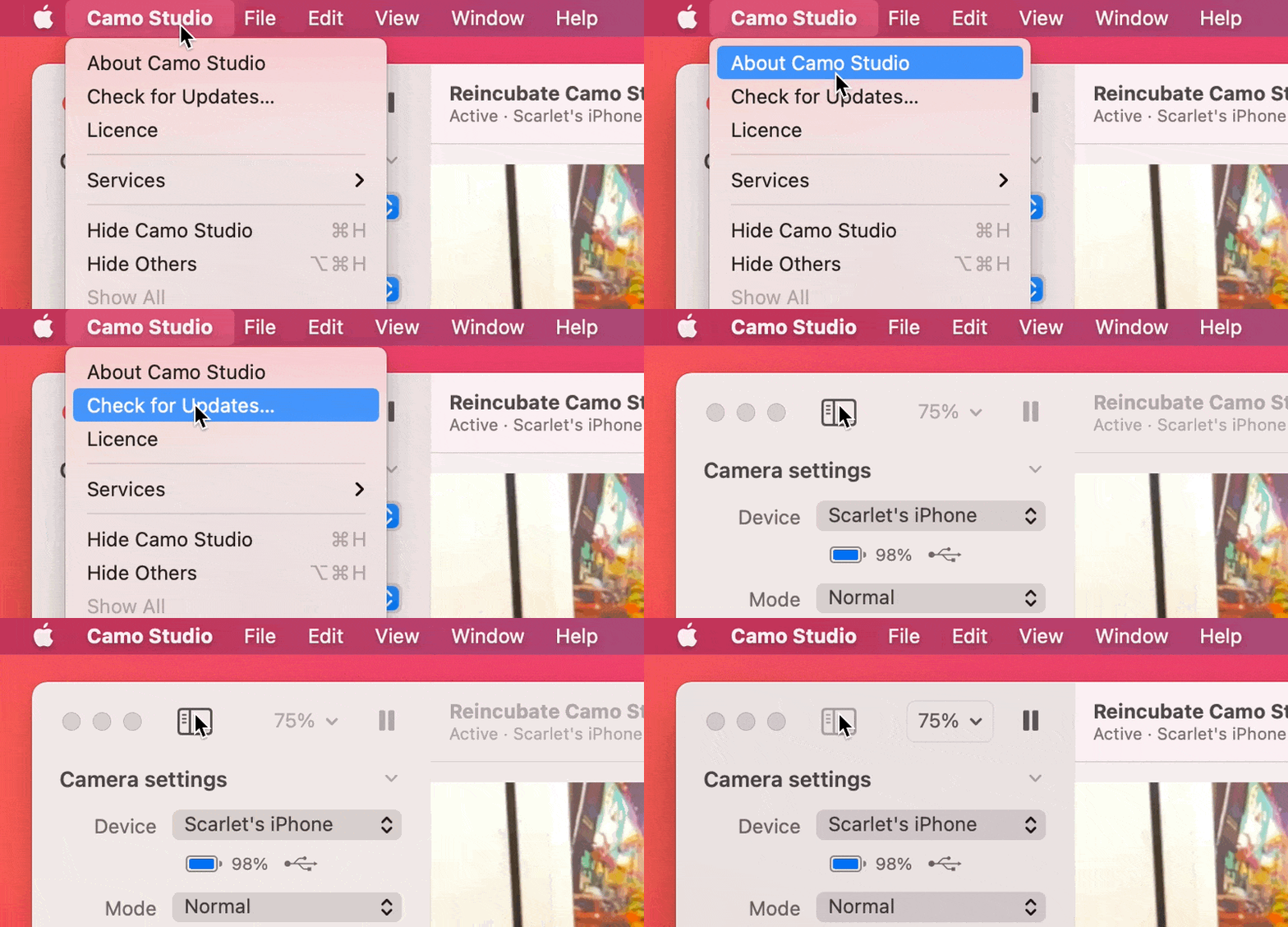
Controleren op updates in Camo Studio.
„Camo Camera” verschijnt niet als videobron in mijn app voor videovergaderen!
- Controleer of je app voorkomt op de lijst met compatibele apps en volg de instructies daar
- De instructies zijn belangrijk — mogelijk moet je bepaalde apps bijwerken
- Zorg dat je je video-app opnieuw hebt gestart sinds het installeren van Camo
- Werkt het nog steeds niet? Neem contact met ons op
Camo toont geen 4K-resolutie
Het vastleggen van video in 4K-resolutie, en vooral bij framerates hoger dan 30 fps, is een intensieve taak, zelfs voor de nieuwste apparaten en computers. Om deze reden beperken apparaatfabrikanten de functionaliteit die beschikbaar is voor apps van derden, en om een robuust prestatieniveau te behouden, beperkt Camo zelf bepaalde functies wanneer ultrahoge resoluties worden gebruikt. Kom meer te weten over functiecompatibiliteit.
De meeste Android-telefoons, met uitzondering van de Google Pixel en Moto G8, beperken apps van derden zoals Camo tot 30 fps bij alle resoluties. Voor iOS-apparaten is 4K beperkt tot de iPhone 12 en nieuwer, om een robuuste en betrouwbare ervaring voor alle gebruikers te garanderen. Kom meer te weten over platform- en apparaatcompatibiliteit.
Voor de beste balans tussen kwaliteit en prestaties raden we aan om ultrahoge resoluties zoals 4K alleen te gebruiken voor lokale opnames. De meeste apps voor videovergaderen ondersteunen momenteel geen resoluties hoger dan 1080p, en je computer kan onnodig worden vertraagd wanneer deze bronnen inzet om je video te downscalen. Lees meer over 4K-video.
Zoom toont Camo niet of is traag
Zorg dat je Zoom 5.0.5 of nieuwer gebruikt, en dat Zoom opnieuw is gestart sinds het installeren van Camo Studio.
Als Camo nog steeds niet als camerakeuze verschijnt, komt dit doordat de interne werking van Zoom kapot is: soms komt het in een status terecht waarin het camera’s van derden niet goed ondersteunt en oudere Zoom-onderdelen achterlaat. Zoom verwijderen en opnieuw installeren lost dit op.
Werkt het nog steeds niet? Neem contact met ons op.
Modi ontbreken, ook al ondersteunen mijn apparaat en computer ze
Sommige oudere videokaarten kunnen moeite hebben met gezichtsdetectie als hun drivers verouderd zijn. Dit betekent dat wanneer een speciale camera is aangesloten, geen van de opties voor automatische kadering werkt, en ook de modi Portret, Privacy of greenscreen niet.
Als dit gebeurt, moet je ervoor zorgen dat je de nieuwste drivers hebt. Deze zijn meestal rechtstreeks te downloaden van de website of app van de fabrikant van de videokaart.
De foutmelding „Camera vergrendeld” verschijnt in Camo Studio op Windows
Normaal gesproken betekent deze foutmelding dat een andere applicatie de camera gebruikt, maar als dat niet het geval is, zou het fysiek loskoppelen en opnieuw aansluiten van het apparaat het probleem moeten oplossen.
Mijn apparaat verbreekt de verbinding, is traag of maakt geen verbinding
Goed ingesteld verbreekt Camo nooit de verbinding en werkt het met minder latentie dan een hardware-webcam. Zie je verbroken verbindingen, dan zijn er over het algemeen 3 oorzaken:
- Er zit een USB-hub van derden tussen de telefoon en de Mac of pc
- Er is een probleem met de USB-kabel
- De computer is overbelast
De eerste stap bij het oplossen van problemen is ervoor te zorgen dat je apparaat rechtstreeks op je computer is aangesloten, niet via een hub. Voor iPhones werken alle hubs en adapters van Apple perfect, maar er zijn diverse hubs van derden die niet krachtig genoeg zijn. We hebben nog geen USB-hub in een monitor gevonden die problemen veroorzaakt.
Zodra je het werkend hebt gekregen door de hub te verwijderen of van kabel te wisselen, kun je mogelijk je hub opnieuw gebruiken met minder apparaten erop aangesloten. Als het oplaadlampje op de iPhone of iPad knippert, is dat een goede indicator, maar als het oplaadlampje continu brandt, betekent dit niet per se dat een hub van derden zal werken.
Als je vermoedt dat het probleem wordt veroorzaakt doordat je Mac of pc te traag is, probeer dan de resolutie in Camo Studio naar de laagste instelling te zetten. Als dat werkt, is dat een goede indicatie, en horen we dat graag van je. Laat het ons weten, want zelfs de traagste computer zou met 720p moeten kunnen werken.
We hebben feedback getest en vastgelegd voor een aantal USB- en USB-C-hubs hieronder. Als je je ervaring met ons deelt, kunnen we deze tabel aanvullen.
| Product | Type | Feedback |
|---|---|---|
| Apple USB-C-naar-lightningkabel | USB-C | ✅ |
| Apple USB-C-adapter | USB-C | ✅ |
| Apple Pro Display XDR-scherm | USB-C | ✅ |
| Samsung 49″-RG90-scherm | USB | ✅ |
| Dell 2515H-scherm | USB | ✅ |
| Philips 272B7QUPBEB-scherm | USB-C | ✅ |
| NOVOO USB-C-hub 5-in-1 | USB-C | ✅ |
| CalDigit TS3 Plus Thunderbolt-dock | USB-C | ✅ |
| Hub 9-in-1 multipoortadapter | USB-C | Veroorzaakt vertraging, verbroken verbindingen |
| Anker 4-poorts USB 3.0 Ultra Slim datahub | USB | Veroorzaakt verbroken verbindingen |
Eenvoudige adapters zoals deze veroorzaken doorgaans geen problemen.
Problemen met draadloze verbindingen
Een apparaat verbinden met Camo Studio via wifi zou net zo eenvoudig moeten zijn als het scannen van de koppelingscode, waarna Camo de rest doet. Ondervind je toch problemen bij dit proces, dan kan dit een van de volgende oorzaken hebben:
Je apparaat en computer bevinden zich niet op hetzelfde wifinetwerk. Controleer nogmaals of ze allebei op hetzelfde netwerk zitten. Gesplitste netwerken – waarbij de 2,4GHz- en 5GHz-banden gescheiden zijn – veroorzaken meestal geen problemen, maar het kan helpen om op beide apparaten hetzelfde netwerk te gebruiken om dit uit te sluiten.
Je apparaat en computer kunnen geen verbinding met elkaar maken via het lokale netwerk. Dit is soms het geval bij openbare wifi, zoals in hotels of koffiezaken, en is meestal bedoeld voor de veiligheid van gebruikers op het netwerk. Gebeurt dit, dan raden we aan om in plaats daarvan via USB te koppelen, aangezien deze netwerken vaak onbetrouwbaar zijn.
Je apparaat en Camo Studio zijn gekoppeld, maar de verbinding is niet actief. Als Camo op je apparaat „Inactief” rechtsboven weergeeft, controleer dan of het is geselecteerd in het vervolgkeuzemenu „Apparaat” in Camo Studio. Als het al is geselecteerd, of niet als optie verschijnt, probeer dan de koppeling te verwijderen en opnieuw te maken.
Blijf je problemen ondervinden bij het draadloos koppelen van je apparaten, neem dan contact op met ons team. In de tussentijd hopen we dat een verbinding via USB een goed alternatief biedt.
Wifikoppelingen opnieuw maken
Volg deze stappen om een wifikoppeling te resetten:
- Ga in Camo Studio naar de instellingen van de app:
- Op macOS doe je dit via
Camo Studioin de menubalk linksboven op je scherm, en selecteer je vervolgensPreferences…. - Klik op Windows op de menuknop linksboven in het venster van Camo Studio (de drie horizontale lijnen) en selecteer „Instellingen”.
- Op macOS doe je dit via
- Selecteer onder apparaten de koppeling die je wilt verwijderen, en klik op
Remove deviceof deXom deze te verwijderen. - Tik in de Camo Camera-app op je mobiele apparaat op de tandwielknop rechtsboven en verwijder vervolgens de koppeling.
Nu kun je de koppeling opnieuw maken door het standaard koppelingsproces te volgen:
- Klik in Camo Studio op
+naast het vervolgkeuzemenuDevice. - Tik in Camo Camera op je mobiele apparaat op de knop voor draadloos koppelen rechtsboven en scan vervolgens de QR-code die op je computer wordt weergegeven.
- De apparaten zouden elkaar moeten vinden en verbinding moeten maken.
AR-modi verschijnen niet of zijn niet beschikbaar
In sommige gevallen kan Camo Studio geen toegang bieden tot alle AR-modi van Camo, en wordt het bericht „Sommige modi zijn niet beschikbaar” of „We konden sommige modi niet laden” weergegeven.
Hier zijn twee mogelijke oorzaken voor:
- Het iOS- of Android-apparaat dat je gebruikt is offline of heeft geen toegang tot internet. Toegang is nodig om te controleren op updates voor modi en om deze te downloaden.
- Het apparaat dat je gebruikt is niet compatibel met de modi. Zie het gedeelte compatibiliteit voor meer informatie.
- Er kan een tijdelijk verbindingsprobleem zijn met de Camo-servers die toegang tot de lenzen bieden. Gebeurt dit, dan probeert Camo het automatisch opnieuw totdat het toegang krijgt.
Camo kan AMDS niet installeren op Windows
Om met Apple-apparaten te communiceren, moet Camo Studio voor Windows Apple’s Mobile Device Services (AMDS) installeren. Camo Studio kan dit automatisch installeren, maar in sommige situaties lukt dit mogelijk niet.
Is dit het geval, dan is de eenvoudigste oplossing om iTunes te installeren en het eenmaal uit te voeren voordat je het sluit. iTunes kun je hier downloaden van Apple’s site. We raden af om de Microsoft Store-versie te installeren — gebruik in plaats daarvan de directe download.
Ik krijg een GPU-foutmelding tijdens het gebruik van Camo
Op Windows kan de GPU soms een fout tegenkomen wanneer Camo Studio deze probeert te gebruiken. Dit kan door verschillende oorzaken komen, zoals de computer die in slaapstand gaat, driverupdates, of een oververhitte kaart. Het opnieuw proberen lost dit probleem vaak op, maar als de fout zich herhaaldelijk voordoet, zelfs na het opnieuw opstarten van Camo Studio en je computer, neem dan contact op met ons team, zodat we kunnen helpen het probleem te diagnosticeren.
Camo crasht op iOS of Android wanneer ik verbinding maak met Camo Studio
Camo Studio houdt je instellingen bij op je Mac of pc, dus als een instelling het laat vastlopen, zal het opnieuw verbinden van de telefoon het weer laten vastlopen. De oplossing is om je Camo Studio-voorkeuren te resetten.
- Sluit Camo Studio
- Open een Terminal en voer
defaults delete com.reincubate.macos.camuit - Start Camo Studio opnieuw
Werkt het nog steeds niet? Neem contact met ons op.
Camo verwijderen
Camo Studio kan zichzelf en alle onderdelen volledig verwijderen. Op Windows gebeurt dit op de gebruikelijke manier. Op macOS is een extra stap vereist:
- Klik op Camo Studio in de macOS-menubalk en selecteer
Advanced→Uninstall Camo Studio. Dit is het menu rechtsboven op het scherm van je Mac, niet linksboven.
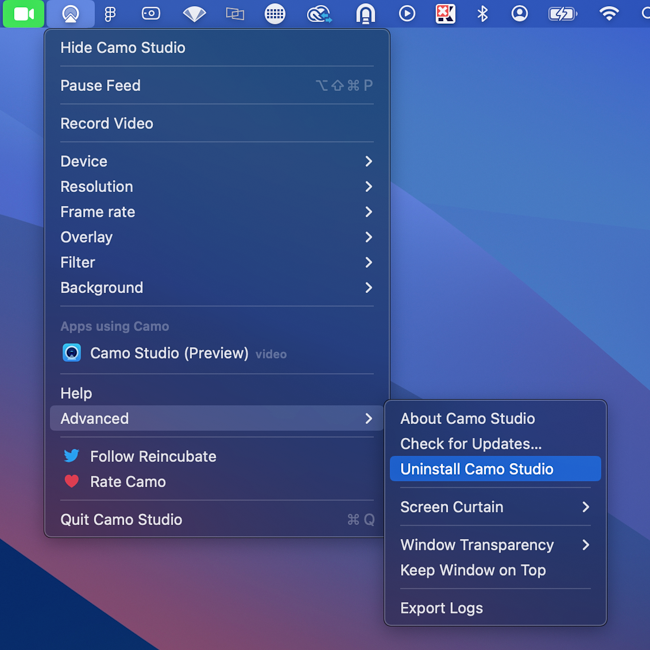
Camo Studio verwijderen
- Sluit alle apps die de camera van Camo gebruikten en open ze opnieuw (die apps zien pas dat de camera is verwijderd nadat ze opnieuw zijn opgestart)
De Camo-app kan op elk moment veilig van een mobiel apparaat worden verwijderd.
Logboeken van Camo verkrijgen
In sommige gevallen kan het ons helpen om problemen te diagnosticeren als je ons logboeken stuurt. Nadat je het probleem in Camo Studio hebt ervaren of gereproduceerd, kun je deze exporteren via het menu Advanced → Export Logs.
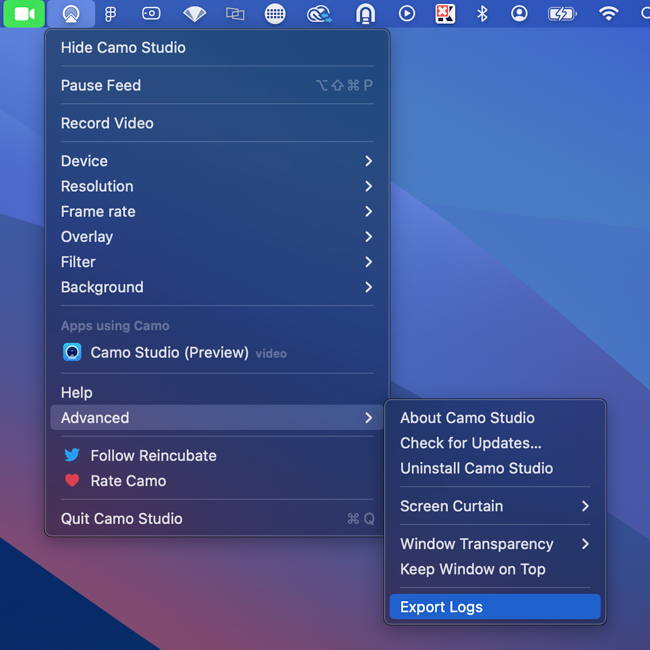
Logboeken exporteren vanuit Camo Studio
Klik op Windows op het pictogram van Camo Studio linksboven in het venster en selecteer Settings → Export logs.
Op iOS kun je logboekregistratie inschakelen via het instellingenmenu van je iPhone: Settings → Camo → Troubleshooting Settings → Record Logs. Zodra logboekregistratie is ingeschakeld, reproduceer je het probleem dat je hebt, zodat informatie hierover in de logboeken wordt vastgelegd.
Zodra dat is gedaan, kun je de logboeken ophalen door lang te drukken op het vraagtekenpictogram rechtsboven in het scherm. Dit opent een deelvenster waarin je wordt gevraagd de logboeken van de app te delen. Je kunt ervoor kiezen deze via AirDrop naar je Mac te sturen.
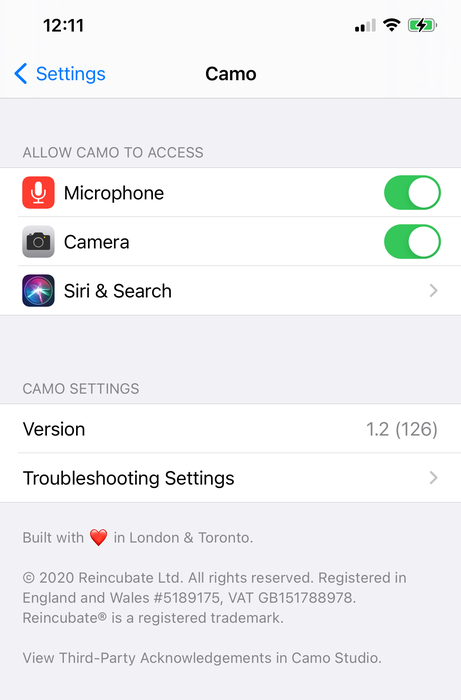
De instellingen van Camo op iOS
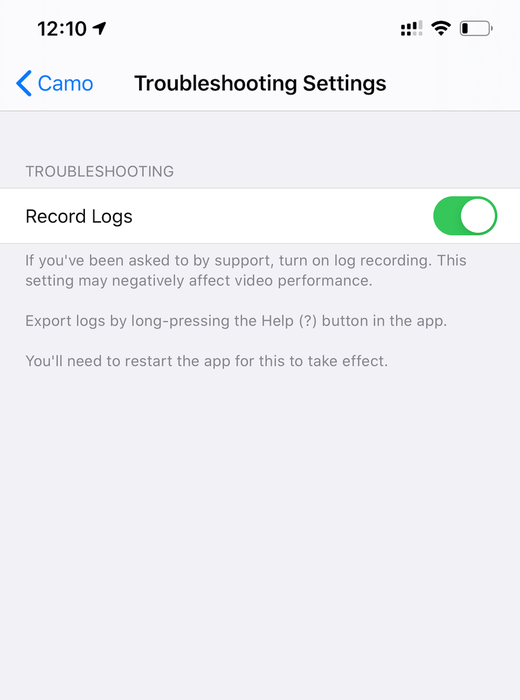
De instellingen voor probleemoplossing van Camo
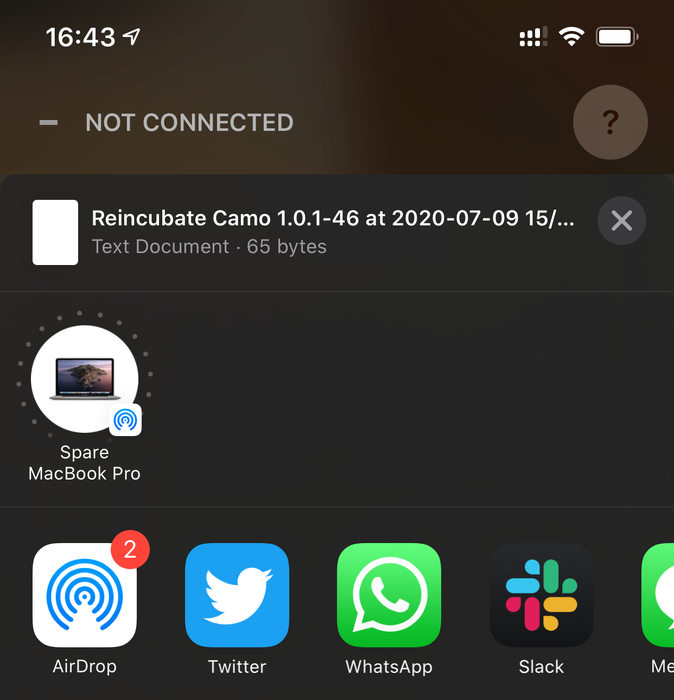
Logboeken exporteren vanuit Camo op iOS
De instellingen voor logboekregistratie van Camo.